
Come posso attivare la funzione 24/7 Capture sulla telecamera a batteria?
Cos'è la funzione 24/7 Capture?
La funzione 24/7 Capture è un sistema che acquisisce immagini a una certa frequenza e avvia la registrazione in base alle differenze tra le immagini. Una volta attivata, la telecamera può catturare continuamente immagini a 1 fotogramma al secondo (1 fps) entro un intervallo di tempo specifico, per 24 ore su 24, 7 giorni su 7. Quando viene rilevato un evento, torna automaticamente alla registrazione con frame rate normale.
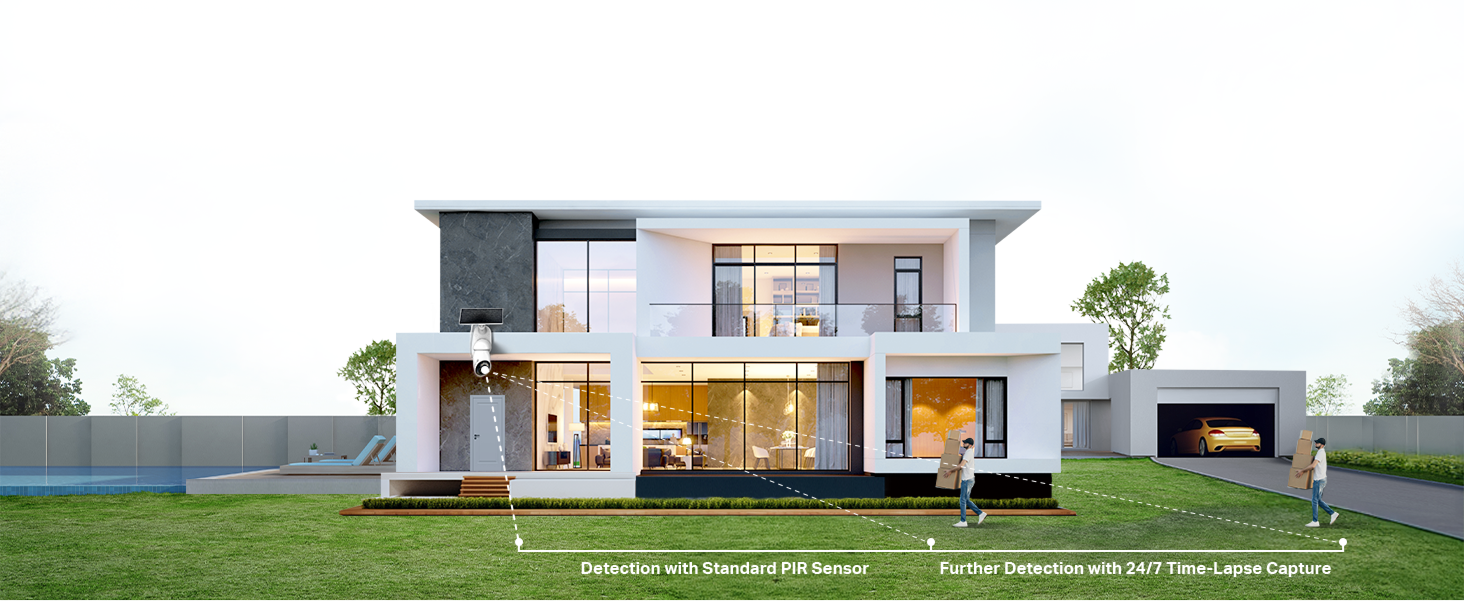
24/7 Capture può estendere il raggio di rilevamento per una copertura completa e ottenere un risultato simile alla registrazione continua con un consumo energetico inferiore. Garantisce che vengano catturate più riprese importanti.
Come posso attivare la funzione 24/7 Capture?
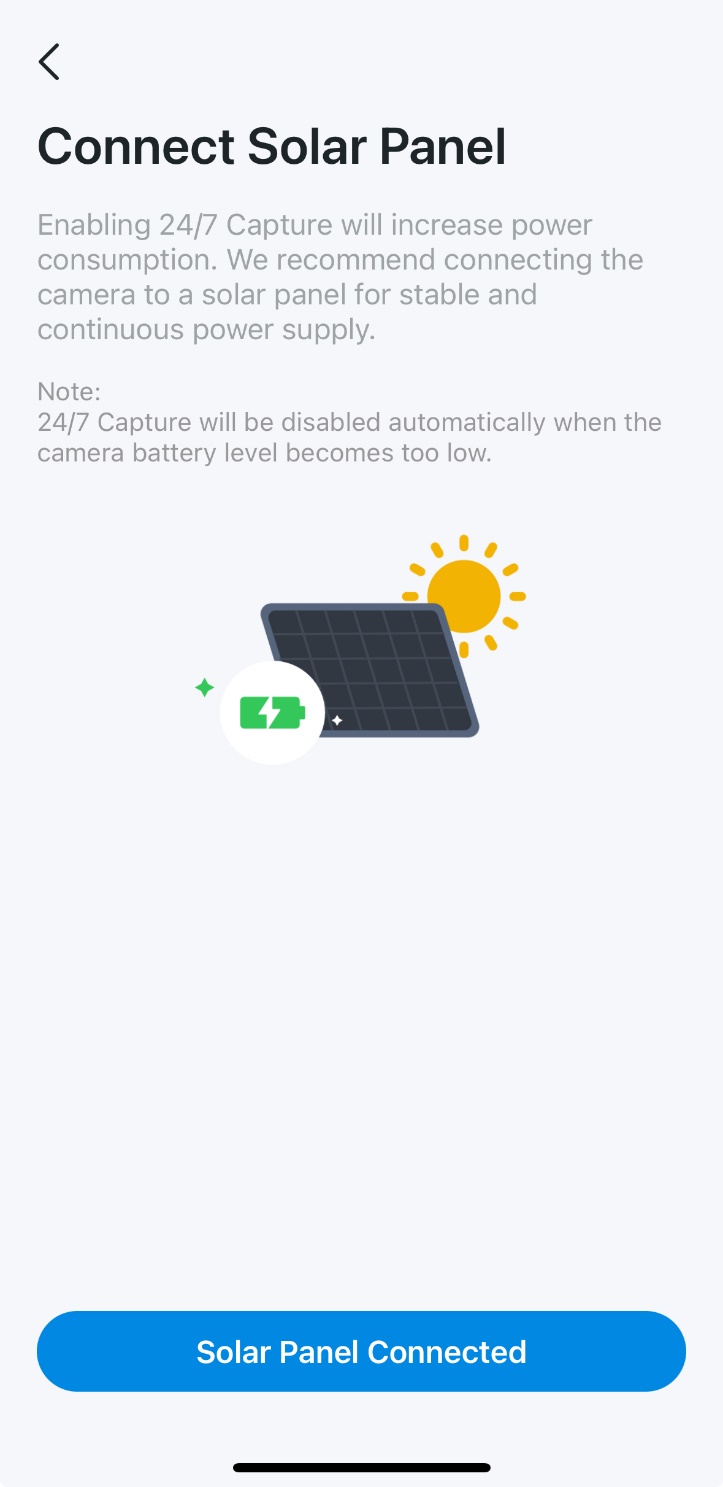
Nota: Dopo aver attivato 24/7 Capture, il dispositivo consumerà energia più rapidamente; si consiglia l’uso con pannelli solari.
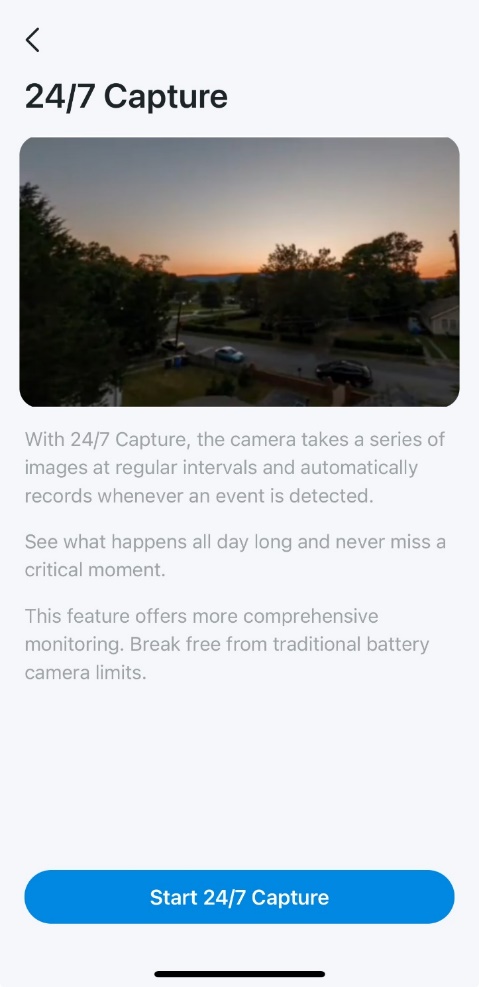
Con 24/7 Capture attiva, la telecamera scatta immagini a intervalli regolari e registra automaticamente quando rileva un evento.
1. Vai alla pagina Impostazioni del dispositivo / "Device Settings".
2. Tocca 24/7 Capture
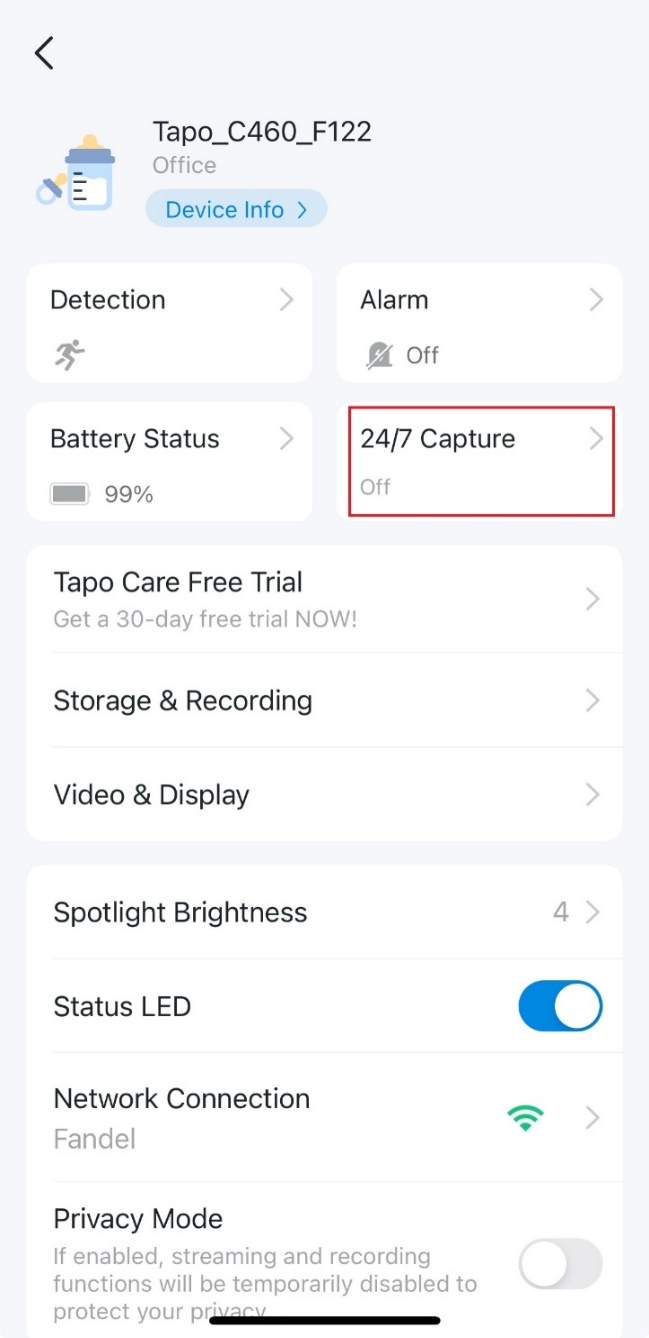
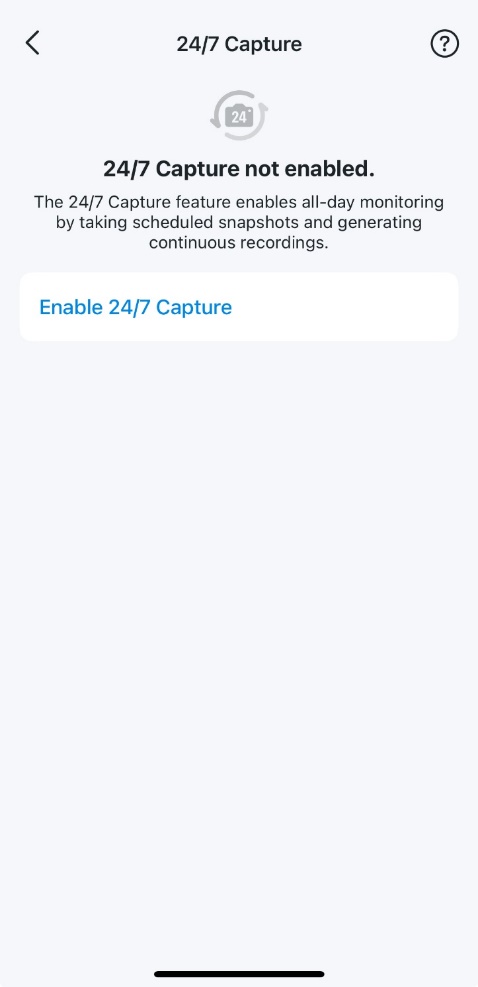
3. Se è la prima volta che viene configurata la funzionalità 24/7 Capture, tocca "Avvia / Start 24/7 Capture". Altrimenti, tocca Abilita / Enable 24/7 Capture.
4. Tocca Pannello Solare Collegato / "Solar Panel Connected".
5. Tocca 24/7 oppure tocca Replace the current Detection Recording schedule per accedere alla pagina 24/7 Capture.
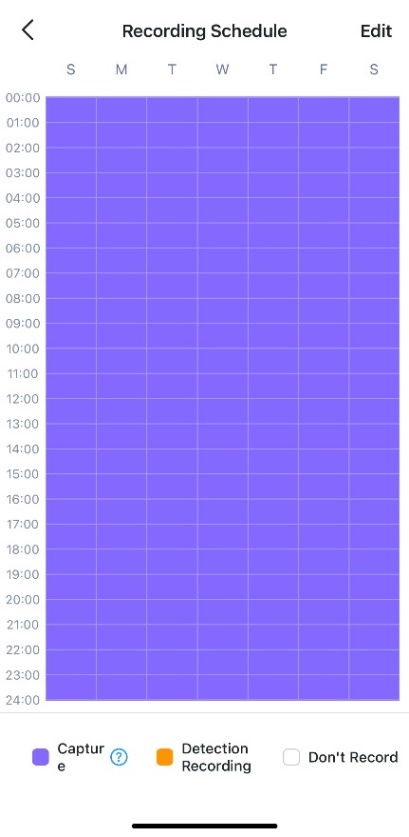
Scegliendo 24/7 si imposta la pianificazione di registrazione predefinita su 24/7 e il tipo di registrazione su 24/7 Capture.
Scegliendo "Replace the current Detection Recording schedule" si mantiene la pianificazione di registrazione precedentemente impostata e si cambia il tipo di registrazione in 24/7 Capture.
Per un’illustrazione specifica che mostra la differenza, fare riferimento alla domanda Q: Qual è la differenza tra 24/7 e Replace the current Detection Recording schedule? in questo articolo.
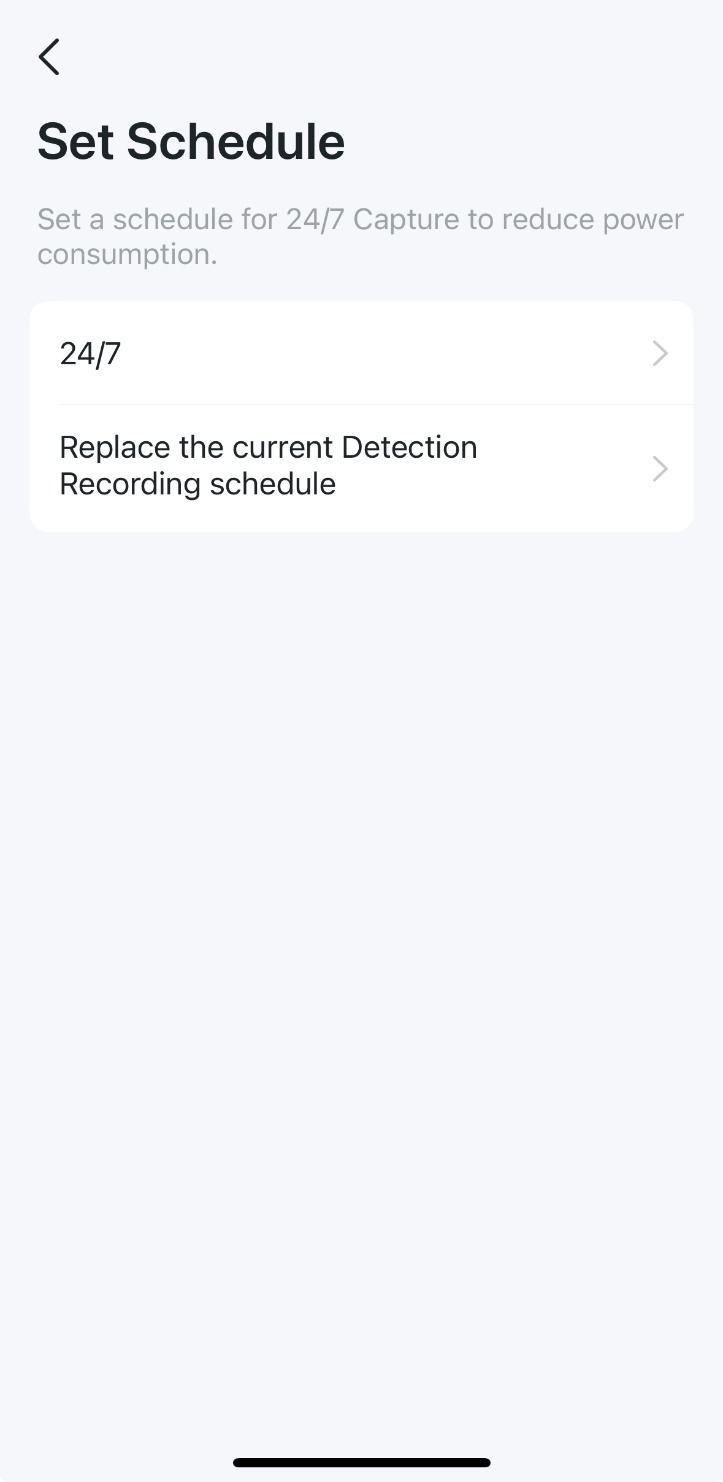
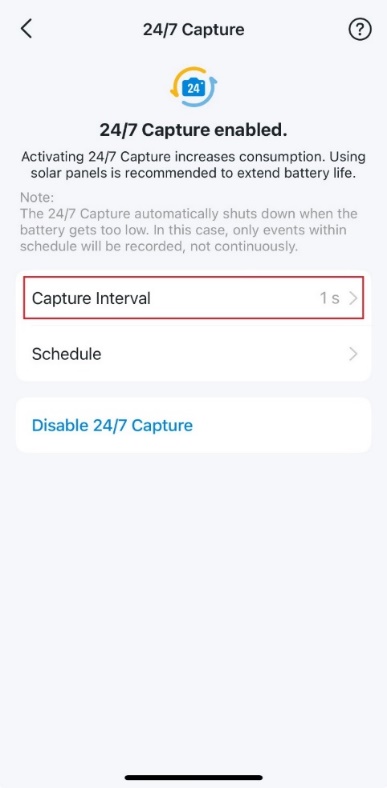
6. Configurazione Cattura 24/7. (Opzionale)
1) Tocca Intervallo di acquisizione / "Capture Interval" per impostare ogni quanto il dispositivo cattura immagini.
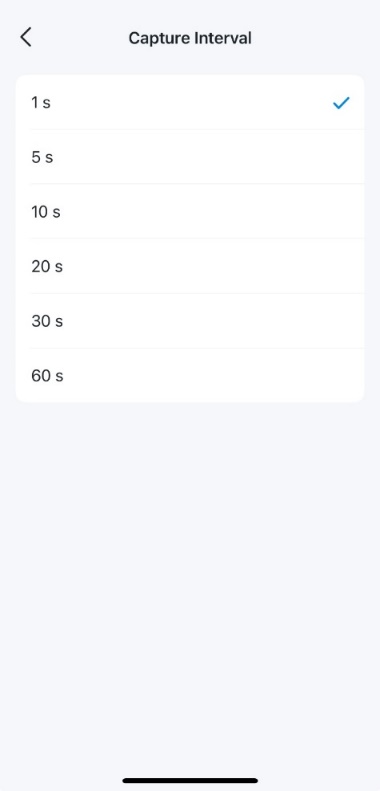
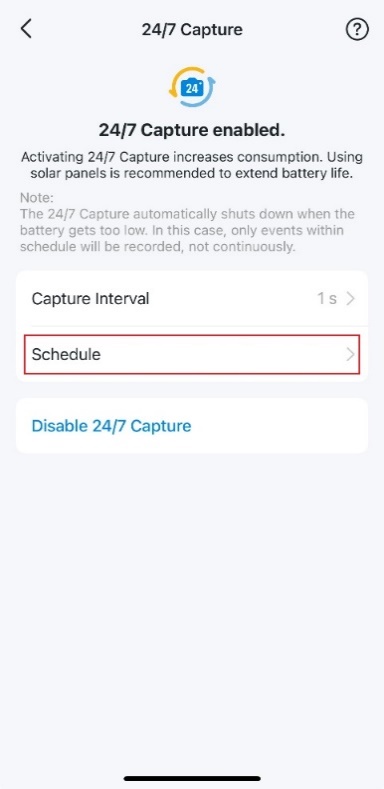
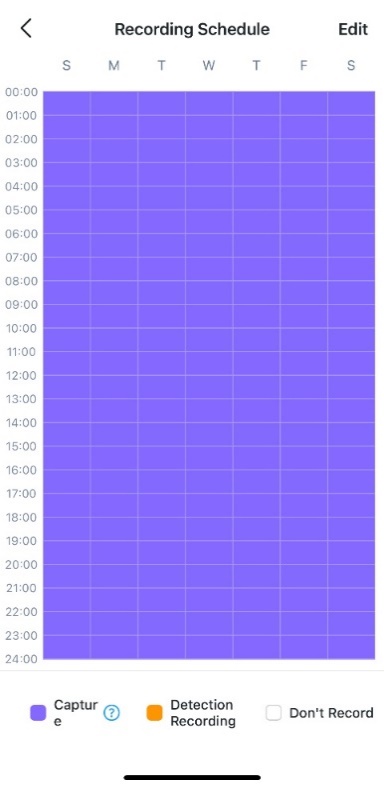
2) Tocca Programmazione / "Schedule" per accedere alla pianificazione di registrazione, quindi seleziona Modifica / "Edit" per configurare gli intervalli di acquisizione e registrazione per rilevamento.
QA
D1: Qual è la differenza tra 24/7 Capture, rilevamento PIR e registrazione continua?
R1: Per i dettagli, fai riferimento alla tabella seguente:
|
Funzione |
24/7 Capture |
Rilevamento PIR |
Registrazione continua |
|
Meccanismo di attivazione |
Rilevamento differenze di immagine |
Rilevamento movimento a infrarossi |
Registrazione sempre attiva |
|
Consumo energetico |
Moderato (molto più alto del PIR, ma inferiore alla registrazione continua) |
Basso |
Alto |
|
Utilizzo dello spazio di archiviazione |
Inferiore alla registrazione continua |
Inferiore al 24/7 Capture |
Massimo |
|
Raggio di rilevamento |
Maggiore (fino a 15 m per persone, oltre 30 m per veicoli) |
Più corto (fino a 9 m) |
Non applicabile (non rilevato) |
|
Caso d'uso |
Ideale per monitoraggio efficiente dal punto di vista energetico con buona copertura |
Ideale per basso consumo |
Ideale per registrazione continua, ma con alto consumo |
D2: Quali sono gli effetti dopo aver abilitato 24/7 Capture?
R2: Dopo l’attivazione, il raggio di rilevamento viene esteso e possono essere rilevati eventi anche fuori dal raggio PIR originale. Si consiglia quindi di impostare un’area di rilevamento o regolare la posizione della videocamera per evitare notifiche inutili.
Inoltre, 24/7 Capture aumenta il numero di attivazioni del dispositivo mantenendo attivo anche il rilevamento PIR. Restano quindi valide le linee guida per evitare scariche rapide della batteria (ad esempio evitare strade trafficate o alberi in movimento).
D3: 24/7 Capture può essere utilizzata senza scheda SD o archiviazione Hub?
R3: R3: No. Richiede una scheda SD per la piena funzionalità. Solo i video che attivano il rilevamento vengono salvati in Tapo Care, e la riproduzione del 24/7 Capture visualizzata tramite Tapo Care ha lo stesso effetto della Registrazione su rilevamento. Le immagini delle acquisizioni regolari non vengono salvate in Tapo Care.
24/7 Capture al momento non è pienamente compatibile con l’archiviazione Hub. Assicurati di selezionare Camera Storage come archivio locale e riprova.
L’integrazione completa con Hub è prevista per dicembre 2025.
D4: Come influisce l’intervallo di 24/7 Capture sulla batteria?
R4: Controlla la tabella qui sotto per le prestazioni stimate della batteria:
|
Tempo di intervallo (Secondi) |
Durata batteria con carica 100% (senza pannello solare) |
Tempo di ricarica solare per supportare 1 giorno di utilizzo |
|
1 |
8 Giorni |
105 minuti |
|
5 |
25 Giorni |
<45 minuti |
|
10 |
37 Giorni |
<45 minuti |
|
20 |
42 Giorni |
<45 minuti |
|
30 |
51 Giorni |
<45 minuti |
|
60 |
55 Giorni |
<45 minuti |
Nota:
- La durata della batteria e il tempo di ricarica solare si basano su test di laboratorio Tapo, assumendo 23 eventi diurni e 12 eventi notturni al giorno, ciascuno dei quali attiva una registrazione video di 13 secondi, con il dispositivo in modalità standby per il resto del tempo.
- Il tempo di ricarica solare è misurato in condizioni di test standard (1000 W/㎡, 25 ℃, AM1.5). Le prestazioni effettive possono variare a seconda delle impostazioni del dispositivo, dei modelli di utilizzo, delle specifiche del router e delle condizioni ambientali.
D5: Quanto spazio occupa 24/7 Capture sulla scheda SD?
R5: Quando non viene attivato alcun evento di rilevamento, con un intervallo di acquisizione di 10 secondi, la registrazione 24/7 Capture consuma circa 173 MB al giorno. Se l’intervallo è impostato a 1 secondo, consumerà circa 1730 MB al giorno.
La tabella seguente mostra il numero approssimativo di giorni in cui l’archiviazione può contenere registrazioni 24/7 Capture:
|
Intervallo di cattura |
16GB |
32GB |
64GB |
128GB |
256GB |
512GB |
|
1 secondo |
~9 giorni |
~18 giorni |
~36 giorni |
~73 giorni |
~147 giorni |
~294 giorni |
|
10 secondi |
~91 giorni |
~184 giorni |
~368 giorni |
~736 giorni |
~1472 giorni |
~2944 giorni |
D6: Qual è la differenza tra "24/7" e “Replace the current Detection Recording schedule”?
R6: Scegliere 24/7 imposta la pianificazione di registrazione predefinita su 24/7 e il tipo di registrazione su 24/7 Capture.
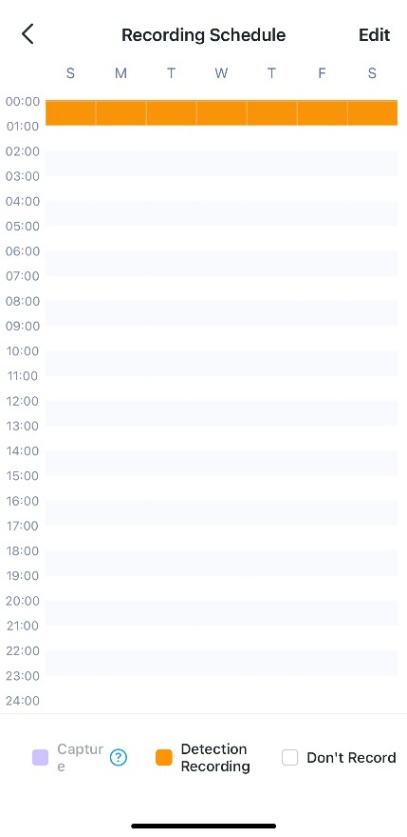
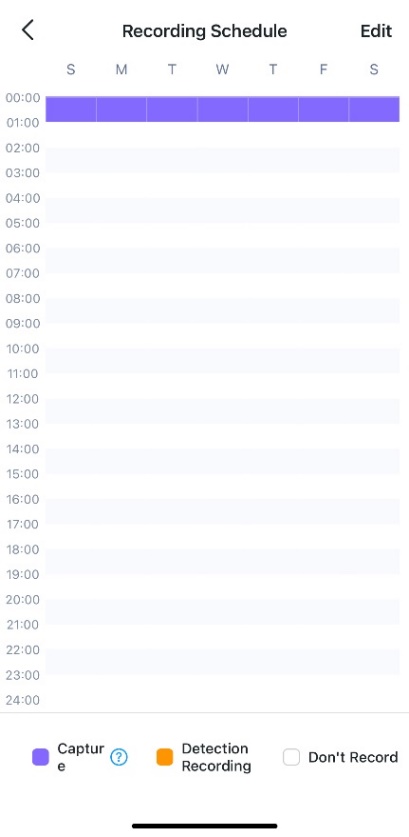
Scegliere “Replace the current Detection Recording schedule” mantiene la pianificazione di registrazione precedentemente impostata e cambia il tipo di registrazione in 24/7 Capture.
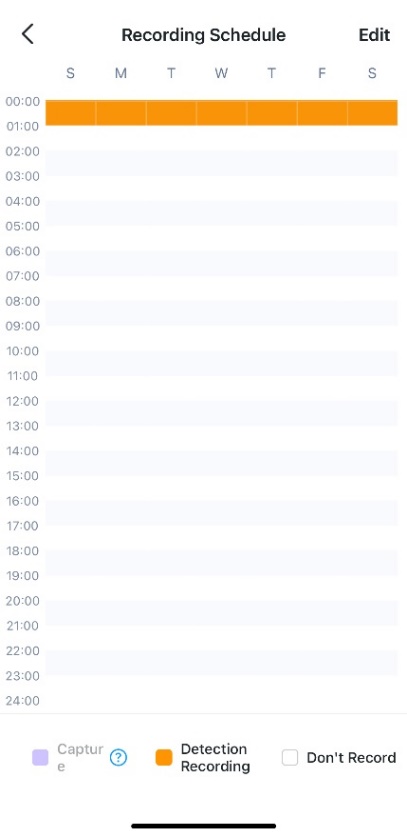
Indipendentemente dal metodo di configurazione rapida scelto, successivamente, sia che l’utente disattivi manualmente la funzione 24/7 Capture sia che il dispositivo la disattivi automaticamente, la pianificazione di registrazione rimane invariata e il tipo di registrazione viene reimpostato su Detection Recording.
24/7:
 >
> >
>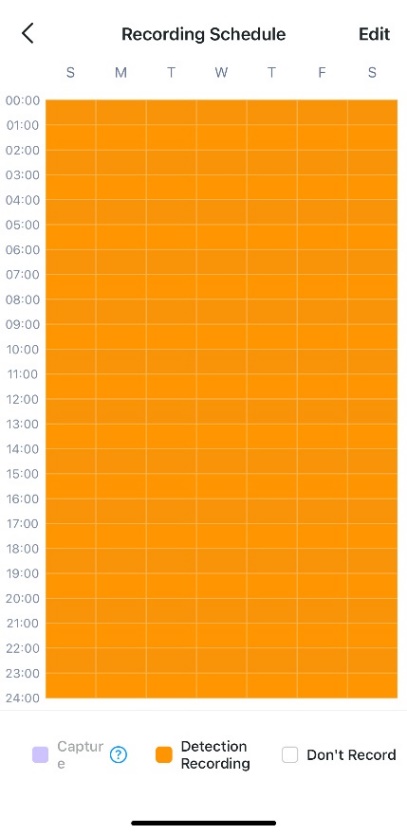
Le tre immagini sopra mostrano il processo di configurazione rapida della pianificazione di registrazione selezionando 24/7, dalla configurazione precedente all’abilitazione di 24/7 Capture e poi alla disabilitazione di 24/7 Capture.
Sostituisci la pianificazione corrente di registrazione su rilevamento / "Detection Recording":
 >
> >
>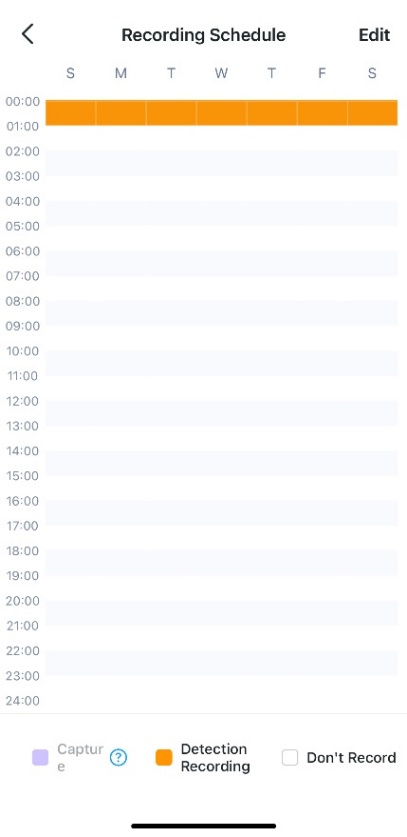
Le tre immagini sopra mostrano il processo di configurazione rapida della pianificazione di registrazione selezionando “Replace the current Detection Recording schedule”, dalla configurazione precedente all’abilitazione di 24/7 Capture e poi alla disabilitazione di 24/7 Capture.
Looking For More
Questa faq è utile?
Your feedback helps improve this site.


TP-Link Community
Still need help? Search for answers, ask questions, and get help from TP-Link experts and other users around the world.