
Làm thế nào để bật tính năng 24/7 Capture trên Camera Pin Tapo?
Áp dụng Model: TC50 KIT, TC90G KIT, TC92 KIT, TC93D KIT, Tapo C460, Tapo C460 KIT, Tapo C465, Tapo C615F KIT, Tapo C615G KIT, Tapo C630 KIT, Tapo C645D KIT, Tapo C660 KIT, Tapo C665G KIT
Những bản cập nhật gần đây có thể đã mở rộng các tính năng được đề cập trong bài FAQ này. Hãy truy cập trang hỗ trợ của sản phẩm, chọn đúng phiên bản phần cứng và kiểm tra mục Datasheet hoặc Firmware để xem các cải tiến mới nhất. Xin lưu ý rằng tính khả dụng của sản phẩm có thể khác nhau theo từng khu vực và một số mẫu sản phẩm có thể không được phân phối tại khu vực của bạn.
24/7 Capture là gì?
24/7 Capture là cơ chế ghi hình bằng cách chụp ảnh liên tục theo một tần suất nhất định và kích hoạt ghi hình dựa trên sự khác biệt giữa các ảnh.
Sau khi được bật, camera sẽ liên tục chụp ảnh với tốc độ 1 khung hình/giây (có thể điều chỉnh) trong khoảng thời gian được thiết lập, hoạt động 24 giờ mỗi ngày, 7 ngày mỗi tuần. Khi phát hiện sự kiện, camera sẽ tự động chuyển sang chế độ ghi hình với tốc độ khung hình bình thường.
24/7 Capture giúp mở rộng phạm vi phát hiện để giám sát toàn diện hơn và mang lại hiệu quả tương tự ghi hình liên tục nhưng với mức tiêu thụ điện năng thấp hơn. Điều này giúp đảm bảo ghi lại được nhiều khoảnh khắc quan trọng hơn.
Làm thế nào để bật 24/7 Capture?
Với 24/7 Capture, camera sẽ chụp ảnh theo khoảng thời gian cố định và tự động ghi hình khi phát hiện sự kiện.
Bước 1. Truy cập Device Settings (Cài đặt thiết bị) > 24/7 Capture
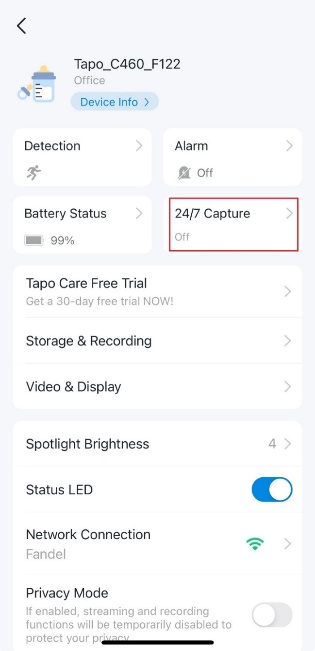 Lưu ý: Sau khi bật 24/7 Capture, thiết bị sẽ tiêu thụ điện năng nhanh hơn và được khuyến nghị sử dụng cùng tấm pin năng lượng mặt trời.
Bước 2. Nếu đây là lần đầu tiên bạn cấu hình 24/7 Capture, hãy nhấn Start 24/7 Capture. Nếu đã cấu hình trước đó, hãy nhấn Enable 24/7 Capture.
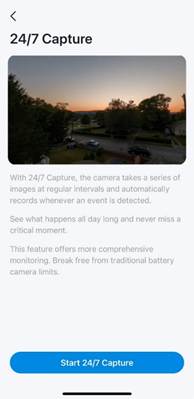
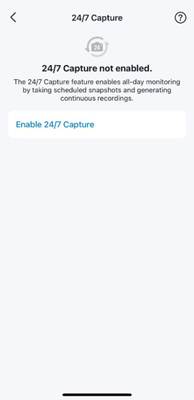
Bước 3. Nhấn Solar Panel Connected.
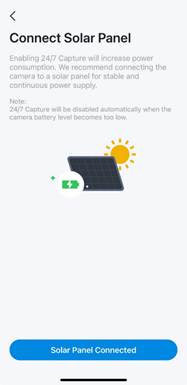
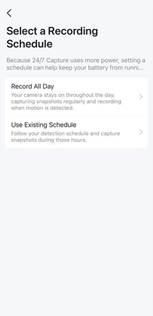
Bước 4. Chọn: Record All Day (Ghi hình cả ngày) hoặc Use Existing Schedule (Sử dụng lịch trình hiện có) để vào trang cài đặt 24/7 Capture.
- Record All Day: Camera hoạt động suốt ngày và cả tuần, chụp ảnh định kỳ và ghi hình khi phát hiện chuyển động.
- Use Existing Schedule: Camera sẽ ghi hình theo lịch phát hiện hiện có và chỉ chụp ảnh trong những khung giờ đó.
Để xem minh họa cụ thể về sự khác biệt giữa hai chế độ, vui lòng tham khảo Q7 trong phần Hỏi & Đáp.
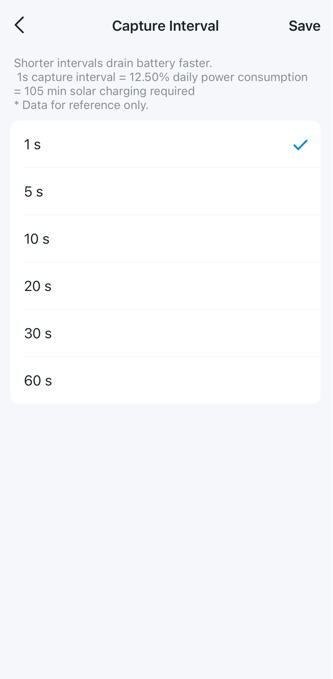
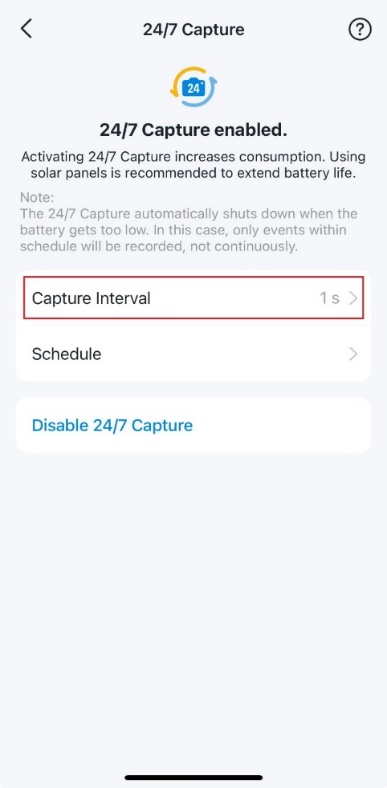 Bước 5. Nhấn Capture Interval để thiết lập khoảng thời gian chụp ảnh mong muốn. Đây là khoảng thời gian giữa mỗi lần camera chụp một ảnh.
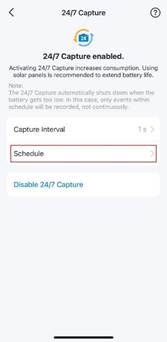
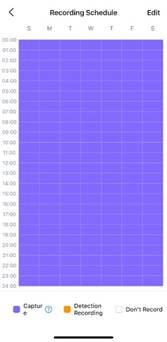
Bước 6. Nhấn Schedule để vào trang Recording Schedule. Nhấn Edit để điều chỉnh thời gian hoạt động của 24/7 Capture và Detection Recording nếu cần.
Hỏi & Đáp
Q1: Các ảnh chụp của 24/7 Capture hiển thị như thế nào trong Playback?
A1: 24/7 Capture đảm bảo camera ghi lại liên tục, không chỉ khi có sự kiện mà cả khi không có sự kiện nào được phát hiện.
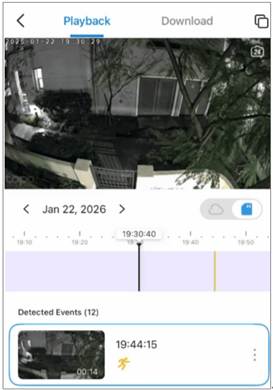
- Khi không có sự kiện, camera sẽ chụp ảnh với tốc độ thấp hơn (theo khoảng thời gian bạn cài đặt) để tiết kiệm pin. Khi xem lại, video sẽ hiển thị dưới dạng time-lapse.
- Khi phát hiện sự kiện (chuyển động, người, phương tiện, v.v.), camera sẽ chuyển sang ghi hình bình thường với tốc độ khung hình cao để đảm bảo chi tiết rõ nét. (Ví dụ với Tapo C460, camera sẽ ghi ở 15 fps).
Trên thanh thời gian Playback:
- Thanh màu tím = Video 24/7 Capture (hiển thị dạng time-lapse)
- Các thanh màu khác = Video được ghi do sự kiện phát hiện (ví dụ màu cam là sự kiện chuyển động)
Q2: Sự khác biệt giữa 24/7 Capture, PIR Detection và Continuous Recording là gì?
|
Tính năng |
24/7 Capture |
PIR Detection |
Continuous Recording |
|
Cơ chế kích hoạt |
Phát hiện khác biệt hình ảnh |
Phát hiện chuyển động hồng ngoại (PIR) |
Ghi hình liên tục |
|
Tiêu thụ điện năng |
Trung bình (cao hơn PIR nhưng thấp hơn ghi liên tục) |
Thấp |
Cao |
|
Dung lượng lưu trữ |
Thấp hơn ghi liên tục |
Thấp hơn 24/7 Capture |
Cao nhất |
|
Phạm vi phát hiện |
Xa hơn (tới 15m đối với người, trên 30m đối với xe) |
Ngắn hơn (tới 9m) |
Không áp dụng |
|
Trường hợp sử dụng |
Giám sát tiết kiệm năng lượng với vùng phủ rộng |
Tối ưu cho tiết kiệm pin |
Tốt nhất cho ghi hình toàn thời gian |
Q3: Điều gì xảy ra sau khi bật 24/7 Capture?
A3: Sau khi bật 24/7 Capture:
- Phạm vi phát hiện sẽ được mở rộng.
- Các sự kiện nằm ngoài phạm vi PIR ban đầu cũng có thể được phát hiện.
Lúc này nên:
- Thiết lập vùng phát hiện (Detection Area).
- Điều chỉnh vị trí lắp đặt để tránh cảnh báo không cần thiết.
Ngoài ra, do 24/7 Capture làm tăng số lần đánh thức thiết bị và vẫn duy trì cơ chế đánh thức bằng PIR, các nguyên tắc lắp đặt nhằm tránh hao pin vẫn cần được áp dụng.
Ví dụ:
- Tránh hướng camera trực tiếp ra đường có lưu lượng giao thông cao.
- Tránh hướng camera vào cây cối rung lắc thường xuyên.
Q4: Có thể sử dụng 24/7 Capture mà không cần thẻ nhớ SD hoặc Hub Storage không?
A4: Không. 24/7 Capture yêu cầu sử dụng: Thẻ nhớ microSD hoặc Hub Storage. Hiện tại dịch vụ lưu trữ đám mây Tapo Care chưa hỗ trợ 24/7 Capture.
Để bật 24/7 Capture:
Vào: Tapo App > Cài đặt camera> Lưu trữ & Ghi âm
Bật Bản ghi cục bộ và chọn: Lưu trữ của camera hoặc Lưu trữ của Hub
Lưu ý: H200 cần firmware 1.7.1 trở lên. H500 cần firmware 1.3.1 trở lên để tương thích hoàn toàn với 24/7 Capture.
Q5: Khoảng thời gian chụp ảnh ảnh hưởng thế nào đến thời lượng pin?
|
Khoảng thời gian chụp |
Thời lượng pin (không dùng pin mặt trời) |
Thời gian sạc mặt trời cần thiết mỗi ngày |
|
1 giây |
8 ngày |
105 phút |
|
5 giây |
25 ngày |
< 45 phút |
|
10 giây |
37 ngày |
< 45 phút |
|
20 giây |
42 ngày |
< 45 phút |
|
30 giây |
51 ngày |
< 45 phút |
|
60 giây |
55 ngày |
< 45 phút |
Lưu ý:
- Dữ liệu dựa trên thử nghiệm trong phòng thí nghiệm Tapo với:
- 23 sự kiện ban ngày/ngày
- 12 sự kiện ban đêm/ngày
- Mỗi sự kiện ghi hình 13 giây
- Thời gian sạc năng lượng mặt trời được đo trong điều kiện chuẩn:
- 1000W/m²
- 25°C
- AM1.5
Hiệu suất thực tế có thể thay đổi tùy môi trường và cách sử dụng.
Q6: 24/7 Capture sử dụng bao nhiêu dung lượng lưu trữ?
Khi không có sự kiện phát hiện:
- Khoảng thời gian 10 giây: khoảng 173 MB/ngày
- Khoảng thời gian 1 giây: khoảng 1730 MB/ngày
|
Khoảng thời gian |
16GB |
32GB |
64GB |
128GB |
256GB |
512GB |
|
1 giây |
~9 ngày |
~18 ngày |
~36 ngày |
~73 ngày |
~147 ngày |
~294 ngày |
|
10 giây |
~91 ngày |
~184 ngày |
~368 ngày |
~736 ngày |
~1472 ngày |
~2944 ngày |
Q7: Sự khác nhau giữa Record All Day và Use Existing Schedule là gì?
A7: Record All Day
Camera hoạt động suốt ngày, suốt tuần để:
- Chụp ảnh định kỳ
- Ghi hình khi phát hiện chuyển động
Use Existing Schedule
Camera sẽ:
- Ghi hình theo lịch phát hiện hiện có
- Chỉ chụp ảnh trong các khung giờ được lên lịch
Dù chọn chế độ nào, nếu người dùng tắt thủ công hoặc camera tự động tắt 24/7 Capture, lịch ghi hình của 24/7 Capture sẽ tự động trở về lịch Detection Recording ban đầu.
Để tìm hiểu thêm chi tiết về từng chức năng và cách cấu hình, vui lòng tải tài liệu hướng dẫn sản phẩm từ Download Center.
Tìm kiếm thêm
Câu hỏi thường gặp này có hữu ích không?
Phản hồi của bạn giúp cải thiện trang web này.



TP-Link Community
Still need help? Search for answers, ask questions, and get help from TP-Link experts and other users around the world.