
Camera pin Tapo không phát hiện chuyển động – Cách khắc phục
Áp dụng cho: TC82/TC85 Series, Tapo C401 KIT, C402, C410, C411 KIT, C420 Series, C425, C460 KIT, D205, D230S1, D235.
Giới thiệu
Hầu hết các camera pin Tapo sử dụng cảm biến PIR (Passive Infrared) để tiết kiệm năng lượng. Khi không hoạt động, camera sẽ chuyển sang chế độ ngủ (Sleep Mode) và không thể giám sát liên tục như camera dùng nguồn điện trực tiếp.
Camera chỉ được đánh thức theo hai cách:
- Cảm biến PIR phát hiện chuyển động.
- Người dùng mở Live View trên ứng dụng Tapo.
Một số model hỗ trợ 24/7 Capture có thể chụp ảnh liên tục theo khoảng thời gian định sẵn để tăng khả năng phát hiện sự kiện.
Bài viết này giúp xử lý các trường hợp:
- Có người đi qua nhưng không nhận được cảnh báo hoặc video ghi hình.
- Camera chỉ phát hiện chuyển động khi đang xem Live View.
Bước 1: Kiểm tra phạm vi phát hiện và vị trí lắp đặt
Hiệu quả phát hiện chuyển động phụ thuộc rất lớn vào vị trí lắp đặt camera.
Khuyến nghị lắp đặt
Kiểm tra hướng dẫn lắp đặt tại: Tapo App → Device Settings → User Guide → Mounting Guide
Ví dụ với Tapo C425 / TC85:
- Chiều cao lắp đặt khuyến nghị: 2 – 3 mét
- Góc nghiêng xuống: 10° – 15°
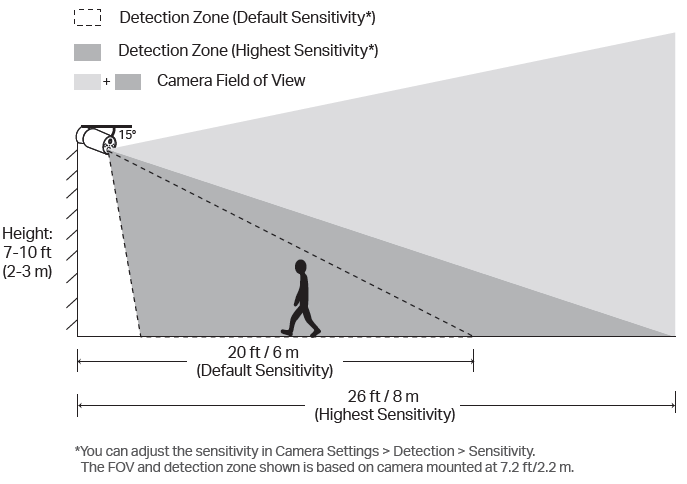 Khoảng cách phát hiện tối đa: khoảng 8 mét (Wake-up Sensitivity = 10)
Nếu đối tượng di chuyển ngoài phạm vi này, camera sẽ không thể phát hiện.
Đối với camera quay quét chạy pin (Pan/Tilt)
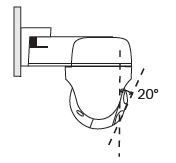
Do cảm biến PIR di chuyển cùng camera:
- Giữ cảm biến PIR nằm ngang.
- Chỉ nghiêng ống kính camera xuống khoảng 20°.
Bước 2: Điều chỉnh độ nhạy đánh thức (Wake-up Sensitivity)
Tăng mức Wake-up Sensitivity để camera dễ được đánh thức hơn.
Kiểm tra khoảng cách kích hoạt thực tế
Nếu model không hỗ trợ kiểm tra trực tiếp:
- Vào: Device Settings → Alarm → Detection Alarm
- Chọn: Alarm Type = Sound
- Thoát khỏi Live View và đợi camera ngủ.
- Đi từ xa lại gần camera.
- Khi camera phát còi báo động:
- Đó là khoảng cách tối đa PIR có thể đánh thức camera.
- Các chuyển động xa hơn sẽ không được phát hiện.
Bước 3: Tăng khả năng phát hiện
Đối với model hỗ trợ 24/7 Capture
24/7 Capture cho phép camera:
- Chụp ảnh liên tục theo khoảng thời gian định sẵn.
- So sánh sự khác biệt giữa các ảnh.
- Kích hoạt ghi hình khi phát hiện thay đổi.
Lợi ích:
- Mở rộng phạm vi phát hiện.
- Giảm bỏ sót sự kiện.
- Hiệu quả gần giống ghi hình liên tục nhưng tiết kiệm pin hơn.
Nếu camera được cấp điện bằng:
- Tấm pin năng lượng mặt trời.
- Hoặc có thể sạc thường xuyên.
=> Khuyến nghị bật 24/7 Capture.
Đối với model không hỗ trợ 24/7 Capture
1. Không lắp sau kính
Kính có thể cản trở cảm biến PIR khiến camera không phát hiện được chuyển động bên ngoài.
2. Giữ cảm biến PIR nằm ngang
Nếu camera bị nghiêng hoặc lắp ngược:
- Góc quét PIR sẽ giảm đáng kể.
- Dễ bỏ sót chuyển động.
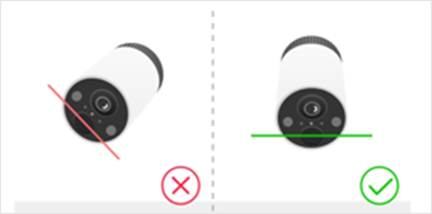
3. Không lắp camera lộn ngược
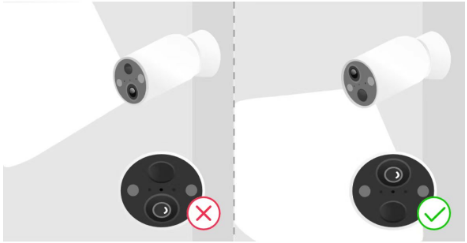 Luôn lắp đúng chiều theo hướng dẫn của nhà sản xuất.
- Lắp lệch sang một bên
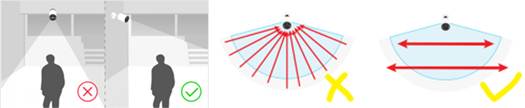
Hiệu quả nhất là để đối tượng đi ngang qua vùng quét PIR.
Không nên: Để người đi thẳng về phía camera.
Nên: Để người di chuyển ngang qua tầm nhìn camera.
Giải thích kỹ thuật
Cảm biến PIR hoạt động bằng cách phát hiện sự thay đổi nhiệt độ giữa các vùng quan sát.
Do đó:
- Chuyển động ngang (Lateral Motion) → phát hiện tốt nhất.
- Chuyển động tiến thẳng vào camera (Radial Motion) → phát hiện kém hơn.
Ngoài ra:
- Thú cưng nhỏ có nhiệt lượng thấp hơn người.
- Một số động vật có thể khó bị phát hiện hơn.
Bước 4: Điều chỉnh Clip Settings
Vào: Camera Settings → Storage & Recording → Clip Settings
Khuyến nghị:
- Giảm Retrigger Time
- Tăng Record Buffer
- Tăng Maximum Clip Length
Điều này giúp camera ghi lại nhiều nội dung hơn khi phát hiện chuyển động.
Bước 5: Cập nhật Firmware
Kiểm tra và cập nhật firmware mới nhất:Camera Settings → Device Info → Firmware Update
Firmware mới thường cải thiện:
- Hiệu suất PIR.
- Độ chính xác AI.
- Khả năng phát hiện chuyển động.
Bước 6: Điều chỉnh cài đặt phát hiện
Vào: Camera Settings → Detection
Kiểm tra các mục:
Motion Detection
- Tăng Sensitivity.
AI Detection
- Person Detection
- Vehicle Detection
- Pet Detection
Activity Zone
Đảm bảo vùng phát hiện bao phủ đúng khu vực cần giám sát.
Tìm kiếm thêm
Câu hỏi thường gặp này có hữu ích không?
Phản hồi của bạn giúp cải thiện trang web này.



TP-Link Community
Still need help? Search for answers, ask questions, and get help from TP-Link experts and other users around the world.