Primeiros passos com o aplicativo VIGI
Conteúdo
Primeiros passos com o aplicativo TP-Link VIGI
Gerencie facilmente seus dispositivos com o aplicativo TP-Link VIGI
Receba notificações instantâneas
Introdução
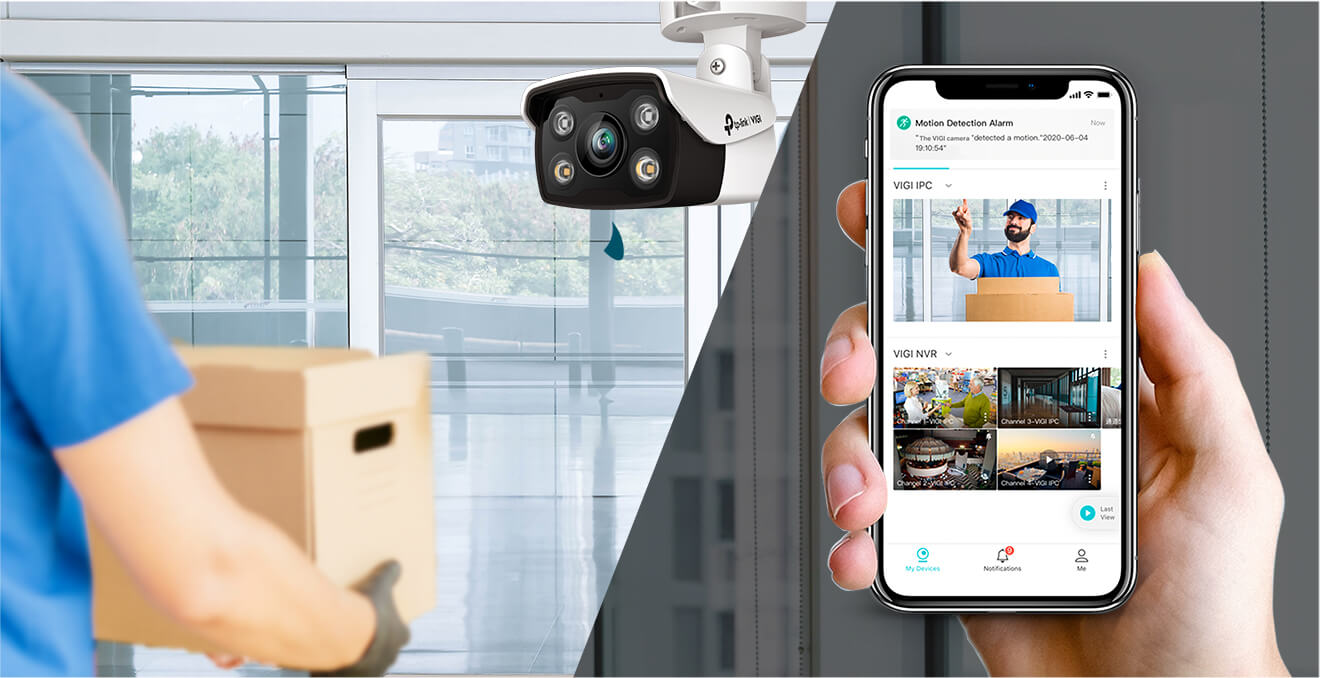
O aplicativo TP-Link VIGI foi desenvolvido para câmeras de rede e NVRs VIGI, dedicados à proteção do seu negócio. Ele permite adicionar, configurar, monitorar e controlar facilmente seus dispositivos conectados. Basta criar uma conta e adicionar as câmeras de rede para desfrutar de vídeo em tempo real, a qualquer hora e em qualquer lugar. Além disso, também permite reproduzir gravações sempre que necessário. Com o aplicativo VIGI, você pode receber notificações instantâneas quando um movimento for detectado e saber o que aconteceu. Este artigo utiliza uma câmera de rede VIGI como exemplo para demonstrar o processo de configuração.
Requisitos
- Aplicativo VIGI instalado em um dispositivo móvel
- Câmera VIGI ou NVR VIGI
Observação: Os recursos disponíveis nos dispositivos VIGI podem variar conforme o modelo e a versão do software.
Configuração
Siga as etapas abaixo para começar a usar o aplicativo VIGI. Você pode usar o aplicativo para adicionar e gerenciar dispositivos, visualizar vídeo ao vivo, configurar definições e receber notificações de eventos.
Primeiros passos com o aplicativo TP-Link VIGI
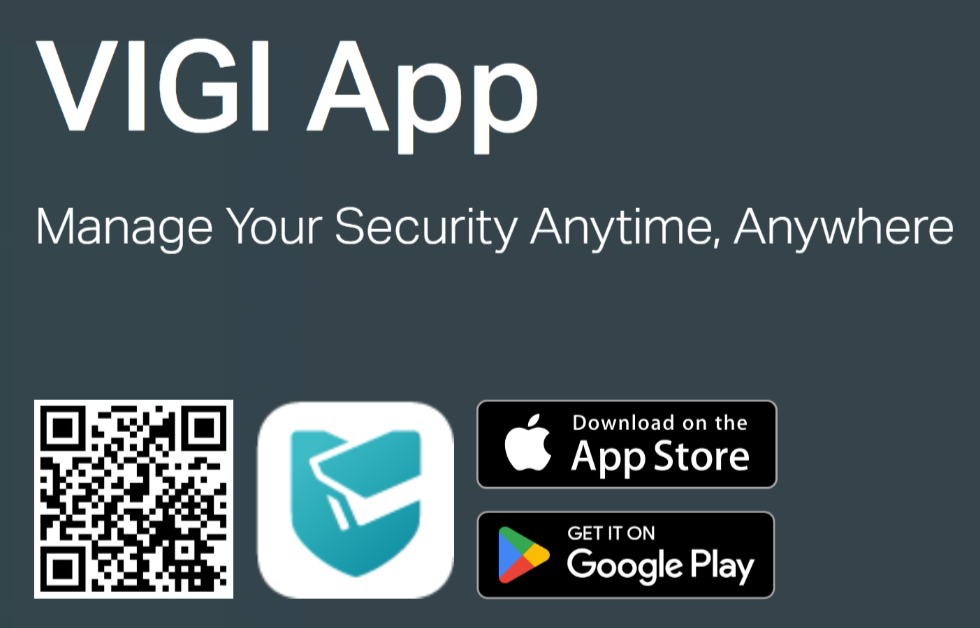
Etapa 1. Baixe e instale o aplicativo VIGI na Apple App Store ou no Google Play.
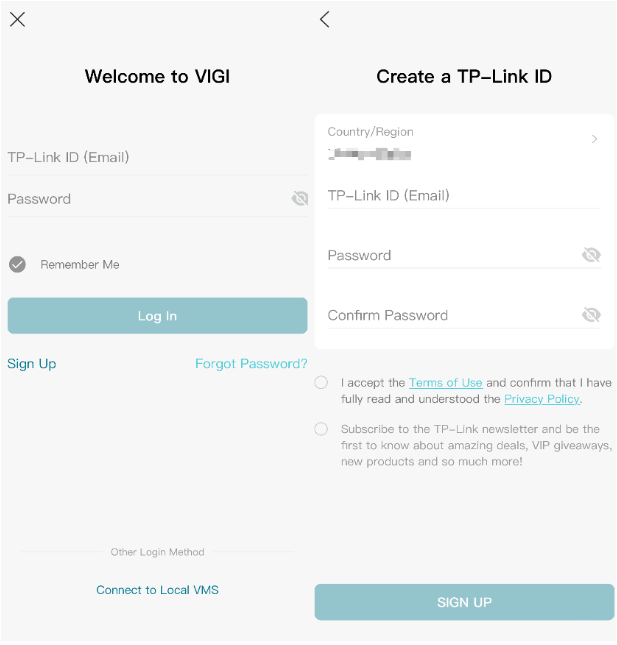
Etapa 2. Abra o aplicativo VIGI e faça login com seu TP-Link ID. Se você ainda não possui uma conta, crie uma primeiro.
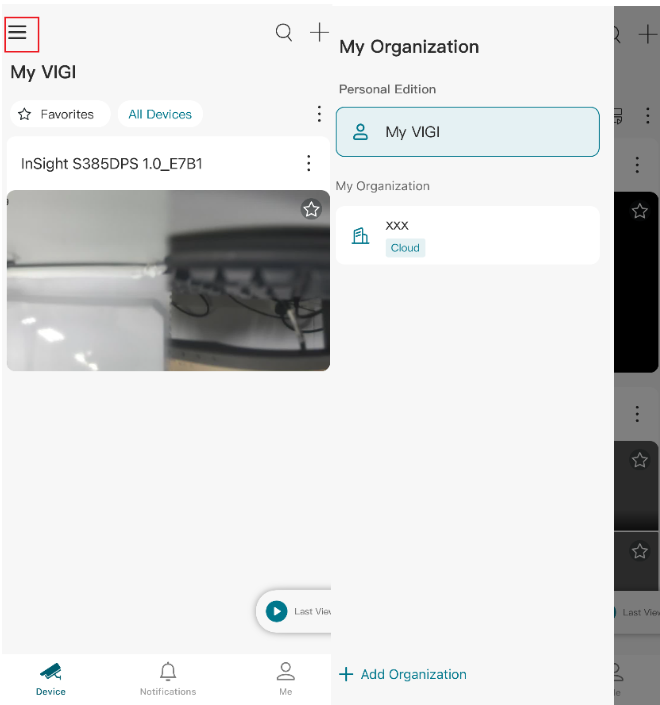
Etapa 3. Toque no ícone de três linhas no canto superior esquerdo. Você pode selecionar o modo Edição Pessoal (Meu VIGI) ou Minha Organização. Neste exemplo, utilizaremos Meu VIGI.
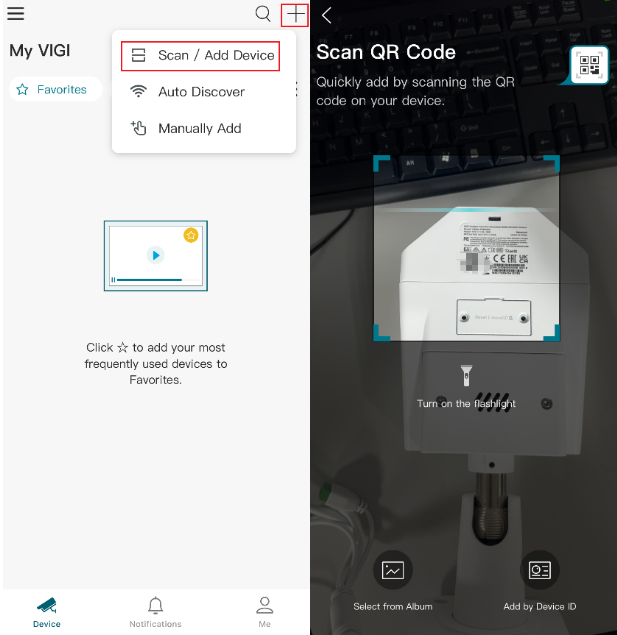
Etapa 4. Toque no botão + no canto superior direito.
Existem três métodos disponíveis para adicionar dispositivos no aplicativo VIGI:
- Escanear / Adicionar Dispositivo: Escaneie o código QR da etiqueta do produto para adicionar rapidamente um dispositivo. Este é o método recomendado para a maioria dos usuários.
- Descoberta Automática: Procure automaticamente dispositivos VIGI na mesma rede local.
- Adicionar Manualmente: Adicione um dispositivo inserindo manualmente as informações do dispositivo.
Neste exemplo, utilizaremos Escanear / Adicionar Dispositivo para adicionar uma câmera VIGI.
Observação: Você pode encontrar o código QR impresso na etiqueta do produto da sua câmera.
Etapa 5. Siga as instruções na tela e defina uma senha para ativar a câmera.
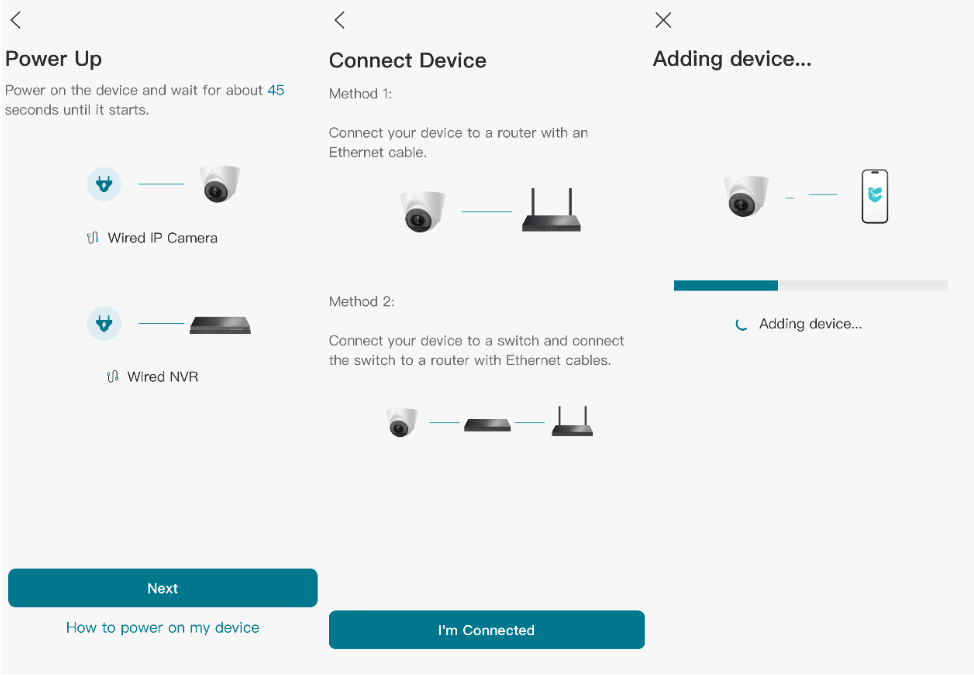
Etapa 6. Defina o fuso horário e atribua um nome ao seu dispositivo.
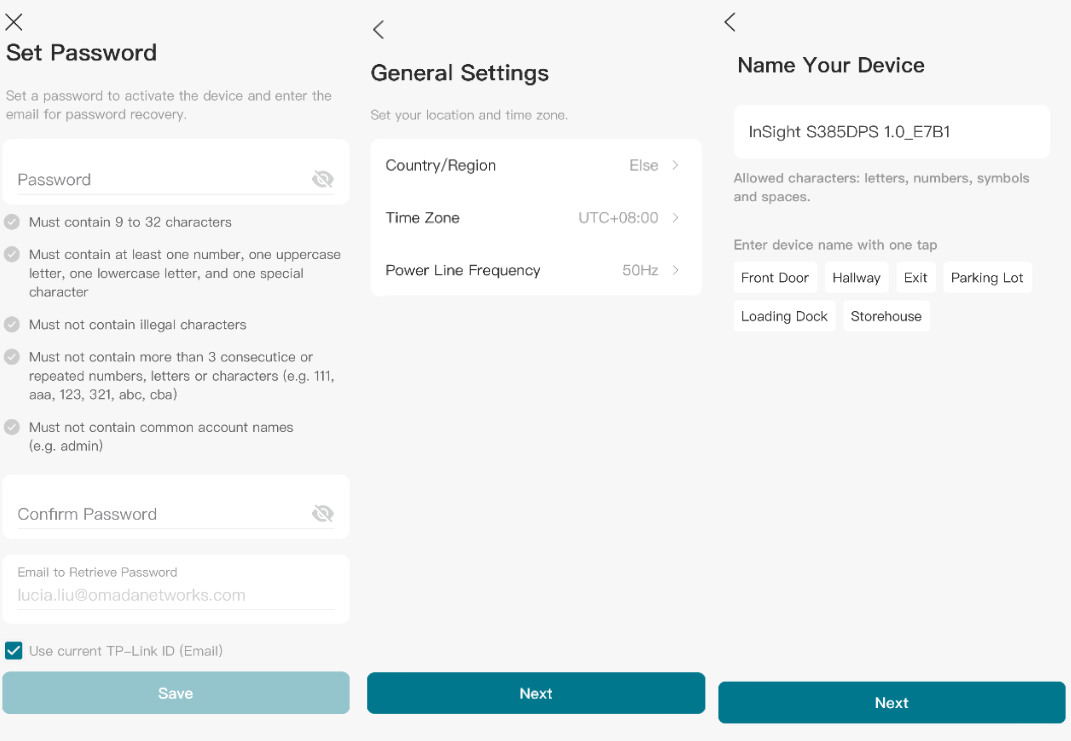
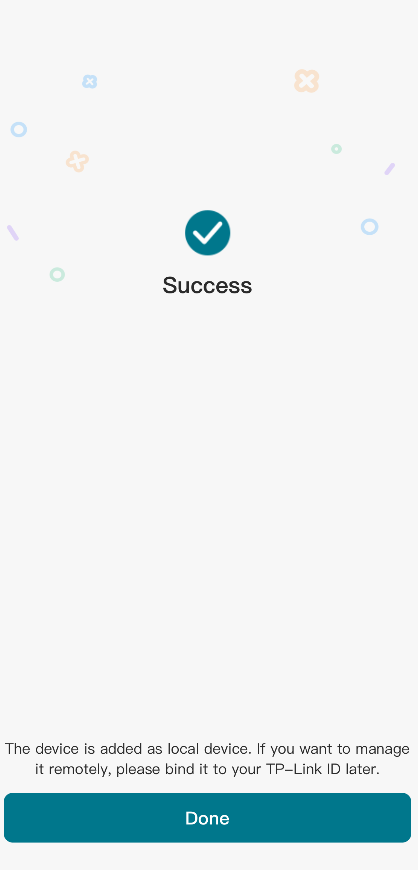
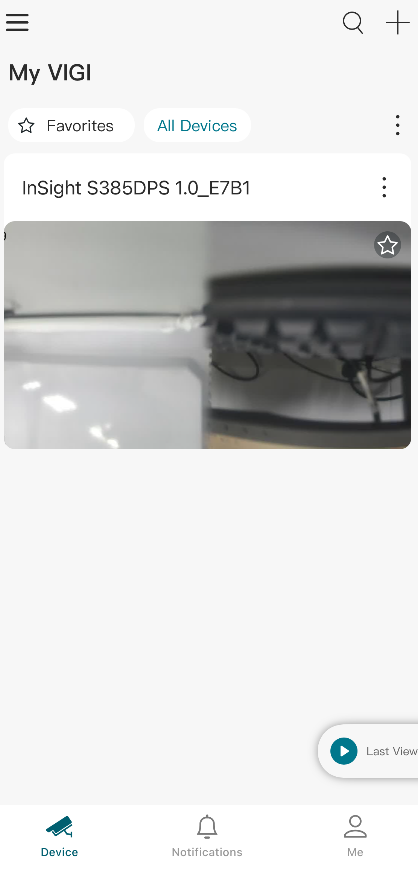
Etapa 7. Toque em Concluir para finalizar a configuração. Agora você pode visualizar e gerenciar a câmera pelo aplicativo VIGI.
Gerencie facilmente seus dispositivos com o aplicativo TP-Link VIGI
Depois de adicionar dispositivos ao aplicativo VIGI, você pode visualizar vídeo ao vivo e monitorar seu local remotamente pela página de Visualização ao Vivo.
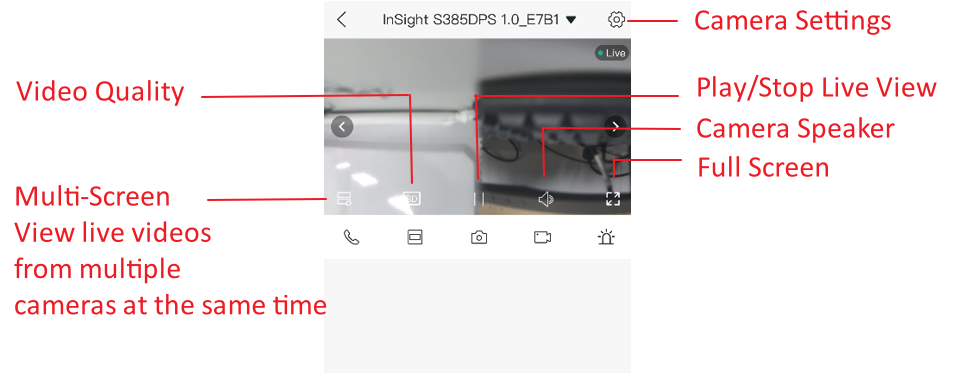
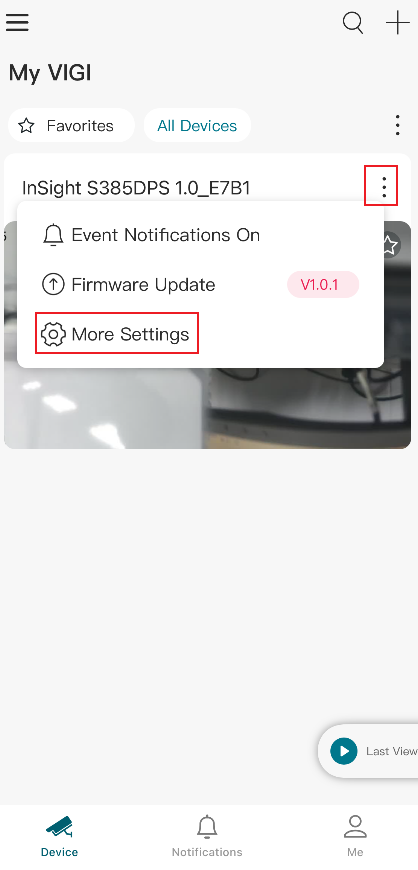
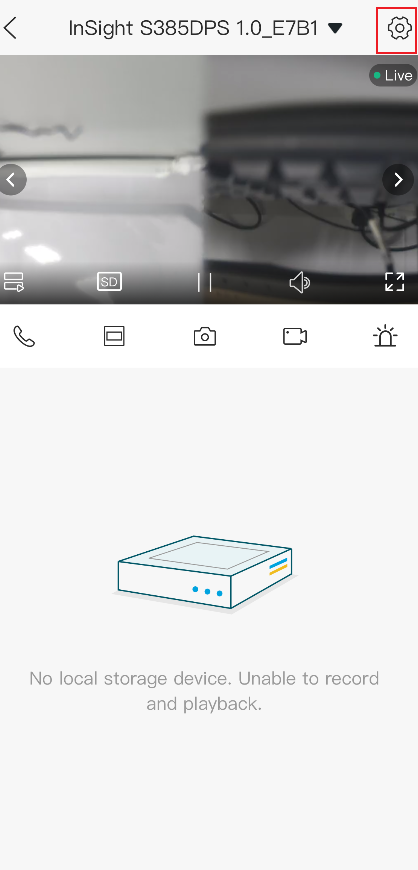
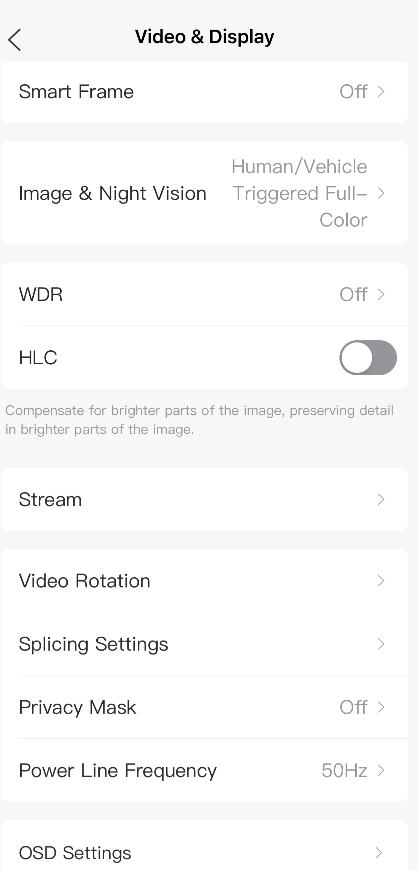
Você pode ajustar a exibição da Visualização ao Vivo na página de Controle do Dispositivo. Toque em Mais Configurações na página do Dispositivo ou no ícone de engrenagem na página de Visualização ao Vivo para acessar a página de Configurações do Dispositivo. Nessa página, é possível personalizar as configurações da câmera para atender a diferentes necessidades de implantação.
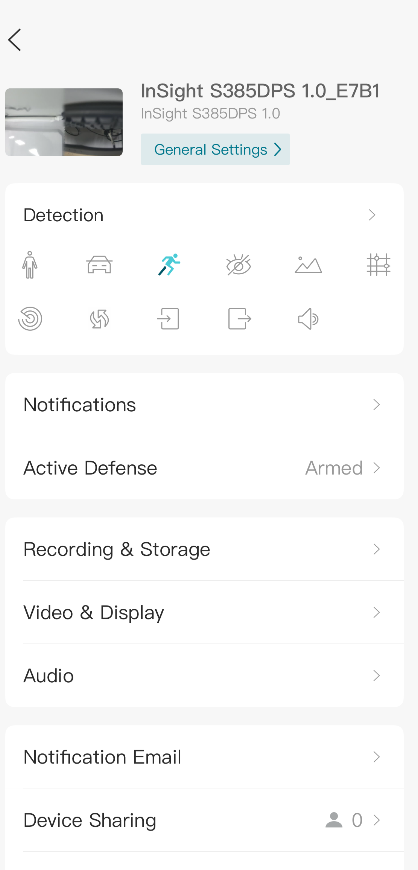
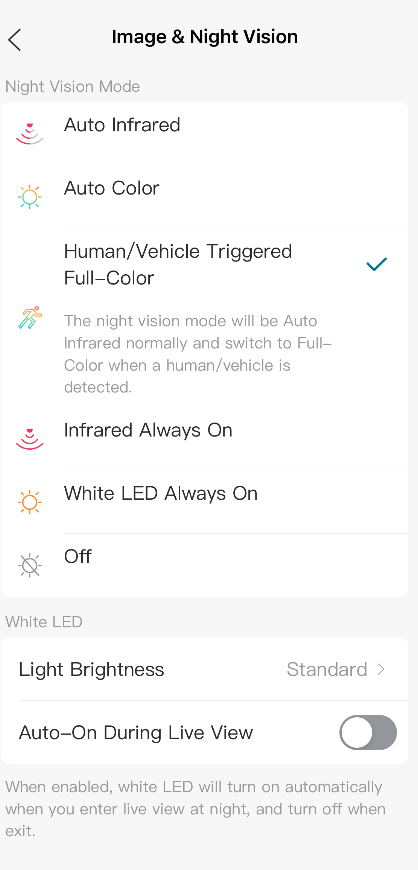
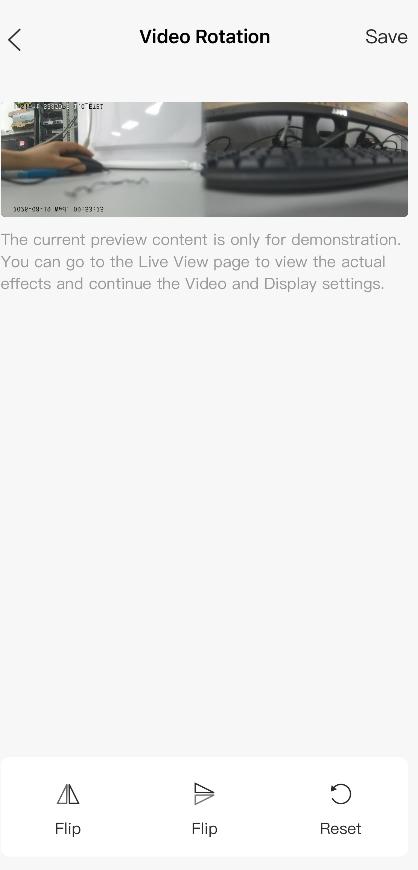
Siga as instruções do aplicativo para configurar as definições. Você pode ativar o HLC, definir o status do LED, alterar a orientação do vídeo, configurar o WDR, desativar o microfone ou ajustar seu volume (em determinadas câmeras), ajustar o volume do alto-falante/alarme (em determinadas câmeras), configurar a visão noturna e o Brilho da Luz (em determinadas câmeras).
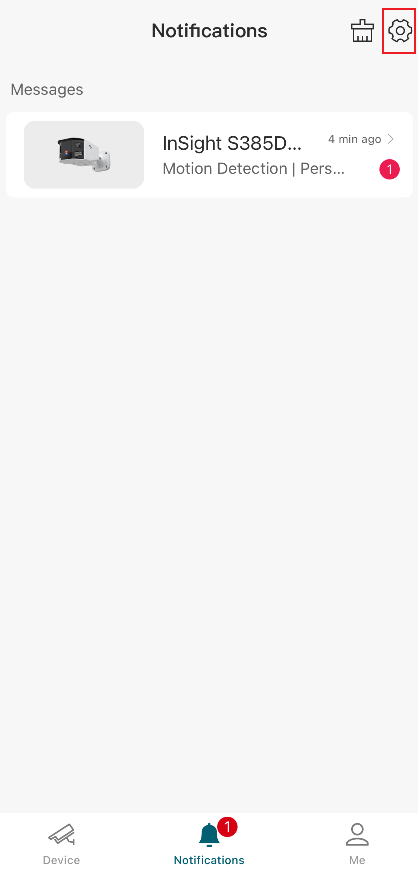
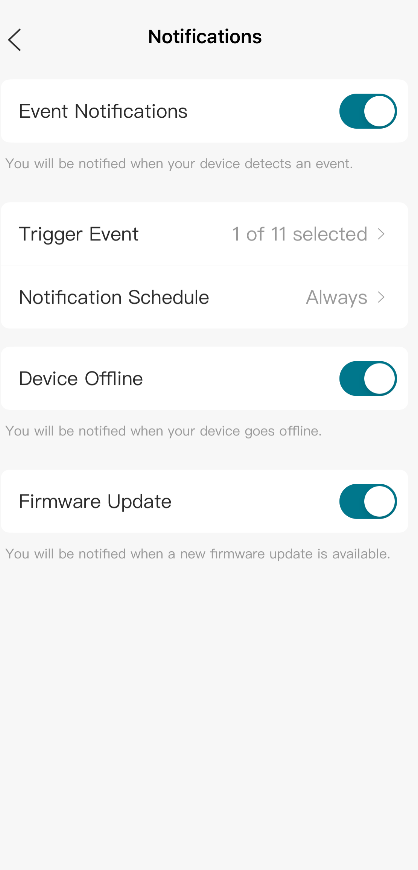
Receba notificações instantâneas
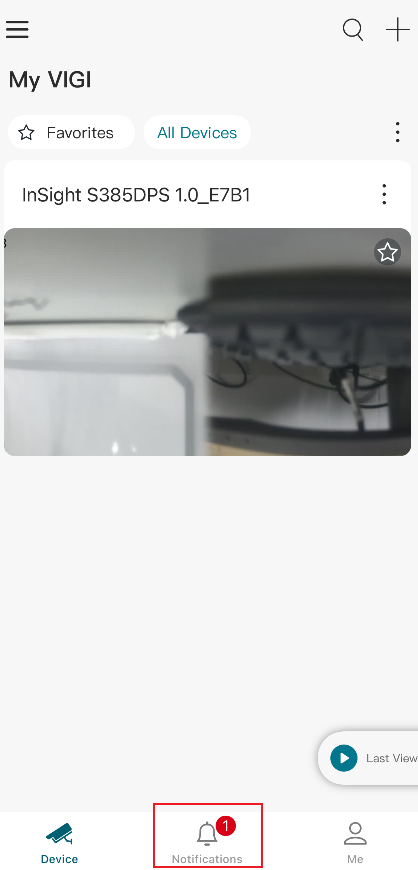
O aplicativo VIGI oferece suporte a diversos recursos de detecção de eventos, incluindo Detecção de Movimento, Detecção de Intrusão, Detecção de Cruzamento de Linha, Violação da Câmera e outras funções de detecção inteligente.
Conclusão
Agora você concluiu a configuração e o gerenciamento básicos dos dispositivos VIGI usando o aplicativo VIGI. Com cadastro de dispositivos, visualização ao vivo, reprodução de gravações, notificações e configurações do dispositivo disponíveis em um único aplicativo, o VIGI simplifica o monitoramento diário e o gerenciamento dos dispositivos.
Para saber mais sobre cada função e configuração, acesse a Central de Suporte para baixar ou consultar o manual do seu produto.
Perguntas Frequentes
P1: Por que o aplicativo VIGI não consegue encontrar minha câmera?
R1: Verifique se a câmera está ligada. Certifique-se de que tanto a câmera quanto o seu dispositivo móvel estejam conectados ao mesmo roteador/gateway e tenham acesso à internet.
P2: Posso visualizar vídeos ao vivo remotamente?
R2: Sim. Após o dispositivo ser adicionado e configurado corretamente, você poderá acessar os vídeos ao vivo remotamente pelo aplicativo VIGI.
Procurando por mais
Esta FAQ é útil?
Seu feedback ajuda a melhorar este site.



TP-Link Community
Still need help? Search for answers, ask questions, and get help from TP-Link experts and other users around the world.