Como salvar e baixar vídeos usando o aplicativo VIGI
Conteúdo
Objetivo
Com uma câmera VIGI, você pode armazenar as gravações no VIGI NVR ou no cartão SD (se suportado). Os usuários podem assistir aos vídeos facilmente pelo aplicativo VIGI APP.
Você pode se perguntar: se eu quiser exportar os vídeos e assisti-los no meu celular ou computador, como devo fazer isso? Aqui orientamos como baixar e exportar as gravações da câmera pelo VIGI APP.
Requisitos
- Câmera VIGI
- VIGI APP
- VIGI NVR
- Cartão SD
Introdução
Esta seção apresenta métodos para salvar e baixar gravações usando o VIGI APP.
Gravações Manuais
Dentro do VIGI APP, você pode gravar manualmente a visualização ao vivo ou a reprodução das imagens da sua câmera.
Etapa 1. Navegue até a página Visualização ao Vivo ou Reprodução e clique no botão de gravação de vídeo para iniciar e parar a gravação das imagens atuais.
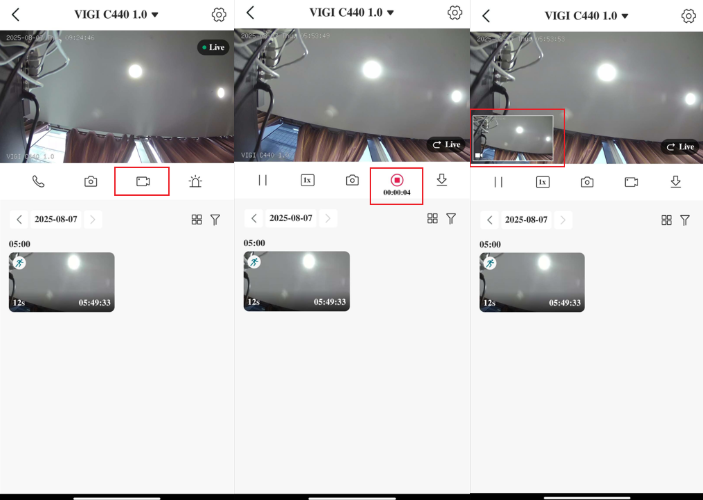
Etapa 2. Os clipes de vídeo gravados serão salvos em "Minhas Fotos". Navegue até Página Inicial > Eu > Minhas Fotos. Você pode visualizá-los ainda mais no VIGI APP.
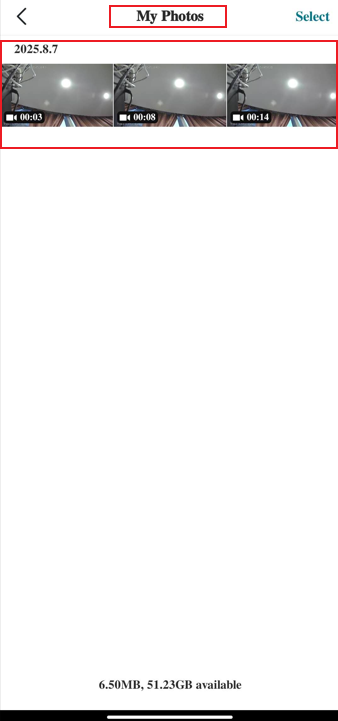
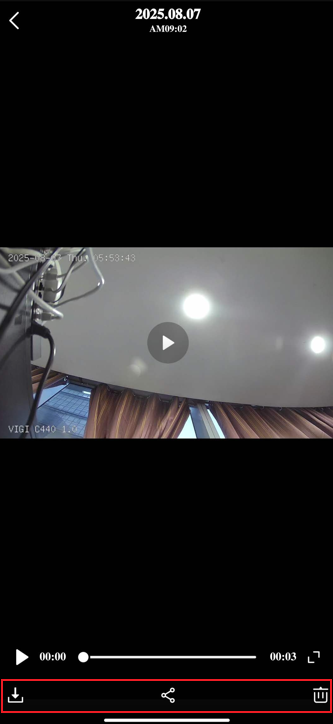
No Minhas Fotos do VIGI APP, você pode visualizar e gerenciar os clipes gravados manualmente. Usando os botões na parte inferior, você pode compartilhar rapidamente o vídeo ou salvá-lo na galeria do seu celular.
Gravações em Cartão SD ou NVR
Baixar Eventos de Detecção
Etapa 1. Abra o VIGI APP, selecione a câmera. Os Eventos Detectados serão exibidos abaixo da página de visualização ao vivo da câmera. Você pode navegar pelas datas para encontrar os eventos que deseja salvar e baixar.
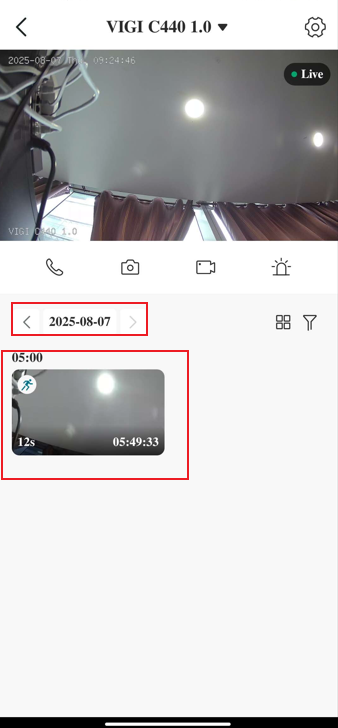
Etapa 2. Selecione o clipe que deseja baixar, uma borda azul indica que o clipe está selecionado.
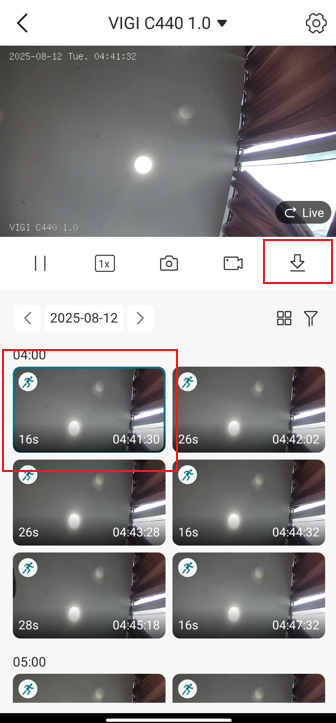
Etapa 3. Você pode baixar eventos de detecção das seguintes maneiras:
(a) Selecione um evento e toque em Baixar este clipe para baixar o clipe selecionado.
(b) Vá para Centro de Download para verificar o progresso dos seus downloads.
(c) Toque em Download > Download em Lote, depois escolha os clipes que deseja do mesmo dia.
Os clipes baixados serão armazenados em Eu > Minhas Fotos na tela inicial.
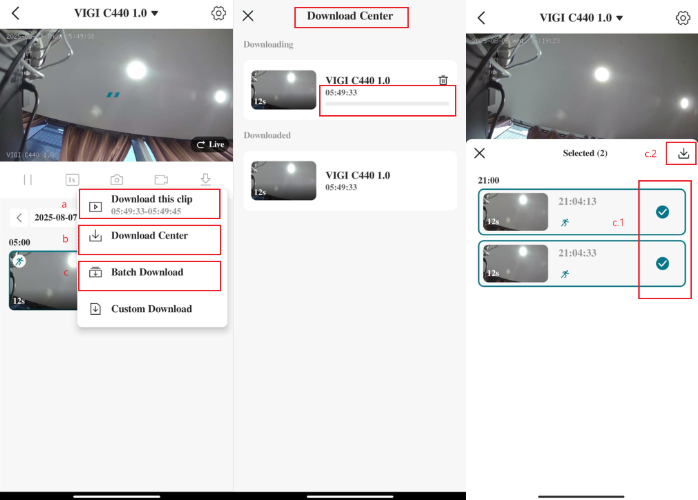
Baixar Gravações Personalizadas
Se você ativou a Gravação Contínua 24/7, pode selecionar personalizadamente os clipes que deseja salvar e baixar. O limite do clipe é de 10 minutos.
Etapa 1. Abra o VIGI APP, selecione a câmera.
Etapa 2. Selecione qualquer clipe detectado para mostrar o ícone Download. Você também pode deslizar para a página de reprodução, onde o ícone Download aparecerá. Toque no ícone Download e depois selecione Download Personalizado.
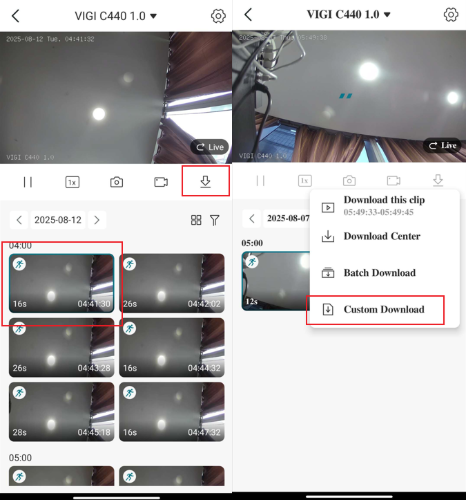
Etapa 3. Arraste o controle deslizante para localizar o vídeo que deseja baixar. Ajuste o seletor onde o vídeo baixado começará e terminará.
Nota: Cada clipe baixado não pode exceder 10 minutos de duração.
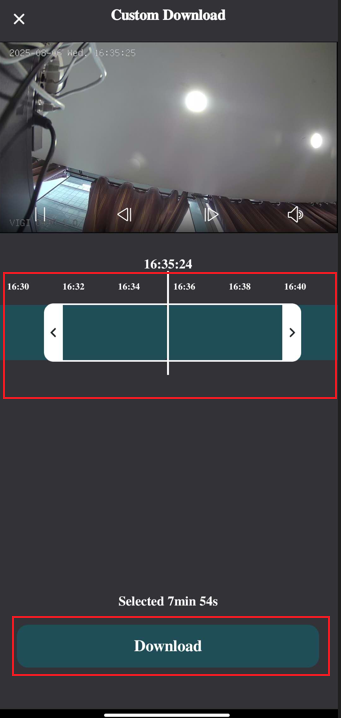
Etapa 4. Toque em Download. Os Clipes Baixados serão armazenados em Eu > Minhas Fotos na tela inicial.
Nota: Os vídeos baixados serão salvos temporariamente no APP, momento em que você já pode assisti-los localmente sem conexão com a internet. Se você quiser exportar os vídeos para a memória do seu celular e compartilhá-los com outra pessoa, consulte as instruções abaixo.
Para compartilhar o vídeo ou salvar os clipes na galeria do seu celular. Vá para Eu > Minhas Fotos.
* É necessária permissão de armazenamento para o VIGI APP.
* Limpar os dados do VIGI APP causará a exclusão de todos os arquivos baixados para o APP, tenha cuidado, especialmente quando um vídeo excluído foi baixado para o APP, mas não para o armazenamento do celular.
Conclusão
Você pode usar o aplicativo VIGI para salvar e baixar vídeos de eventos de detecção diretamente para o seu celular.
Para conhecer mais detalhes de cada função e configuração, vá para o Centro de Download para baixar o manual do seu produto.
Procurando por mais
Esta FAQ é útil?
Seu feedback ajuda a melhorar este site.



TP-Link Community
Still need help? Search for answers, ask questions, and get help from TP-Link experts and other users around the world.