Como configurar a câmera sem fio VIGI no aplicativo VIGI
Conteúdo
Objetivo
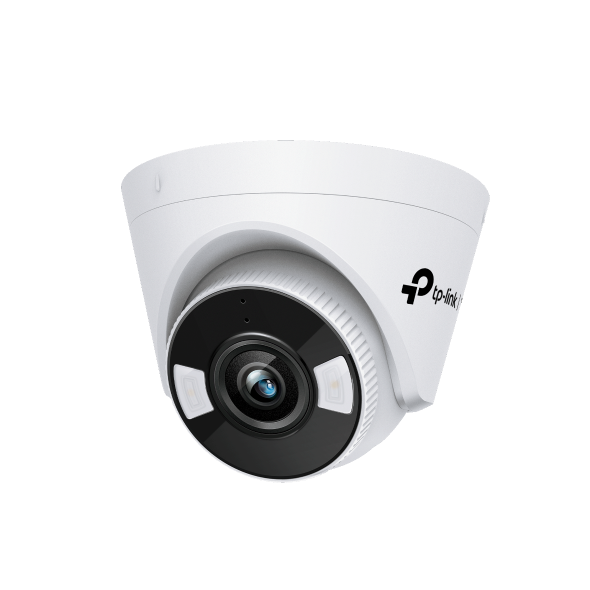
Este artigo fornece um guia sobre como configurar uma **câmera sem fio VIGI** usando o **App VIGI**.
Requisitos
- **Câmera sem fio VIGI**
- **App VIGI**
Introdução
Antes de começar, certifique-se de que a **câmera IP sem fio** não inicializada esteja conectada a uma fonte de energia. A câmera pode ser adicionada ao **App VIGI** escaneando o **QR Code** e seguindo o processo de configuração abaixo.
Configuração
Etapa 1. Abra o **App VIGI** e faça login com seu **TP-Link ID**. Se você não tiver uma conta, crie uma primeiro.


Etapa 2. Toque no botão **+** no canto superior direito e escaneie o **QR Code** da sua câmera.


Etapa 3. Ligue a **câmera sem fio VIGI**, selecione conexão sem fio e aguarde cerca de 45 segundos até o **LED** piscar vermelho e verde. Clique em **LED piscando vermelho e verde** e prossiga para a próxima etapa.


Etapa 4. Habilite o acesso à localização no seu telefone. Vá para as configurações de **Wi-Fi** do telefone e conecte-se à rede aberta da câmera VIGI, **VIGI_IPC_XXXX** (XXXX são os últimos quatro dígitos do endereço MAC da câmera VIGI). Aguarde o **App VIGI** detectar a câmera VIGI.


Etapa 5. Defina uma senha para ativar o dispositivo e insira seu endereço de e-mail para recuperação de senha. Selecione seu fuso horário e nomeie sua **câmera VIGI**.


Etapa 6. Escaneie as redes **Wi-Fi 2.4 GHz** disponíveis ao redor. Selecione uma rede, insira a senha do **Wi-Fi** e clique em **Próximo**. Certifique-se de que a senha do **Wi-Fi** foi inserida corretamente.


Etapa 7. Após clicar em **Próximo**, a câmera exibirá **"Conectando ao Wi-Fi"** e o **LED** piscará verde lentamente. Aguarde a câmera confirmar **"Wi-Fi conectado"** e o **LED** ficar verde fixo.


Etapa 8. A câmera emitirá o som **"deng-deng"**, indicando que a configuração foi concluída.

Verificação
Retorne à lista de dispositivos no **App VIGI** e você verá que a câmera foi adicionada com sucesso.

Conclusão
Você configurou com sucesso sua **câmera sem fio VIGI** usando o **App VIGI**.
Para conhecer mais detalhes de cada função e configuração, vá para o Centro de Download para baixar o manual do seu produto.
Procurando por mais
Esta FAQ é útil?
Seu feedback ajuda a melhorar este site.



TP-Link Community
Still need help? Search for answers, ask questions, and get help from TP-Link experts and other users around the world.