Como compartilhar dispositivos VIGI com outros usuários
Sumário
Compartilhe dispositivos VIGI com outros usuários
Gerenciar dispositivos compartilhados
Introdução
O recurso de Compartilhamento de Dispositivos no aplicativo VIGI permite que você compartilhe dispositivos de segurança VIGI com várias contas de usuário. Este artigo irá guiá-lo pelo processo de compartilhamento de seus dispositivos VIGI com outras pessoas no aplicativo VIGI.
Requisitos
- Aplicativo VIGI (versão mais recente)
- Câmera VIGI ou NVR compatível
- Uma conta TP-Link registrada para o proprietário do dispositivo
- Uma conta TP-Link registrada para cada usuário convidado
Nota:
1. Certifique-se de que tanto o aplicativo VIGI quanto o firmware do dispositivo estejam atualizados.
2. O compartilhamento de dispositivos não é compatível com todos os modelos. Se o recurso não estiver disponível, o aplicativo VIGI indicará que o dispositivo não é compatível com o compartilhamento de dispositivos.
3. O compartilhamento de dispositivos está disponível apenas no Meu VIGI (Versão Pessoal).
Configuração
Compartilhe dispositivos VIGI com outros usuários
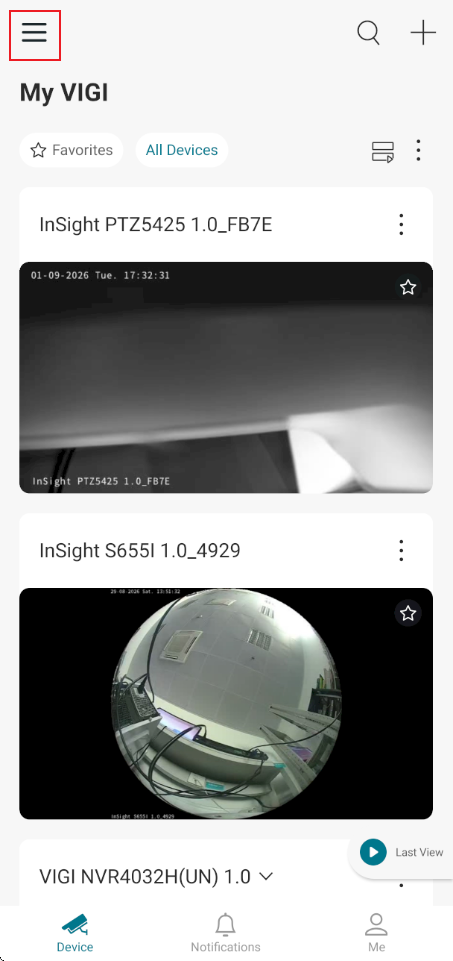
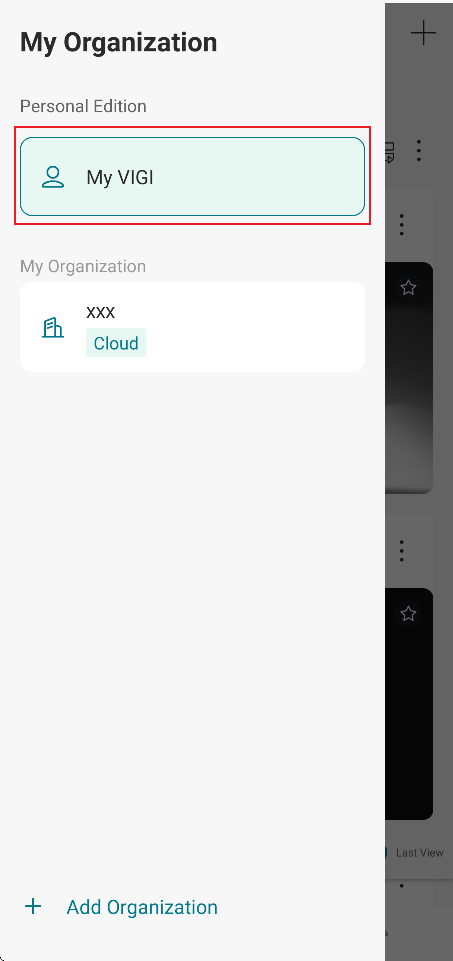
Passo 1. Mude para Meu VIGI (Versão Pessoal)
Navegue até Dispositivo > Menu ( ☰ ) > Meu VIGI (Versão Pessoal).
Etapa 2.Selecione o dispositivo para compartilhar
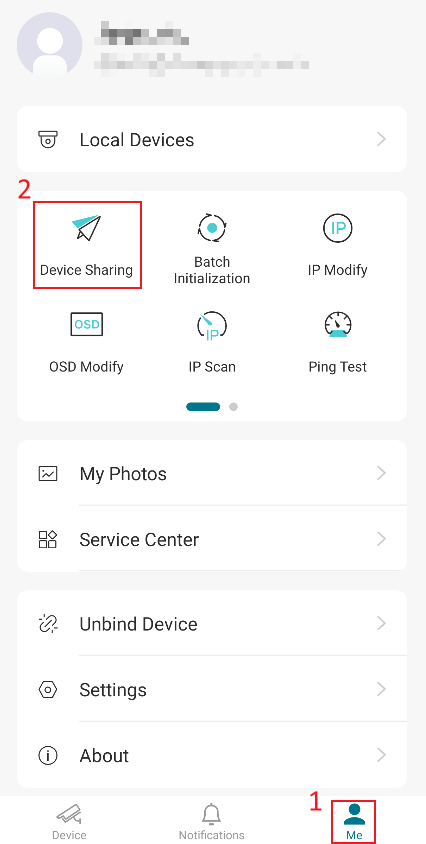
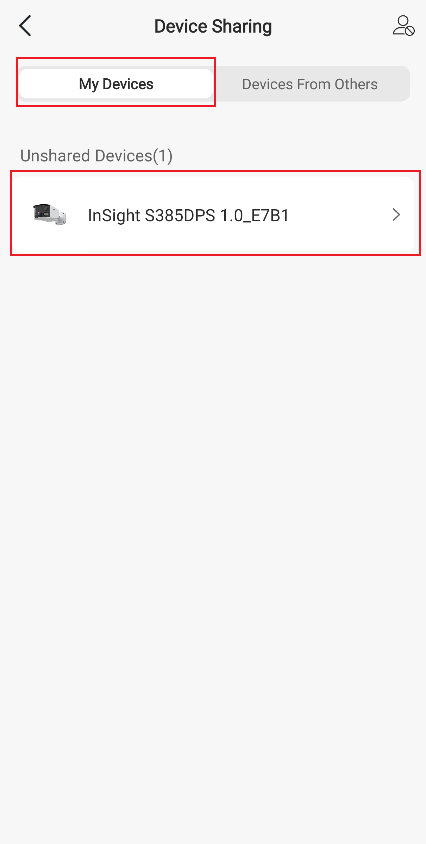
Navegue até Eu > Compartilhamento de Dispositivos e selecione o dispositivo de destino na lista Dispositivos Não Compartilhados.
Alternativamente, navegue até:
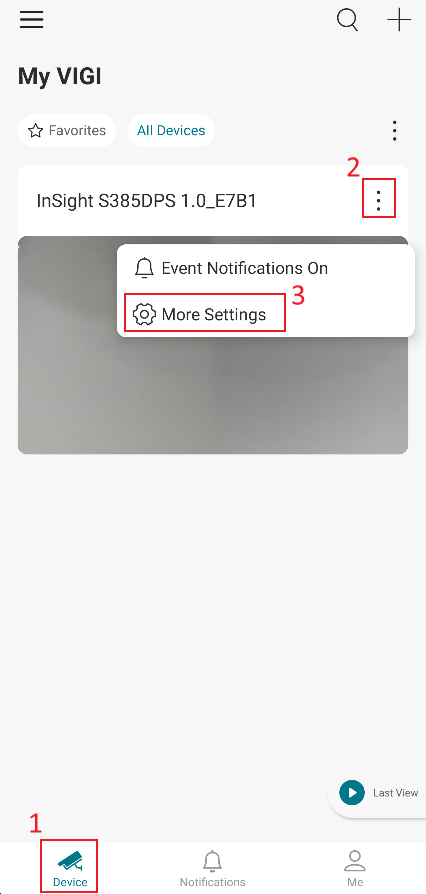
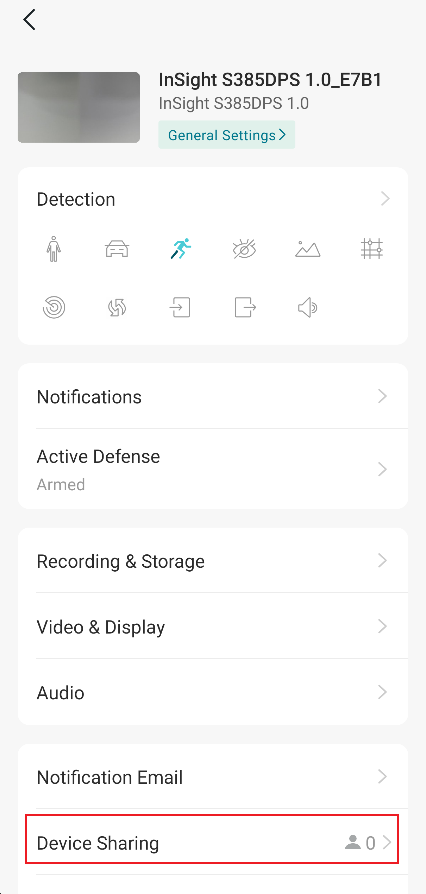
Dispositivo > Menu de três pontos > Mais configurações > Compartilhamento de dispositivo
Etapa 3.Enviar um convite para compartilhamento
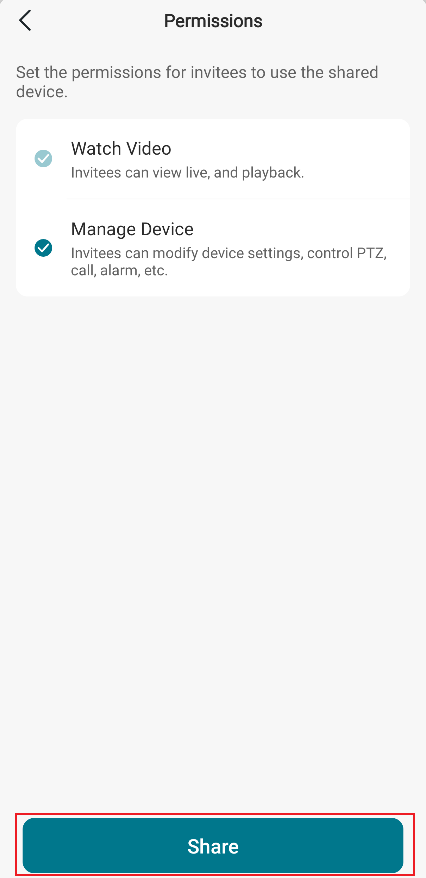
Selecione o nível de permissão a ser concedido ao usuário convidado e toque em Compartilhar.
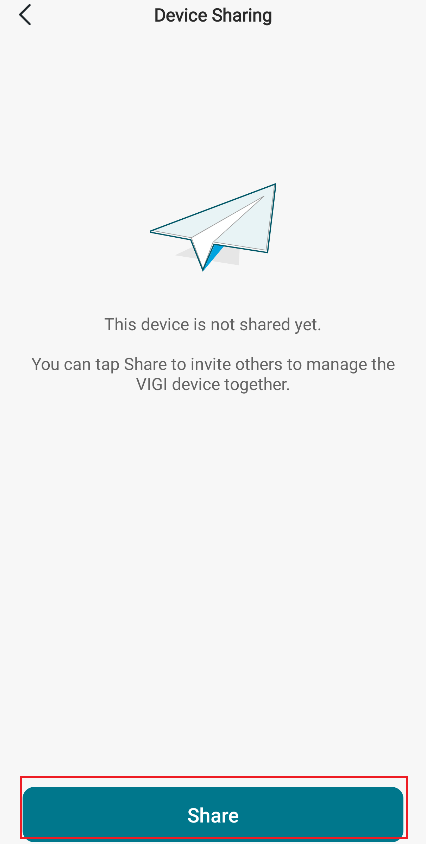
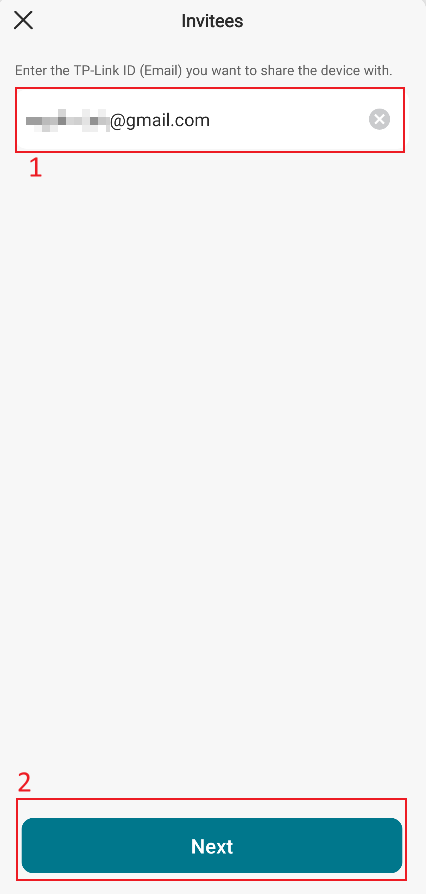
Observação: O convidado deve ter uma conta TP-Link registradaantes que um convite de compartilhamento possa ser enviado.
Etapa 4.Configurar permissões de usuário
Os seguintes níveis de permissão estão disponíveis:
•Assistir a vídeoso:Permite visualizar vídeos ao vivo e reproduzir gravações (ativado por padrão).
_20260907053550x.png)
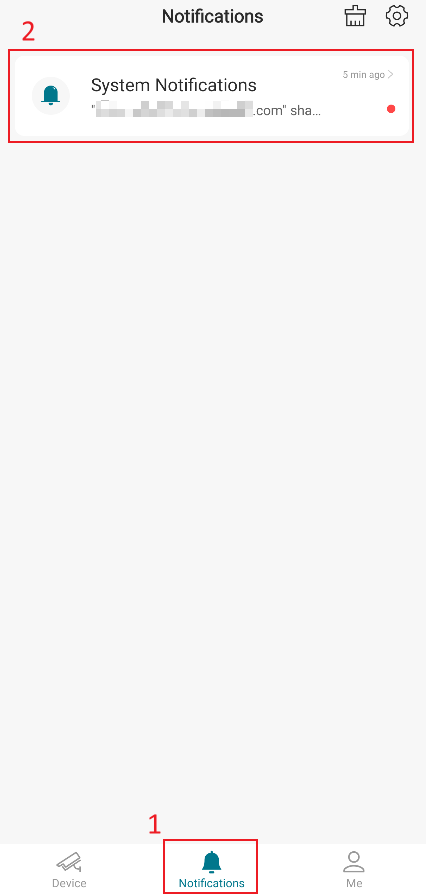
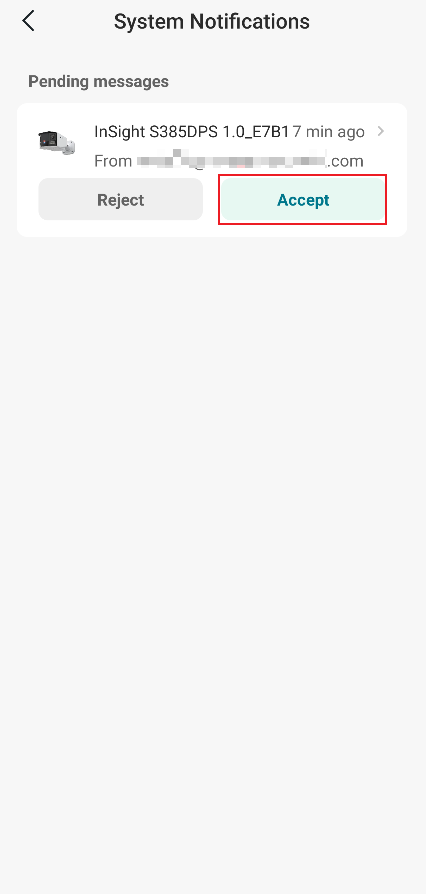
Etapa 5. Aceite o convite para compartilhar
Uma vez aceito, o dispositivo compartilhado fica acessível na conta do usuário convidado.
Etapa 6. Acessar dispositivos compartilhados
Após aceitar o convite, você poderá acessar os dispositivos compartilhados na página Dispositivo.
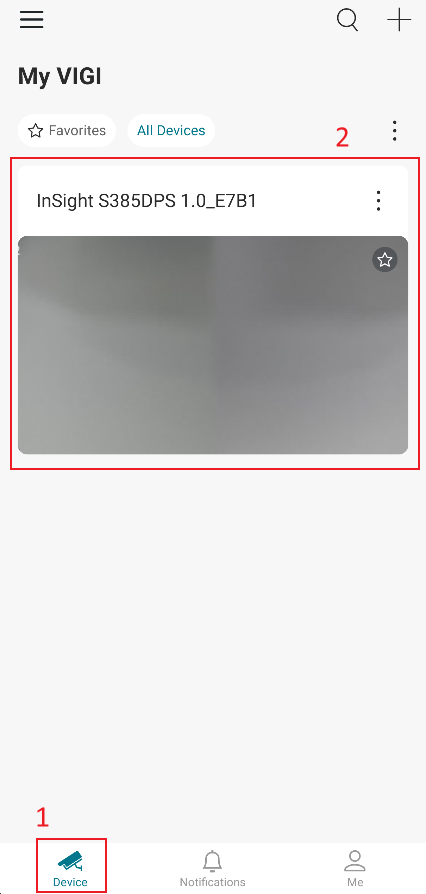
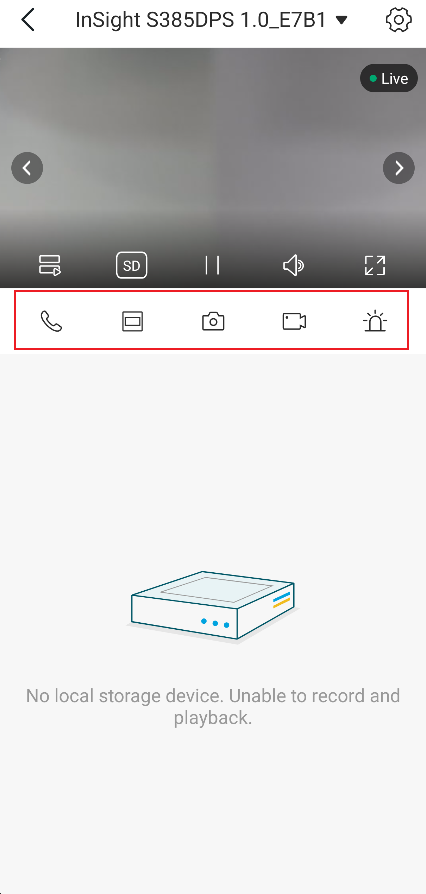
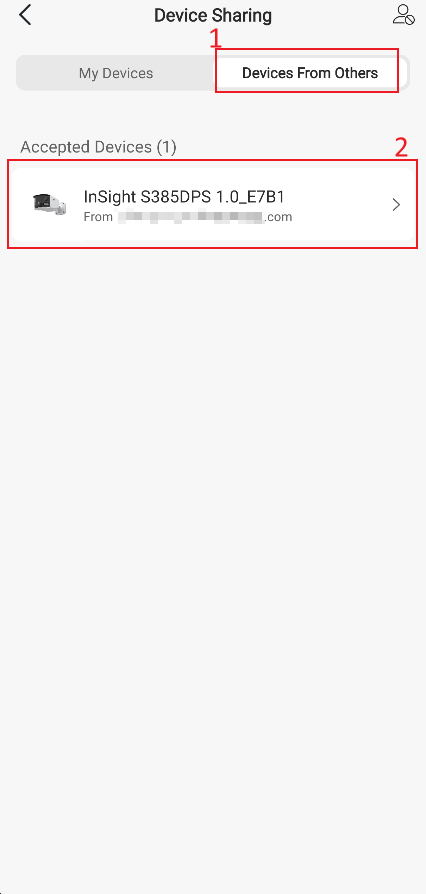
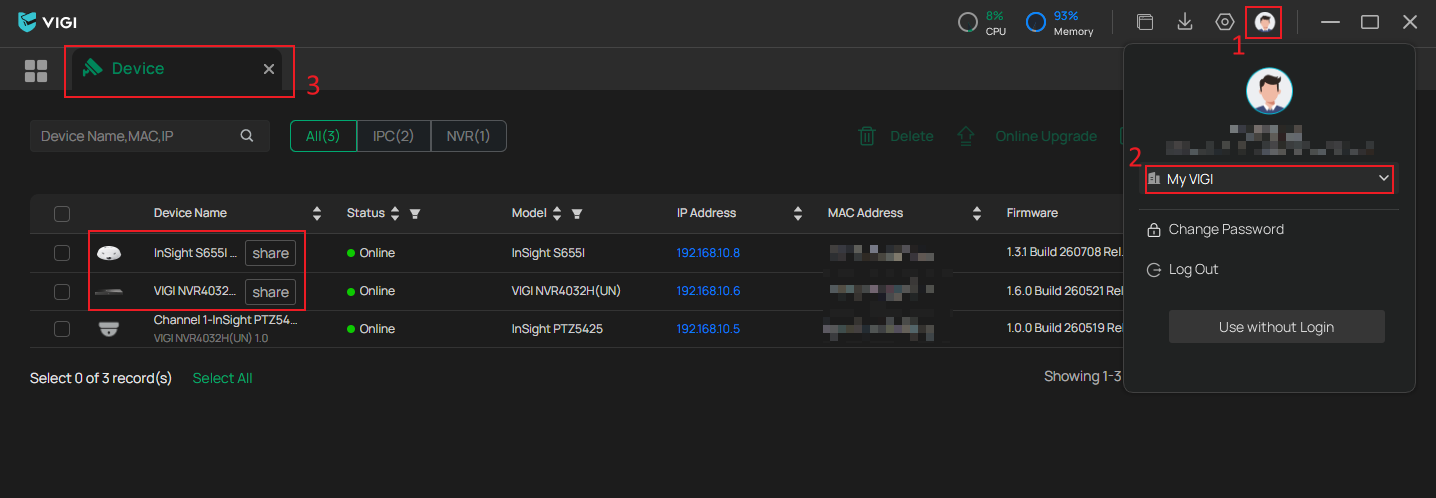
Os dispositivos aceitos também podem ser visualizados em:
Eu > Compartilhamento de Dispositivos > Dispositivos de Outros
Gerenciar dispositivos compartilhados
Modificar permissões do usuário
Navegue até:
Eu > Compartilhamento de Dispositivos > Dispositivos Compartilhados.
Selecione o dispositivo compartilhado e modifique o nível de permissão atribuído ao usuário convidado.
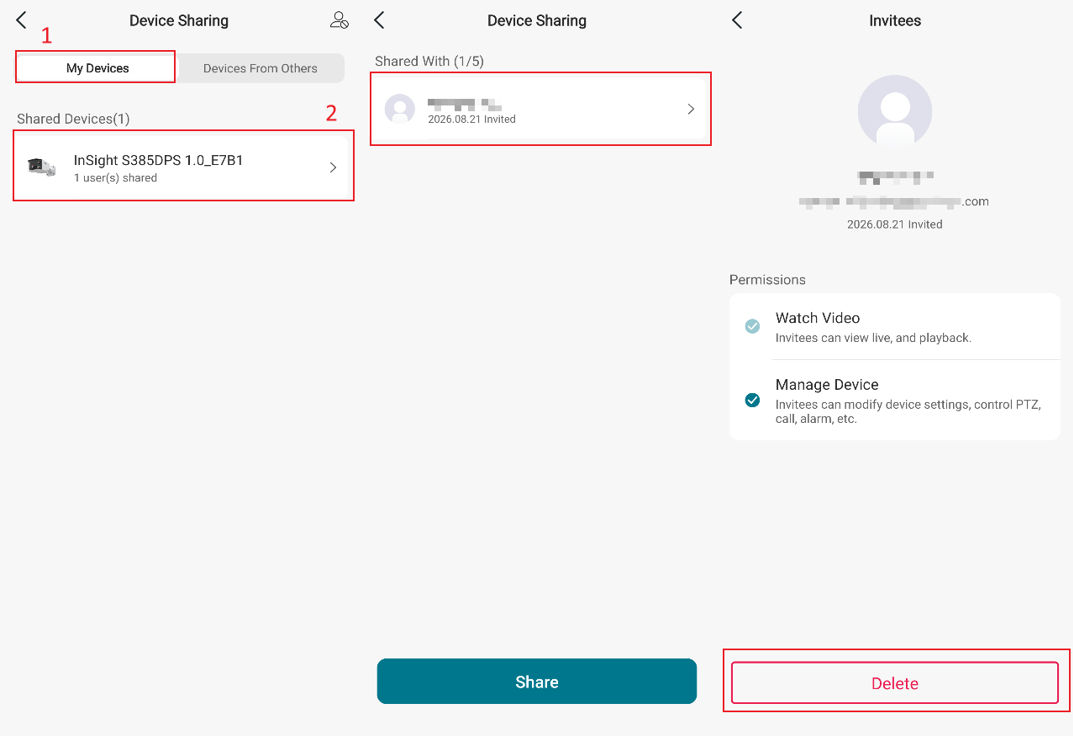
Parar compartilhamento de dispositivo
Para revogar o acesso, acesse:
Eu > Compartilhamento de Dispositivos > Dispositivos Compartilhados.
Selecione o dispositivo, escolha a conta compartilhada correspondente, toque em Excluir e confirme a ação.
Após a remoção, o usuário convidado não poderá mais acessar o dispositivo compartilhado.
Conclusão
O recurso de Compartilhamento de Dispositivos oferece uma maneira segura e flexível de conceder acesso a dispositivos VIGI sem compartilhar as credenciais da conta. Ao atribuir níveis de permissão apropriados, os proprietários dos dispositivos podem controlar como os usuários compartilhados interagem com os dispositivos e podem modificar ou revogar o acesso a qualquer momento por meio do aplicativo VIGI.
Para saber mais sobre cada função e configuração, visite a Página Inicial de Suporte para baixar ou consultar o manual do seu produto.
QA
P1: Qual a diferença entre o Compartilhamento de Dispositivos e vários usuários utilizando as mesmas credenciais de login no aplicativo VIGI?
A1: Em comparação com o compartilhamento direto de credenciais de conta, o Compartilhamento de Dispositivos permite que os usuários acessem dispositivos com suas próprias contas TP-Link, ao mesmo tempo que possibilita ao proprietário do dispositivo modificar as permissões do convidado a qualquer momento, tornando o acesso ao dispositivo mais seguro, flexível e conveniente.
P2: Por que a opção Compartilhamento de Dispositivo está faltando na página Eu do meu aplicativo VIGI?
A2: Acesse o dispositivo e clique no ícone de três barras no canto esquerdoe certifique-se de estar na VIGI Personal Edition.
P3: Posso acessar e gerenciar um dispositivo VIGI em outras plataformas VIGI depois que ele tiver sido compartilhado pelo aplicativo VIGI?
A3: Você pode visualizar/gerenciar os dispositivos compartilhados no aplicativo VIGI e no cliente VIGI para PC. Os dispositivos VIGI compartilhados pelo aplicativo VIGI não podem ser visualizados ou gerenciados pelo VIGI VMS ou VIGI Cloud VMS.
Procurando por mais
Esta FAQ é útil?
Seu feedback ajuda a melhorar este site.



TP-Link Community
Still need help? Search for answers, ask questions, and get help from TP-Link experts and other users around the world.