
Como alterar as configurações de MTU no TP-Link Deco
Este artigo cobre as instruções passo a passo sobre como alterar a configuração de MTU no aplicativo Deco.
A Unidade Máxima de Transmissão (MTU) determina o maior tamanho de pacote (em bytes) que pode ser enviado pela sua rede sem fragmentação. Embora a maioria dos provedores de internet (ISPs) e redes Ethernet utilizem o padrão de 1500 bytes (que também é a configuração padrão do Deco), o seu provedor específico pode exigir um valor diferente. Usar um tamanho de MTU incorreto pode causar lentidão ou problemas de conexão.
Antes de Começar
- Baixe o aplicativo Deco acessando a Google Play Store, App Store ou escaneando o código QR.

- Entre em contato com o seu provedor de internet (ISP) para obter o tamanho de MTU recomendado para a sua conexão.
Guia Passo a Passo
Passo 1: Acessar as Configurações de Internet
Conecte seu celular ao Wi-Fi do Deco.
Abra o aplicativo Deco e vá em Mais > Conexão de Internet > Configurações de Internet.
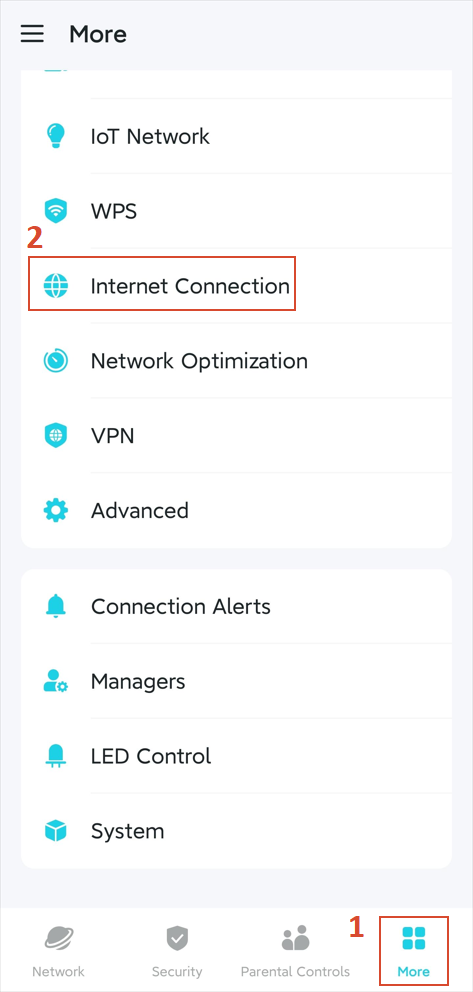
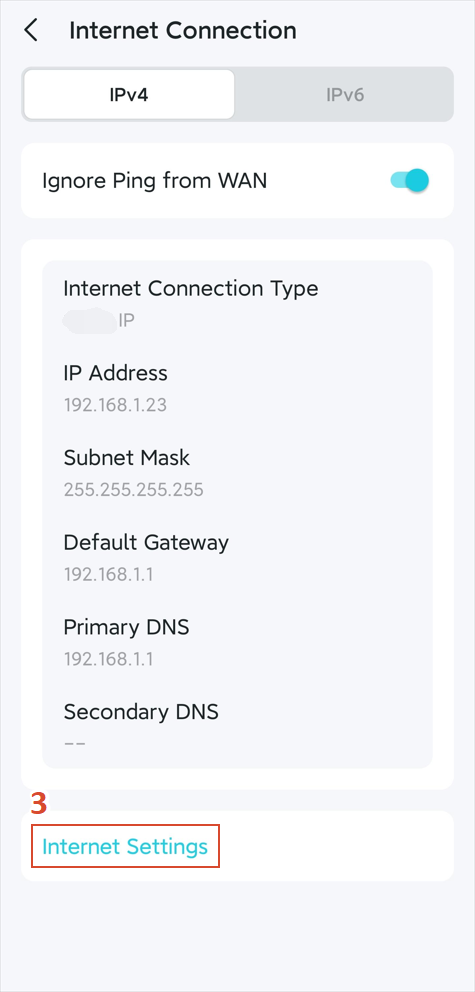
Passo 2: Ajustar as Configurações de MTU
Procure e toque em Tamanho do MTU, e insira o valor fornecido pelo seu provedor.
Clique em Salvar para aplicar as configurações.
Perguntas e Respostas
P1. Como sei se preciso alterar minhas configurações de MTU?
R1. Geralmente, você só precisa ajustar o MTU se o seu provedor de internet especificamente exigir isso.
Para saber mais detalhes de cada função e configuração, por favor vá ao Centro de Downloads para baixar o manual do seu produto.
Procurando por mais
Esta FAQ é útil?
Seu feedback ajuda a melhorar este site.
-F_large_1560310831908g_normal_1577328413052u.jpg)
_Overview_normal_20250624154835a.png)

TP-Link Community
Still need help? Search for answers, ask questions, and get help from TP-Link experts and other users around the world.