
Como encontrar o tamanho ideal de MTU usando um teste de ping
A Unidade Máxima de Transmissão (MTU - Maximum Transmission Unit) é o maior tamanho de pacote que sua rede pode enviar sem fragmentar os dados. Configurar um MTU incorreto pode causar conexões lentas, perda de pacotes e tempo limite em aplicativos. Este guia aborda três tópicos: o que é MTU e por que o tamanho correto é importante para o desempenho da rede; como encontrar o MTU por meio de um teste de MTU no Prompt de Comando (DOS); e como solucionar problemas de MTU específicos de conexões de Rede Privada Virtual (VPN). Observe que o MTU deve ser configurado para 1492 ou menos ao utilizar conectividade PPPoE.
Principais informações
- MTU significa Unidade Máxima de Transmissão (Maximum Transmission Unit). É o maior tamanho de pacote que sua rede pode processar sem fragmentar os dados.
- O MTU correto para sua rede pode ser encontrado executando um teste de ping pelo Prompt de Comando (DOS), reduzindo gradualmente o tamanho do pacote até que a fragmentação deixe de ocorrer.
- Após encontrar o maior tamanho de pacote que não sofre fragmentação, adicione 28 bytes (20 para o cabeçalho IP e 8 para o cabeçalho ICMP) para obter o valor ideal de MTU.
- O MTU deve ser configurado para 1492 ou menos ao utilizar conectividade PPPoE.
- Se os aplicativos travarem ou apresentarem tempo limite após a conexão com uma VPN, uma configuração incorreta de MTU é uma das causas mais comuns. Consulte as orientações específicas para VPN no final desta página.
Dica útil
Uma forma de verificar se o problema está relacionado ao MTU é tentar acessar o aplicativo ou site utilizando uma conexão discada. Como conexões discadas utilizam um MTU padrão de 576 bytes, você não enfrentará os mesmos problemas encontrados em conexões de banda larga. Se o problema ocorrer tanto na conexão de banda larga quanto na discada, provavelmente a causa é outra.
Como funciona o teste de Ping para MTU
Uma das maneiras mais simples e precisas de encontrar o MTU ideal é realizar um teste de Ping pelo Prompt de Comando (DOS). Envie solicitações de ping e reduza gradualmente o tamanho do pacote até que ele não precise mais ser fragmentado. Embora esse teste seja preciso para verificar os pontos de comunicação, alguns usuários podem perceber que um MTU menor é mais adequado para determinadas situações. Ao utilizar conectividade PPPoE, o MTU deve ser 1492 ou inferior.
Observações importantes
- Devido à complexidade adicional das conexões VPN, é necessário utilizar um método diferente para testar o MTU. Consulte o final deste artigo.
- Se sua rede possuir vários computadores, todos os dispositivos deverão ser configurados com o mesmo valor de MTU. Além disso, alguns PCs podem utilizar diversos Adaptadores de Rede ou um adaptador de cliente VPN, portanto verifique se está alterando o Adaptador de Rede associado ao serviço de banda larga ou ao cliente VPN.
- O cliente PPPoE integrado ao Windows XP utiliza um MTU de 1480. Isso se aplica apenas se você estiver utilizando o cliente PPPoE nativo do Windows XP.
Como encontrar o tamanho ideal de MTU: método do teste de Ping
Para encontrar o MTU correto para sua rede, execute um teste simples de Ping pelo Prompt de Comando (DOS). Basta enviar solicitações de ping e reduzir gradualmente o tamanho do pacote até que ele não precise mais ser fragmentado. Siga as etapas abaixo:
O comando utilizado para este teste é ping www.tp-link.com -f -l xxxx.
•Você pode utilizar qualquer domínio conhecido que responda a ping, como ping www.google.com -f -l xxxx, no lugar de www.tp-link.com.
•Existe um único espaço entre cada parâmetro do comando.
•"-l" corresponde à letra L minúscula, e não ao número um.
•Os quatro últimos números representam o tamanho do pacote de teste.
Passo 1. Abra o Prompt de Comando clicando em Iniciar > Programas > Prompt do MS-DOS. Você também pode utilizar o comando Executar clicando em Iniciar > Executar e digitando "cmd" para Windows 2000/XP/Vista ou "command" para Windows 95/98/ME.
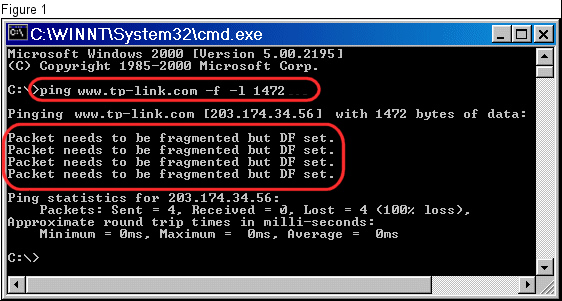
Passo 2. No Prompt de Comando, digite ping www.tp-link.com -f -l 1472 e pressione Enter. Observe que o pacote precisa ser fragmentado. (Figura 1)
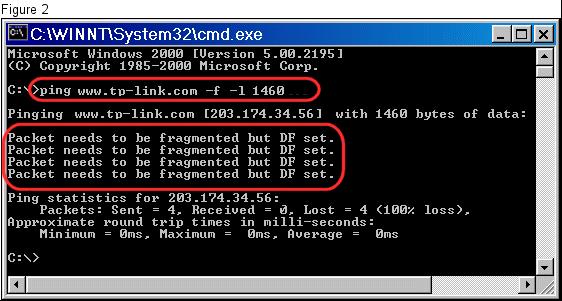
Passo 3. Reduza o tamanho do pacote de teste (10 ou 12 bytes) e execute novamente o teste. Observe que o pacote ainda precisa ser fragmentado. (Figura 2)
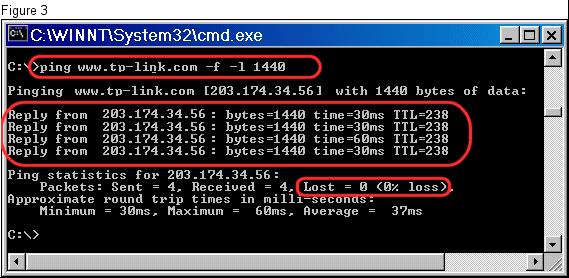
Passo 4. Continue reduzindo o tamanho do pacote de teste e execute novamente até encontrar um tamanho que não seja fragmentado. (Figura 3)
Passo 5. Depois de encontrar um tamanho de pacote que não seja fragmentado, aumente o valor em pequenos incrementos e repita o teste até identificar o maior tamanho possível que ainda não seja fragmentado.
Passo 6. Pegue o maior tamanho de pacote sem fragmentação obtido no teste e adicione 28. Esses 28 bytes correspondem a 20 bytes reservados para o cabeçalho IP e 8 bytes para o cabeçalho da solicitação ICMP Echo.
Lembre-se: É necessário adicionar 28 ao resultado do teste de Ping!
Exemplo:
1440 Tamanho máximo do pacote obtido no teste de Ping
+ 28 Cabeçalhos IP e ICMP
1468 é a configuração ideal de MTU
Problemas de MTU em conexões VPN
Estou com problemas para conectar à minha VPN ou meus aplicativos travam e apresentam tempo limite.
Normalmente existem dois problemas comuns relacionados à conectividade VPN.
Não é possível conectar ao servidor VPN
Se você não consegue se conectar ao servidor VPN e utiliza um roteador, o aplicativo VPN pode exigir a abertura de determinadas portas, a atribuição de um endereço IP para um computador específico ou a utilização de um cliente PPPoE separado diretamente no computador.
É possível conectar, mas os aplicativos travam ou apresentam tempo limite
Se você consegue conectar e autenticar com sucesso, mas os aplicativos travam, expiram ou não carregam, é possível que o seu MTU (Unidade Máxima de Transmissão - Maximum Transmission Unit) esteja configurado incorretamente.
Procurando por mais
Esta FAQ é útil?
Seu feedback ajuda a melhorar este site.


-F_large_1560310831908g_normal_1577328413052u.jpg)

TP-Link Community
Still need help? Search for answers, ask questions, and get help from TP-Link experts and other users around the world.