
Guia de teste de velocidade da TP-Link: Como testar o desempenho do Wi-Fi e da conexão com fio do seu roteador
Este guia explica como realizar com precisão um teste de velocidade do roteador TP-Link, incluindo a identificação de interferências ambientais, a execução de um teste comparativo entre clientes com fio e sem fio e a configuração das definições do roteador para otimizar os resultados. Este guia se aplica à maioria dos produtos de acesso à banda larga da TP-Link. Observe que ele não se aplica se sua ferramenta Speedtest já estiver incorporada ao próprio dispositivo.
Principais conclusões
- Posicione seu dispositivo de teste na mesma altura da antena do roteador e mantenha-os alinhados. O desalinhamento distorcerá os resultados do seu teste de velocidade sem fio.
- Para obter resultados precisos no teste de velocidade da TP-Link, conecte um computador ao roteador via cabo Ethernet e um segundo dispositivo sem fio. Isso permite comparar o desempenho com fio e Wi-Fi lado a lado.
- Antes de executar um teste de velocidade, feche todos os aplicativos no dispositivo de teste que usam recursos de rede e restaure o roteador para as configurações de fábrica para eliminar variáveis de configuração.
- Redes Wi-Fi próximas são uma das principais fontes de interferência. Use a ferramenta inSSIDer para identificar o número de redes concorrentes em seu canal antes do teste.
- Para testes em 2.4 GHz, selecione a largura de banda HT40 quando a interferência for baixa. Para 5 GHz, o HT80 é recomendado.
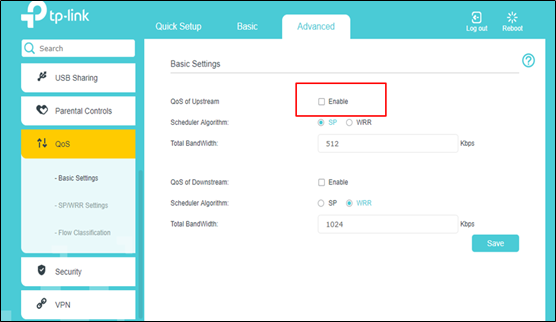
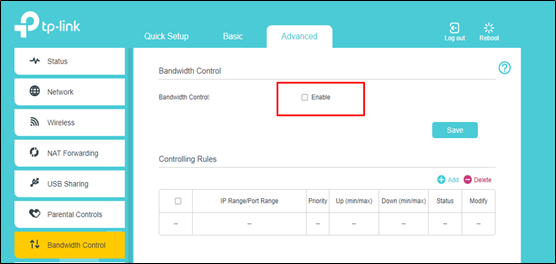
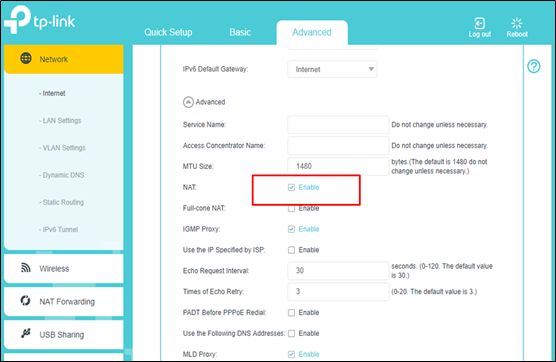
- Antes de executar um teste de velocidade Wi-Fi da TP-Link, certifique-se de que a Qualidade de Serviço (QoS) e o Controle de Banda estejam desabilitados na interface de gerenciamento do roteador e confirme que o NAT está habilitado com o valor de MTU em sua configuração padrão.
Antes de começar
- Este artigo se aplica a TL-WR841N, TL-WR842N, TL-WR743ND, mais todos os produtos de acesso à banda larga que apresentam baixa velocidade no Speedtest.
- Este artigo não é relevante para você se você tiver a seguinte condição: Sua ferramenta Speedtest vem com o próprio dispositivo.
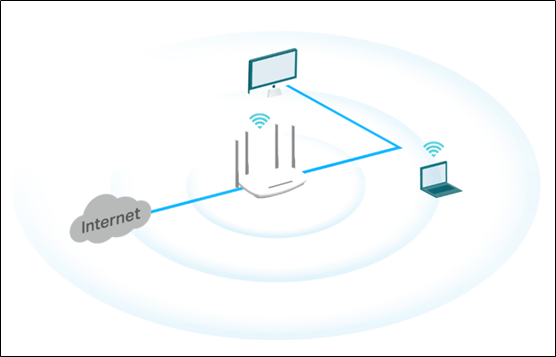
- Conecte seu computador a um roteador TP-Link por cabo e conecte um laptop/PC/telefone a um roteador TP-Link por conexão sem fio.
- Feche todos os aplicativos em seu dispositivo de teste que usam recursos de rede antes de executar o teste de velocidade.
- Instale o aplicativo inSSIDer e quaisquer ferramentas de análise de rede em seu dispositivo de teste antes de começar.
- Restaure o roteador para as configurações de fábrica.
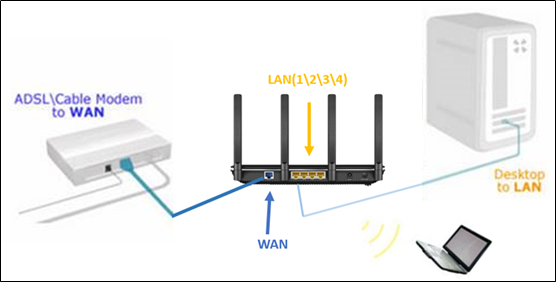
Como executar um teste de velocidade da TP-Link
Etapa 1: Verifique seu ambiente
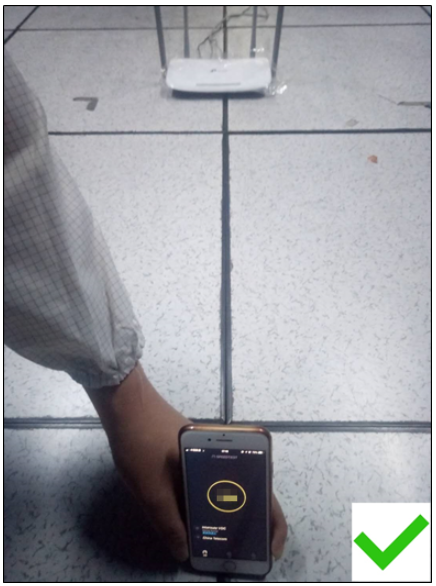
1. Solucione o posicionamento da antena do roteador em relação ao receptor
O posicionamento correto do seu dispositivo acompanhante deve ser tão alto quanto a antena do roteador e alinhado.
Nota: Não coloque seu roteador no chão durante o teste, pois isso afetará o desempenho sem fio.
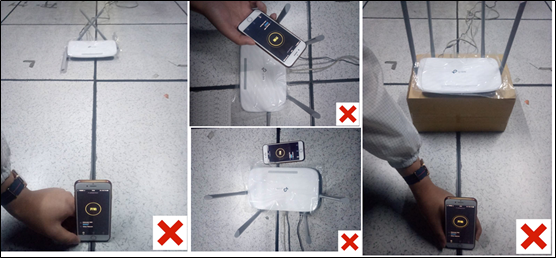
O posicionamento incorreto:
- A direção da polarização da antena é inconsistente.
- O dispositivo de teste é colocado muito próximo ao roteador
- O dispositivo de teste não está alinhado com a antena do roteador
- O dispositivo de teste não está na mesma altura da antena do roteador
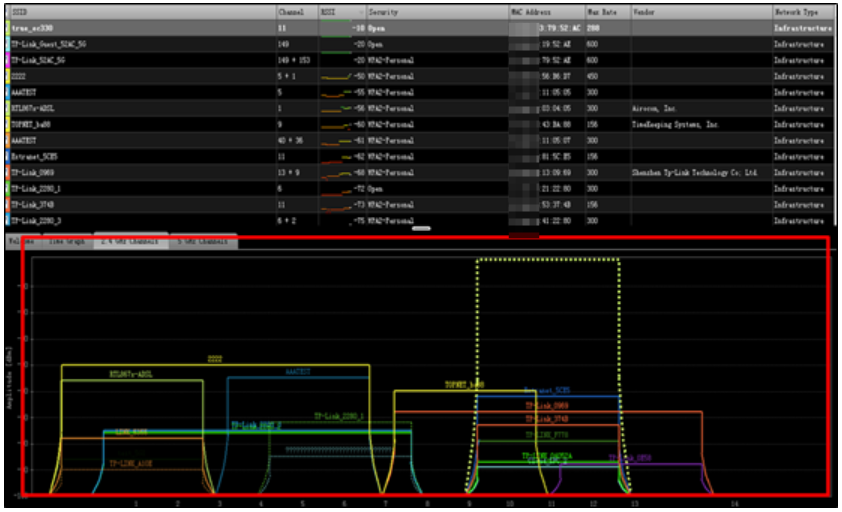
2. Identifique a fonte de interferência no ambiente de teste:
Método 1:
Abra a ferramenta Insider, que foi instalada previamente em seu dispositivo acompanhante.
Verifique o número de fontes de interferência próximas na caixa vermelha marcada em negrito.
Método 2:
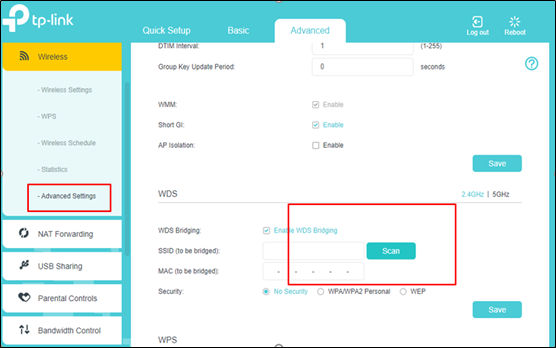
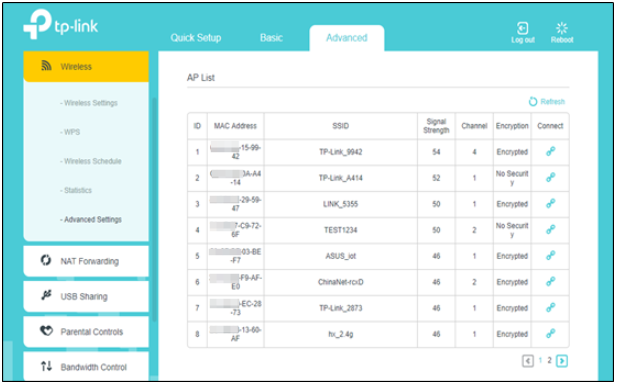
Com a função de varredura WDS, você pode verificar a interferência ao clicar no botão 'scan'.
Etapa 2: Execute um teste comparativo
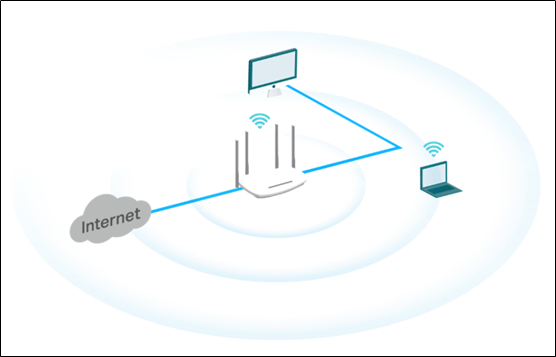
1. Seu dispositivo acompanhante deve estar na mesma posição e altura do roteador de teste e do roteador concorrente.
2. Você deve usar o mesmo dispositivo acompanhante para se conectar a cada roteador e testar alternadamente.
3. Ao testar alternadamente entre roteadores, certifique-se de que todos os parâmetros sem fio estejam configurados de forma idêntica.
A configuração dos parâmetros sem fio é mostrada abaixo:
Parâmetros sem fio recomendados
|
Sem fio |
Modo |
Canal |
Largura de banda |
Limiar RTS |
|
2.4GHz |
802.11b/g/n misto |
1 |
HT40 |
2347 |
|
5GHz |
802.11a/n/ac misto |
Banda 1 |
HT80 |
2347 |
4. Exporte o perfil de configuração: conf.bin
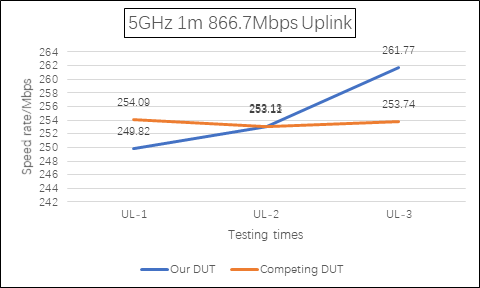
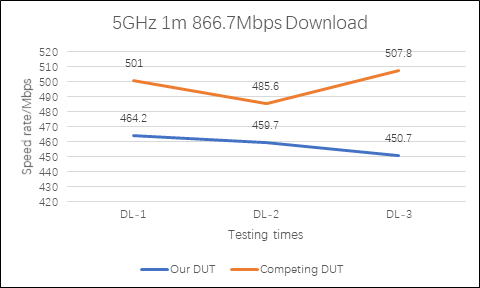
5. Registre os dados de todo o processo do teste comparativo
6. Siga estes passos para obter as informações da placa de rede,
Caminho: Painel de controle > Rede e Internet > Conexões de rede
Clique duas vezes na placa sem fio e selecione propriedades
Em seguida, podemos verificar as informações da placa de rede e a velocidade de negociação.
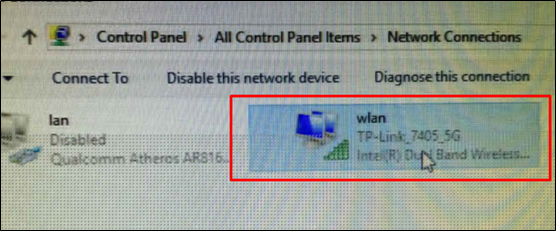
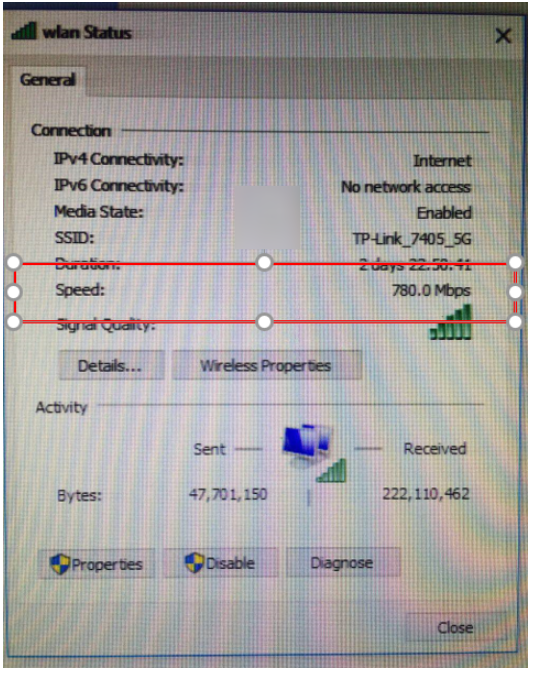
A partir desta tabela, você pode comparar seu dispositivo acompanhante com a especificação padrão:

Compare clientes sem fio e com fio:
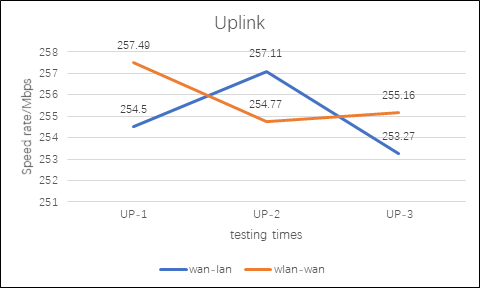
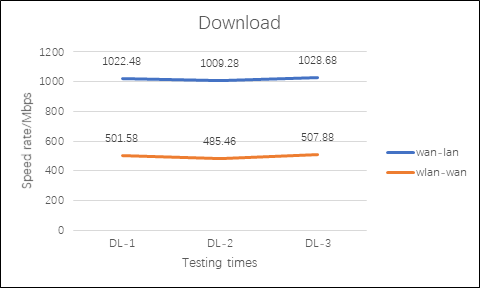
Etapa 3: Configure as definições do seu roteador
Configure a interface WAN
1. Certifique-se de que a função de Qualidade de Serviço (QoS) esteja desabilitada
2. Certifique-se de que a função de Controle de Banda esteja desabilitada
3. Certifique-se de que o NAT esteja habilitado e o valor de MTU esteja definido como padrão
Faça login no site de gerenciamento do roteador > Rede > Internet > Entre nas configurações avançadas > Habilitar NAT
4. Modo de link da interface WAN
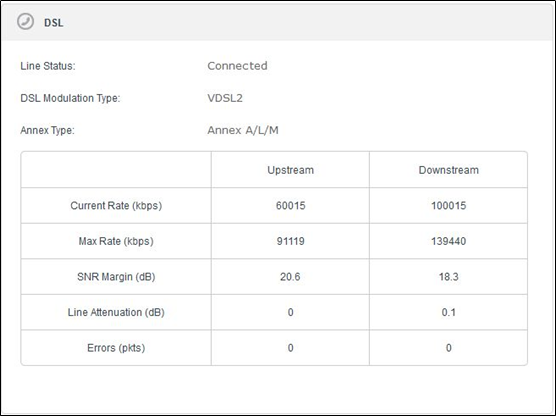
ADSL/VDSL pode ser distinguido a partir desta tabela de dados
ADSL (Taxa máxima upstream < 2Mbps, downstream < 25Mbps)
2. Configuração sem fio 2.4GHz
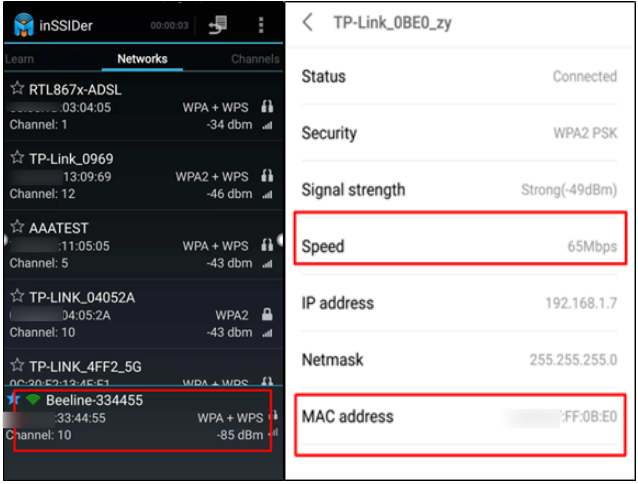
1. Abra o inSSIDer em seu dispositivo acompanhante e você poderá coletar as informações da ferramenta:
Canal: 10
Velocidade de negociação: 65Mbps
RSSI: -85dBm
O BSSID associado: 00:11:22:33:44:55
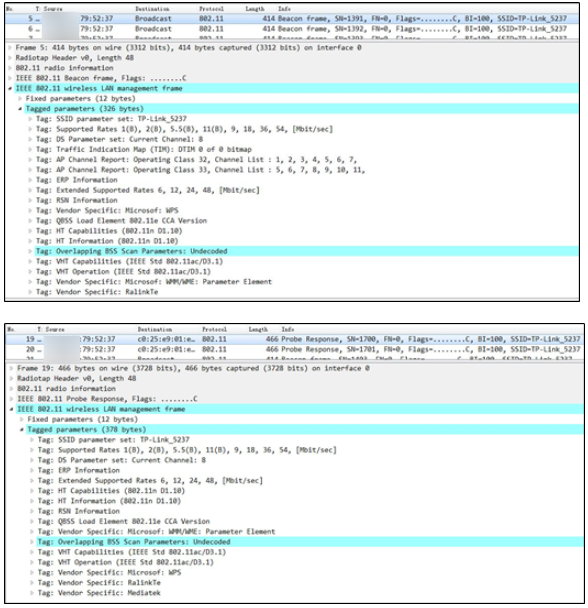
2. Captura de pacotes
Defina os parâmetros da seguinte forma:
Limiar RTS: 2347 (Quando há menos interferência)
Short GI: Habilitar
WMM: Habilitar
TxBF: Habilitar
MU-MIMO: Desabilitado (Esta função pode ser ativada quando houver vários clientes presentes)
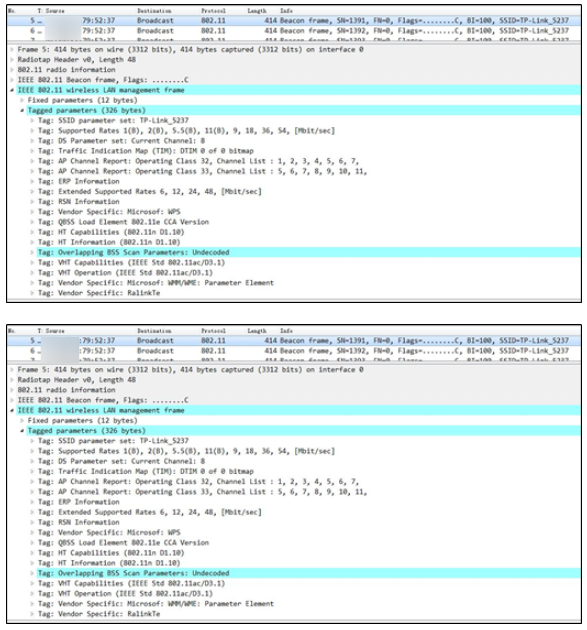
Ative o Sniffer e capture pacotes no canal apropriado.
Registre o Beacon Frame e o pacote Probe Response.
3. Como aumentar a taxa sem fio atual
Selecione canais com pouca interferência e registre a interferência e a intensidade do sinal de diferentes canais usando o inSSIDer.
Seleção de largura de banda: HT20 é selecionado quando a interferência é forte, e HT40 é selecionado quando a interferência é fraca.
Configuração sem fio 5GHz
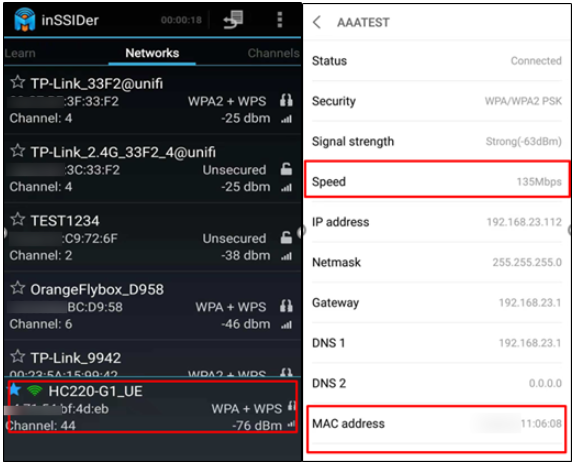
- Abra o inSSIDer em seu dispositivo acompanhante e você poderá coletar as informações da ferramenta:
Canal: 10
Velocidade de negociação: 135Mbps
RSSI: -85dBm
O BSSID associado: 00:11:22:33:44:55
2. Captura de pacotes sem fio
Defina os parâmetros da seguinte forma:
Limiar RTS: 2347 (Quando há menos interferência)
Short GI: Habilitar
WMM: Habilitar
TxBF: Habilitar
MU-MIMO: Desabilitado (Esta função pode ser ativada quando houver vários clientes presentes)
Ative o Sniffer e capture pacotes no canal apropriado.
Registre o Beacon Frame e o pacote Probe Response.
3. Como aumentar a taxa sem fio atual?
Selecione canais com pouca interferência e registre a interferência e a intensidade do sinal de diferentes canais usando o inSSIDer.
Seleção de largura de banda: HT80 está disponível
Etapa 4: Envie seus resultados
Para mais detalhes sobre cada função e configuração, visite a Central de Download para encontrar o manual do seu produto.
Procurando por mais
Esta FAQ é útil?
Seu feedback ajuda a melhorar este site.

-F_large_1560310831908g_normal_1577328413052u.jpg)

TP-Link Community
Still need help? Search for answers, ask questions, and get help from TP-Link experts and other users around the world.