
Como melhorar o sinal Wi-Fi e o alcance da sua conexão sem fio
Sinal Wi-Fi fraco, velocidades baixas ou alcance limitado são problemas comuns que podem ser resolvidos com soluções confiáveis. Este guia cobre três categorias de correção: escolher o local ideal para o roteador, ajustar as configurações do dispositivo e expandir a cobertura Wi-Fi quando necessário.
- Escolher o melhor local
- Otimizar a configuração do dispositivo
- Expandir a cobertura Wi-Fi
Principais Informações
- A banda Wi-Fi de 5 GHz oferece maior velocidade, mas menor alcance, sendo mais sensível a obstáculos físicos do que a banda de 2,4 GHz.
- As causas comuns de Wi-Fi fraco incluem barreiras físicas como paredes e lajes, interferência de dispositivos como micro-ondas e telefones sem fio, conflitos de canal com roteadores próximos e posicionamento inadequado do roteador.
- Posicionar as antenas na vertical (para cobertura no mesmo andar) ou em 30 graus (para casas com mais de um andar) pode melhorar a distribuição do sinal.
- Trocar o canal da rede 2,4 GHz para 1, 6 ou 11 e da rede 5 GHz para 36–48 pode reduzir interferências em ambientes com muitas redes Wi-Fi.
- Se o sinal atual do roteador não cobre toda a casa, é possível adicionar dispositivos compatíveis para eliminar zonas sem cobertura.
Sintoma
Sinal Wi-Fi fraco, velocidade lenta ou alcance limitado.
Causa
Os fatores mais comuns que afetam o sinal Wi-Fi são:
Fatores Intrínsecos
Distância de transmissão.
Em dispositivos que operam na banda de 5 GHz, o sinal é mais sensível a obstáculos. Embora ofereça canais mais limpos que o 2,4 GHz, o alcance é menor devido à maior frequência.
Antena.
Antenas omnidirecionais e direcionais.
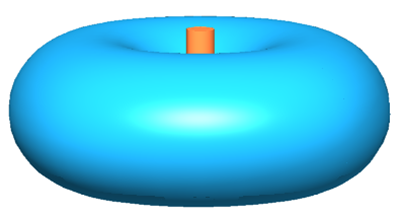
Antenas omnidirecionais são comuns em produtos residenciais como roteadores da :contentReference[oaicite:0]{index=0}. Elas irradiam o sinal horizontalmente em todas as direções, mas com menor intensidade acima e abaixo da antena, como mostrado na imagem.
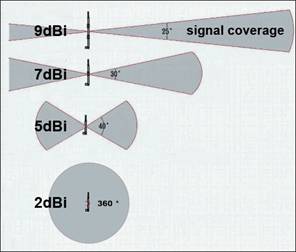
Antenas direcionais irradiam o sinal fortemente em uma direção específica e são usadas principalmente em equipamentos externos de maior potência. Quanto maior o ganho da antena, maior o alcance, porém menor o ângulo de cobertura.
Em geral, um ganho maior torna o sinal mais direcional, aumentando o alcance em uma direção e reduzindo a área de cobertura.
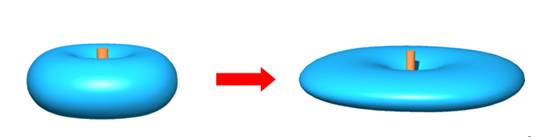
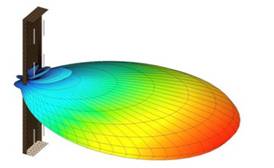
Antenas direcionais concentram a energia do sinal em uma direção específica, com pouca transmissão na parte traseira. Veja a imagem abaixo.
Esse efeito se torna mais forte com antenas de alto ganho. Certifique-se de direcionar corretamente a antena para a área desejada.
Desempenho da comunicação sem fio.
Taxas de transmissão mais altas indicam melhor desempenho.
Fatores Externos
- Barreiras físicas como paredes, pisos e divisórias.
- Interferência de outros dispositivos que usam a mesma frequência, como micro-ondas, telefones sem fio e Bluetooth.
- Vários pontos de acesso ou roteadores operando no mesmo canal.
- Posicionamento inadequado do roteador. O ideal é colocá-lo em local central e elevado.
Solução
Escolher o Melhor Local
1. Posicionar as antenas corretamente.
- Para cobertura no mesmo andar, mantenha as antenas na vertical.
- Para cobertura em múltiplos andares, inclinar as antenas em cerca de 30 graus pode melhorar o alcance.
2. Reduzir interferências.
- Evite obstáculos físicos como paredes e objetos metálicos.
- Mantenha o roteador longe de fontes de interferência eletromagnética como micro-ondas e motores elétricos.
Otimizar Configuração do Dispositivo
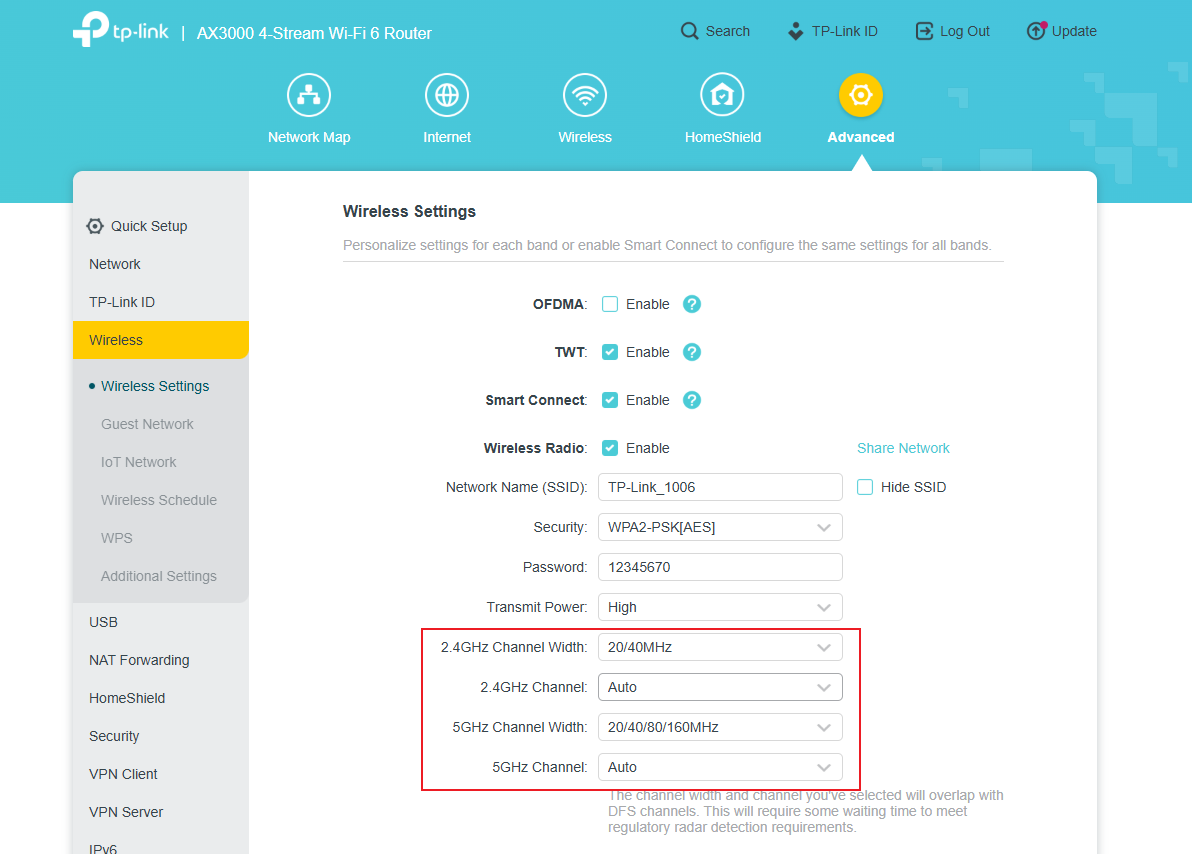
Em produtos wireless da :contentReference[oaicite:1]{index=1}, ajuste as configurações para reduzir interferência.
Acesse o roteador (consulte como fazer login no roteador TP-Link) e vá em Avançado > Wireless > Configurações Wireless. Altere o canal se necessário: 1, 6 ou 11 para 2,4 GHz e 36 a 48 para 5 GHz.
Observação: a interface pode variar conforme o modelo.
Expandir a Cobertura Wi-Fi
Se o sinal não cobre toda a casa, você pode usar soluções compatíveis:
- Para áreas pequenas, use um repetidor de sinal.
- Para cobertura total da casa, sistemas Mesh como Deco Mesh Wi-Fi System são ideais.
- Em ambientes com muita interferência, considere adaptadores Powerline para rede via energia elétrica.
Blogs relacionados
- 10 maneiras de melhorar seu Wi-Fi doméstico
- Diferença entre Wi-Fi 2,4 GHz e 5 GHz
- O que é Powerline
- Wi-Fi Mesh explicado
- Dicas para melhor posicionamento do roteador
Procurando por mais
Esta FAQ é útil?
Seu feedback ajuda a melhorar este site.



TP-Link Community
Still need help? Search for answers, ask questions, and get help from TP-Link experts and other users around the world.