
Repetidor TP-Link conectado ao roteador, mas sem internet: guia de solução de problemas
Se o LED de Sinal do seu repetidor Wi-Fi TP-Link estiver aceso em azul (indicando que ele está conectado ao roteador), mas você não conseguir acessar a Internet ao se conectar à rede Wi-Fi do repetidor, este guia é para você.
A causa mais provável é um conflito de endereço IP ou de configuração DHCP entre o repetidor e o roteador principal. Não se preocupe! As etapas a seguir ajudarão você a resolver esse problema. Primeiro, localize as configurações de IP do roteador.
Observação: A interface pode variar de acordo com o modelo. Consulte a interface do seu repetidor para obter informações precisas.
Principais Informações
- Quando o LED de Sinal permanece azul, mas não há acesso à Internet, geralmente isso indica um conflito de endereço IP ou DHCP entre o repetidor e o roteador.
- Para resolver o problema, primeiro você precisa localizar as configurações de IP do roteador (gateway padrão, máscara de sub-rede e faixa de endereços IP) e, em seguida, configurar o repetidor adequadamente.
- Você pode encontrar essas informações na página de gerenciamento web do roteador ou verificando as informações de IP de um dispositivo conectado ao roteador.
- Você pode configurar as opções de IP do repetidor pelo aplicativo Tether (More > Advanced Settings > LAN Settings e, em seguida, DHCP Settings) ou pela página de gerenciamento web (Advanced > Network > LAN Settings e, em seguida, DHCP Settings).
- A faixa de endereços IP do servidor DHCP do repetidor deve ser menor que a faixa do roteador e não deve se sobrepor a ela. O Gateway Padrão e o DNS Primário devem ser iguais ao endereço IP da LAN do roteador.
Guia Passo a Passo
Etapa 1: Localize as Configurações de IP do Roteador
Você precisa identificar três informações no seu roteador:
- Gateway Padrão (o próprio endereço IP da LAN do roteador)
- Máscara de Sub-rede (geralmente 255.255.255.0)
- Faixa de Endereços IP (intervalo de endereços IP que o roteador distribui aos dispositivos)
Escolha o método mais adequado para você:
Cenário 1: Você Consegue Acessar a Interface Web do Roteador
1. Conecte seu celular ou computador ao roteador por Wi-Fi ou cabo Ethernet.
2. Abra um navegador e acesse o endereço IP ou o nome de domínio do roteador. Veja alguns exemplos comuns:
http://tplinkwifi.net/ (somente para roteadores TP-Link)
3. Faça login utilizando a senha de administrador do roteador.
4. Localize as configurações de LAN e Servidor DHCP na interface web do roteador.
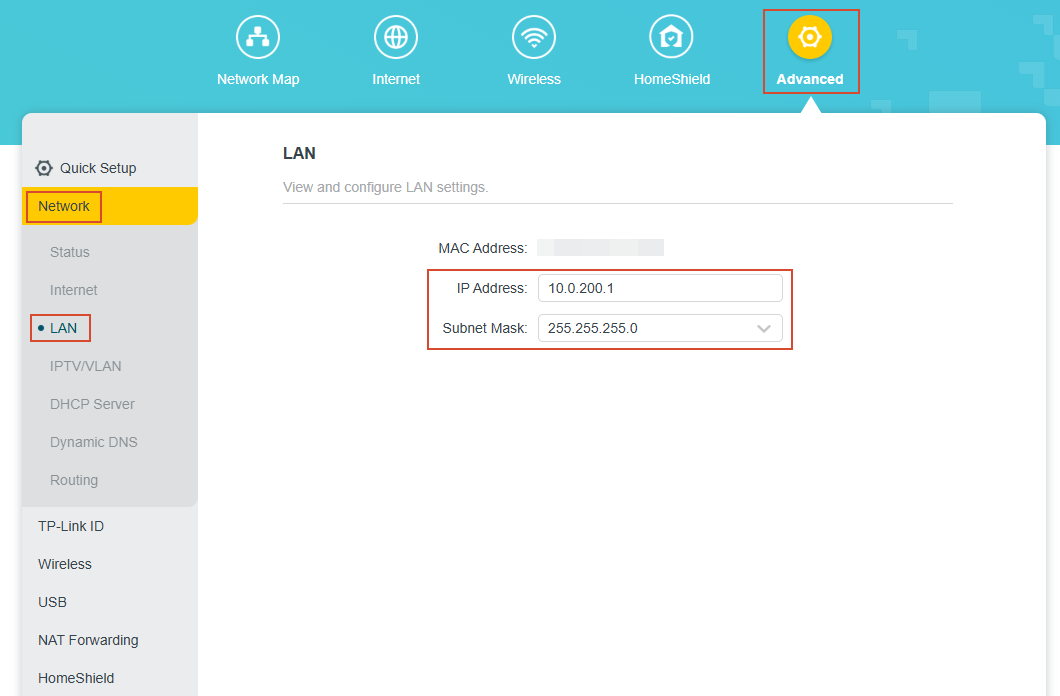
Para roteadores TP-Link, acesse Advanced > Network > LAN para localizar a Máscara de Sub-rede.
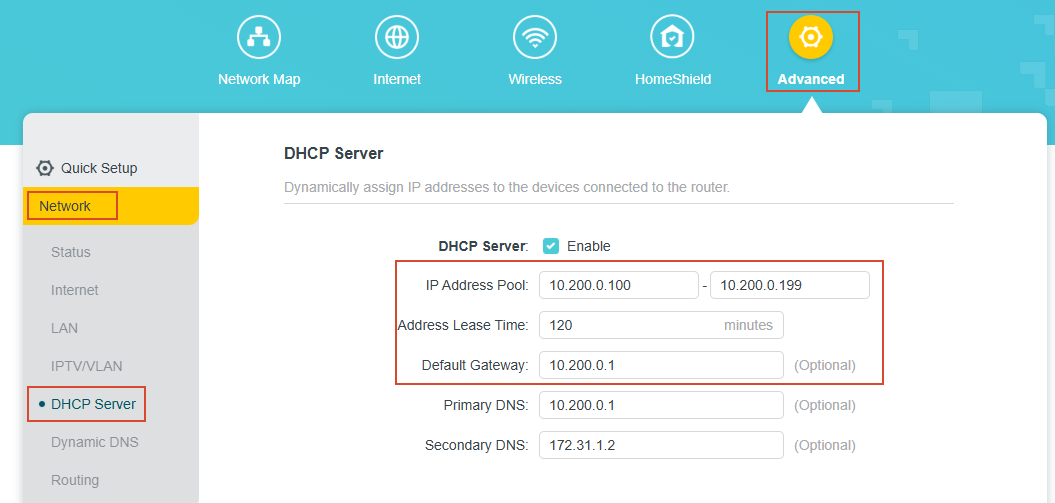
Em seguida, acesse Advanced > Network > DHCP Server para localizar a Faixa de Endereços IP e o Gateway Padrão.
Observação: Se o seu roteador não for TP-Link e você estiver com dificuldades para fazer login, consulte o Cenário 2 ou entre em contato com o suporte do fabricante do roteador.
Cenário 2: Você Não Consegue Acessar a Interface Web do Roteador
1. Conecte seu celular ou computador ao roteador por Wi-Fi ou cabo Ethernet.
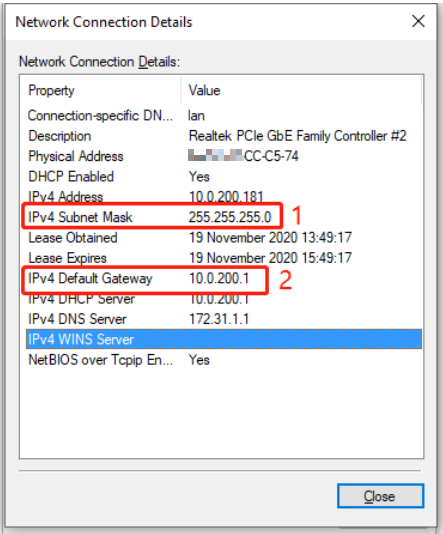
2. Verifique as informações de IP recebidas pelo seu dispositivo.
3. Anote a Máscara de Sub-rede e o Gateway Padrão.
4. Estime a faixa de endereços IP.
As faixas de endereços IP mais comuns são x.x.x.2 – x.x.x.254 ou x.x.x.100 – x.x.x.199. Os números representados por “x” devem corresponder aos valores do seu Gateway Padrão.
Por exemplo, se o endereço IP do seu dispositivo for 10.0.200.99, é provável que a faixa de endereços IP do roteador seja de 10.0.200.2 a 10.0.200.254.
Etapa 2: Configure as Opções de IP e DHCP do Repetidor
Você pode utilizar o aplicativo Tether ou a página de gerenciamento web. Escolha o método de sua preferência.
Método 1: Pelo Aplicativo Tether (Para modelos compatíveis com o Tether)
1. Acesse o Repetidor
Conecte seu celular à rede Wi-Fi do repetidor.
Abra o aplicativo Tether e faça login utilizando sua senha de administrador.
2. Configure as Opções de LAN do Repetidor
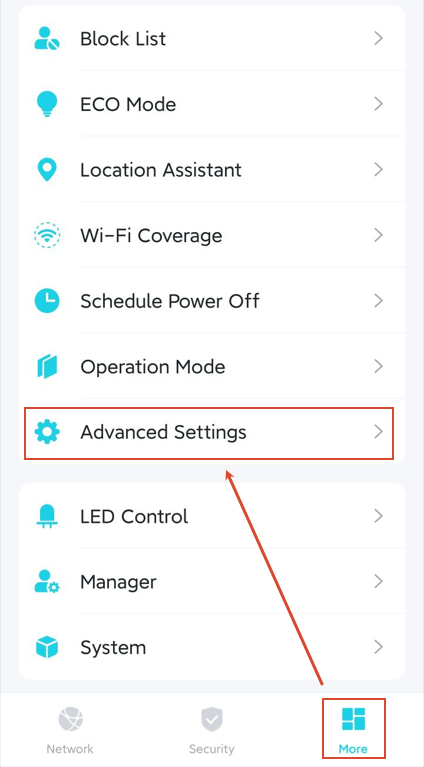
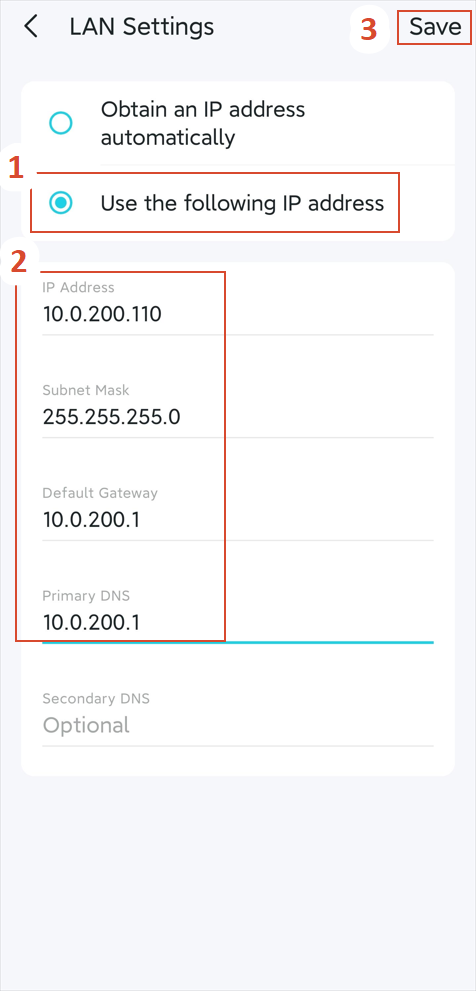
Acesse More > Advanced Settings > LAN Settings e selecione Use the following IP address.
Preencha as seguintes informações:
IP Address: defina um endereço dentro da faixa de IP do roteador (por exemplo, 10.0.200.110).
Subnet Mask: utilize o mesmo valor do roteador (por exemplo, 255.255.255.0).
Default Gateway: utilize o mesmo endereço do roteador (por exemplo, 10.0.200.1).
Primary DNS: utilize o mesmo endereço do Gateway Padrão (por exemplo, 10.0.200.1).
Toque em Save para salvar as configurações. O repetidor poderá reiniciar para aplicar as alterações.
3. Configure as Opções do Servidor DHCP do Repetidor
Conecte-se novamente à rede Wi-Fi do repetidor, abra o aplicativo Tether e faça login no repetidor.
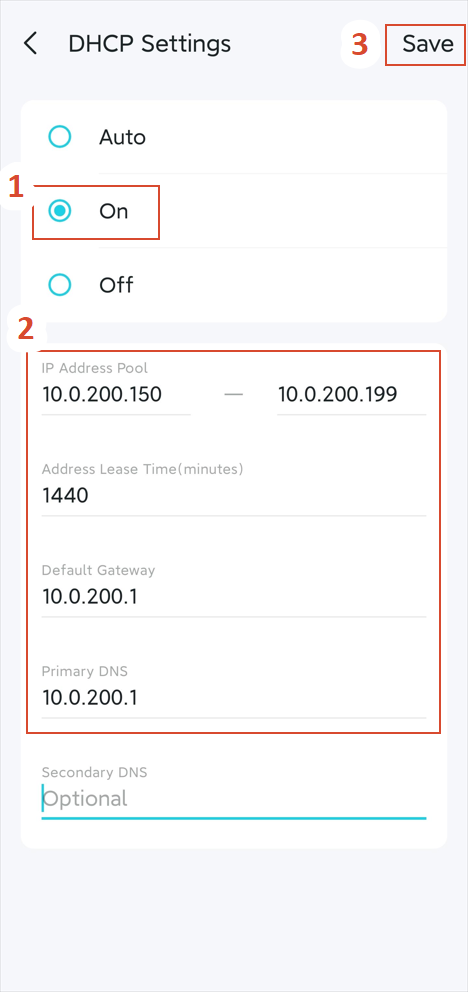
Acesse More > Advanced Settings > DHCP Settings e selecione On.
Preencha as seguintes informações:
IP Address Pool: defina uma faixa menor dentro da faixa de IP do roteador (por exemplo, 10.0.200.150 - 10.0.200.199).
Address Lease Time: 1440
Default Gateway: utilize o mesmo endereço do roteador (por exemplo, 10.0.200.1).
Primary DNS: utilize o mesmo endereço do Gateway Padrão (por exemplo, 10.0.200.1).
Toque em Save para aplicar as configurações.
Método 2: Pela Página de Gerenciamento Web (Para Todos os Modelos)
1. Acesse a Página de Gerenciamento Web
Conecte seu celular ou computador ao repetidor por Wi-Fi ou cabo Ethernet.
Abra um navegador e acesse https://tplinkrepeater.net/.
Digite sua senha de administrador para fazer login.
2. Configure as Opções de LAN do Repetidor
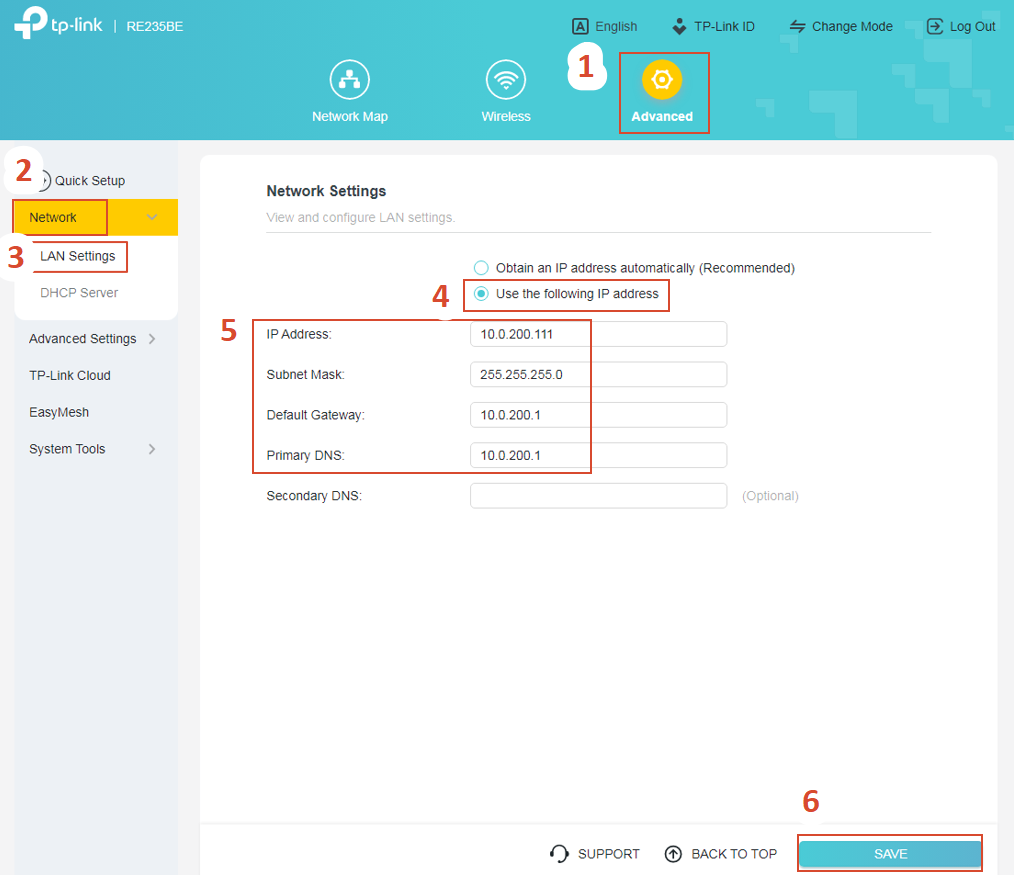
Acesse Advanced > Network > LAN Settings e selecione Use the following IP address.
Preencha as seguintes informações:
IP Address: defina um endereço dentro da faixa de IP do roteador (por exemplo, 10.0.200.110).
Subnet Mask: utilize o mesmo valor do roteador (por exemplo, 255.255.255.0).
Default Gateway: utilize o mesmo endereço do roteador (por exemplo, 10.0.200.1).
Primary DNS: utilize o mesmo endereço do Gateway Padrão (por exemplo, 10.0.200.1).
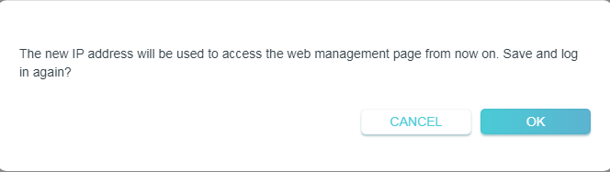
Toque em Save e, em seguida, em OK.
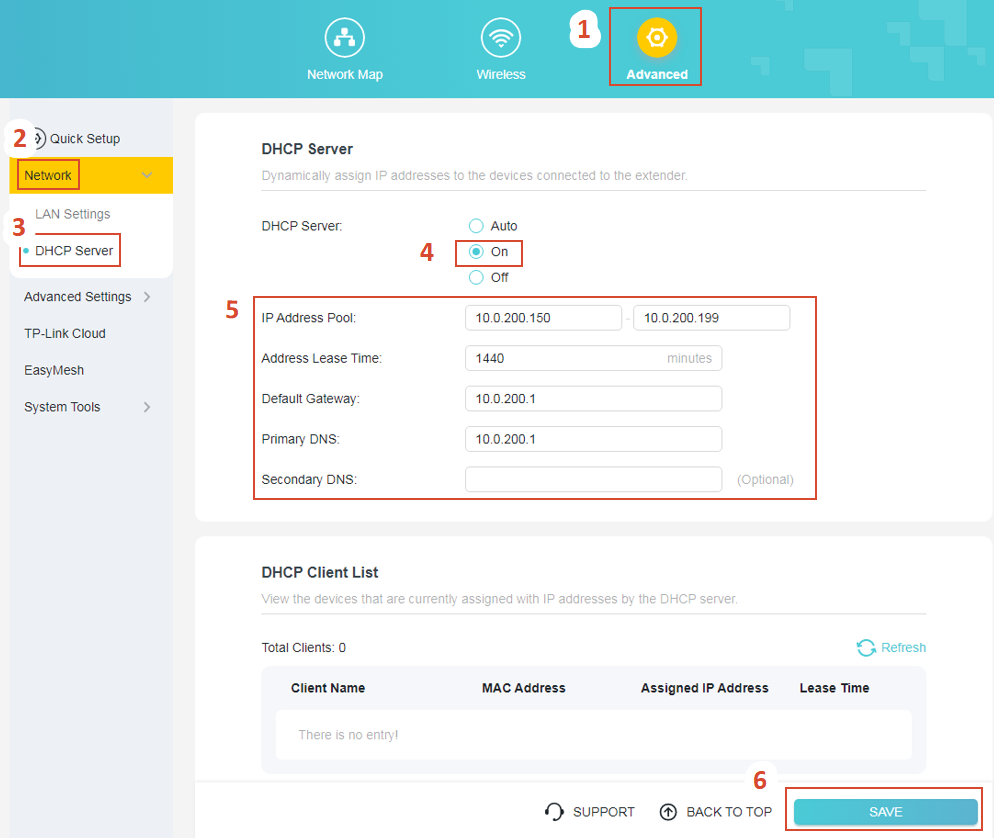
3. Configure as Opções do Servidor DHCP do Repetidor
Se o seu dispositivo estiver conectado por Wi-Fi, conecte-se novamente à rede Wi-Fi do repetidor e atualize a página de gerenciamento web ou acesse novamente https://tplinkrepeater.net/.
Acesse More > Advanced Settings > DHCP Settings e selecione On.
Preencha as seguintes informações:
IP Address Pool: defina uma faixa menor dentro da faixa de IP do roteador (por exemplo, 10.0.200.150 - 10.0.200.199).
Address Lease Time: 1440
Default Gateway: utilize o mesmo endereço do roteador (por exemplo, 10.0.200.1).
Primary DNS: utilize o mesmo endereço do Gateway Padrão (por exemplo, 10.0.200.1).
Toque em Save para aplicar as configurações.
Para obter mais informações sobre cada função e configuração, acesse a Central de Downloads e baixe o manual do seu produto.
```
Procurando por mais
Esta FAQ é útil?
Seu feedback ajuda a melhorar este site.



TP-Link Community
Still need help? Search for answers, ask questions, and get help from TP-Link experts and other users around the world.