
Falha ao configurar o extensor de alcance TP-Link
Se você já tentou configurar o extensor de alcance, mas a configuração falhou, este artigo ajudará a solucionar o problema.
Requisitos
- Para extensores de alcance Dual Band, se apenas o LED de 2,4 GHz estiver aceso e o LED de 5 GHz permanecer apagado, configure a rede de 5 GHz do roteador principal para utilizar um canal da Banda 1 (36 a 48). Depois disso, o extensor deverá conseguir conectar-se à rede de 5 GHz do roteador.
- Verifique as configurações do roteador principal que possam afetar a conexão e a estabilidade do funcionamento do extensor.
Solução de problemas
Cenário 1: Funcionando no modo Repetidor
Caso 1: Apenas o LED de Energia permanece aceso após a configuração
Passo 1. Posicione o extensor de alcance entre 2 e 3 metros do roteador. Desligue e ligue o extensor novamente e aguarde cerca de 2 minutos. Verifique se o LED de sinal acendeu.
Passo 2. Se possível, configure nomes diferentes para as redes Wi-Fi de 2,4 GHz e 5 GHz no roteador principal. Isso ajudará a identificar qual banda está apresentando problema de conexão com o roteador.
Passo 3. Atualize o extensor de alcance para a versão mais recente do firmware e realize a configuração novamente.
Passo 4. Certifique-se de que o roteador principal não esteja utilizando recursos de segurança como Filtragem MAC ou Controle de Acesso. Verifique também se os campos Tipo de Autenticação e Tipo de Criptografia estão configurados como Automático (Auto).
Passo 5. Faça uma redefinição completa do extensor. Utilize um objeto pontiagudo para pressionar o botão Reset por 1 segundo. Após a redefinição, configure o extensor novamente.
Caso 2: O extensor não consegue localizar a rede principal
Passo 1. Aproxime o extensor do roteador/modem principal. Recomenda-se posicioná-lo aproximadamente a 3 metros do equipamento.
Passo 2. Certifique-se de que a rede principal esteja visível e com a transmissão do SSID habilitada.
Passo 3. Verifique o nome da rede (SSID) e a senha, além de confirmar que a rede principal pode ser acessada por um smartphone ou notebook.
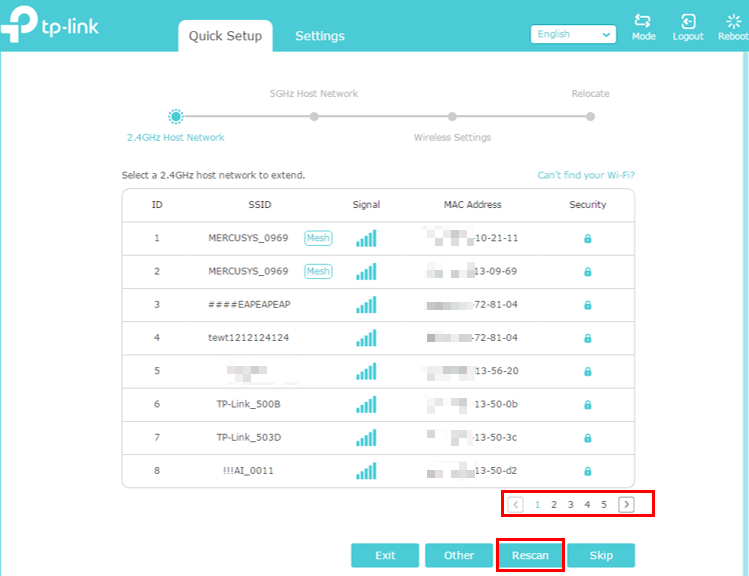
Passo 4. Clique em Pesquisar Novamente (Rescan) durante a Configuração Rápida (Quick Setup). Se necessário, execute a pesquisa até três vezes.
Passo 5. Verifique a próxima página da lista de redes disponíveis, caso existam muitas redes Wi-Fi sendo exibidas.
Passo 6. Reinicie o roteador e o extensor de alcance e tente realizar a pesquisa novamente.
Passo 7. Verifique o canal utilizado pela rede principal e tente configurá-lo para:
- 2,4 GHz: canais 1, 6 ou 11.
- 5 GHz: canais 36, 40, 44 ou 48.
Caso 3: Os dispositivos clientes não conseguem conectar-se ao Wi-Fi do extensor de alcance
Passo 1. Verifique a intensidade do sinal Wi-Fi no dispositivo cliente. Se apenas um dispositivo não conseguir conectar-se, remova o perfil da rede sem fio e conecte-se novamente. Também teste conectando esse dispositivo diretamente ao roteador.
Passo 2. Se vários dispositivos não conseguirem conectar-se ao SSID do extensor:
- Verifique cuidadosamente o nome da rede (SSID) e a senha. Certifique-se de que não existam espaços extras.
- Altere o tipo de segurança Wi-Fi do extensor. Evite utilizar TKIP, pois esse método não é compatível com dispositivos Apple.
Caso 4: Os dispositivos clientes conectam-se ao Wi-Fi do extensor, mas não têm acesso à Internet
Passo 1. Configure nomes (SSID) diferentes para o roteador e para o extensor.
Passo 2. Atualize o firmware do extensor de alcance e configure-o novamente.
Passo 3. Teste utilizando outros dispositivos. Se apenas um equipamento estiver sem acesso à Internet, verifique se ele está configurado para obter um endereço IP automaticamente e teste-o diretamente no roteador principal.
Passo 4. Conecte o mesmo dispositivo diretamente ao roteador principal para confirmar que ele possui acesso à Internet. Verifique o endereço IP e o Gateway Padrão quando conectado ao roteador e ao extensor.
Passo 5. Certifique-se de que o roteador principal não esteja utilizando recursos como Filtragem MAC ou Controle de Acesso.
Passo 6. Consulte também o artigo: Qual é a solução quando meu extensor TP-Link não consegue conectar-se corretamente ao roteador?
Observação: Se a mensagem "No Host Network Connection" aparecer após aplicar as configurações, provavelmente a rede de 5 GHz do roteador está utilizando um canal DFS. Desative o Band Steering e configure o canal de 5 GHz para a Banda 1 (36, 40, 44 ou 48).
Se nenhuma das etapas acima resolver o problema, consulte também as recomendações da comunidade:
Configurações recomendadas no roteador principal para melhor funcionamento com extensores TP-Link
Entre em contato com o Suporte Técnico da TP-Link caso o problema persista. Informe o modelo do roteador e a banda utilizada (2,4 GHz ou 5 GHz).
Cenário 2: Funcionando no modo Ponto de Acesso (Access Point)
Caso 1: Os dispositivos clientes não conseguem conectar-se ao Wi-Fi do ponto de acesso
Passo 1. Verifique a intensidade do sinal Wi-Fi do dispositivo cliente. Se apenas um equipamento não conseguir conectar-se, remova o perfil da rede sem fio e conecte-se novamente. Teste também a conexão diretamente no roteador.
Passo 2. Verifique se o nome da rede Wi-Fi e a senha configurados no extensor estão corretos.
Passo 3. Altere o canal Wi-Fi, a largura do canal e o método de criptografia do extensor.
Passo 4. Desligue e ligue o extensor novamente. Aguarde cerca de 2 minutos e verifique se o LED de sinal acendeu.
Caso 2: Os dispositivos clientes conectam-se ao Wi-Fi do ponto de acesso, mas não têm acesso à Internet
Passo 1. Desconecte e conecte novamente o cabo Ethernet entre o roteador e o extensor.
Passo 2. Troque o cabo de rede e utilize outra porta LAN do roteador.
Passo 3. Configure nomes (SSID) diferentes para o roteador e para o extensor.
Passo 4. Atualize o firmware do extensor e configure-o novamente.
Passo 5. Teste utilizando outros dispositivos. Se apenas um dispositivo estiver sem acesso à Internet, verifique se ele obtém o endereço IP automaticamente e teste a conexão diretamente no roteador principal.
Passo 6. Conecte o mesmo dispositivo diretamente ao roteador principal para verificar o acesso à Internet. Confira o endereço IP e o Gateway Padrão tanto no roteador quanto no extensor.
Passo 7. Certifique-se de que o roteador principal não esteja utilizando Filtragem MAC ou Controle de Acesso.
Passo 8. Consulte também o artigo:
Qual é a solução quando meu extensor TP-Link não consegue conectar-se corretamente ao roteador?
Caso o problema continue, consulte também as recomendações da comunidade:
Configurações recomendadas no roteador principal para melhor funcionamento com extensores TP-Link
Para conhecer mais detalhes sobre cada função e configuração, acesse a Central de Downloads e faça o download do manual do seu produto.
Procurando por mais
Esta FAQ é útil?
Seu feedback ajuda a melhorar este site.



TP-Link Community
Still need help? Search for answers, ask questions, and get help from TP-Link experts and other users around the world.