
O que fazer quando você não consegue encontrar sua câmera Tapo no aplicativo Tapo
Se a sua câmera Tapo não aparecer no aplicativo após a configuração, a causa geralmente é um problema de conexão Wi-Fi, um problema de configuração de DHCP ou DNS ou um problema de conectividade com a nuvem. Também é possível que a câmera esteja listada em uma Casa ou Cômodo diferente no aplicativo Tapo. Este guia descreve várias etapas de solução de problemas para ajudar a identificar e resolver o problema, incluindo um teste de ponto de acesso móvel para isolar se o problema está na câmera ou na rede Wi-Fi do roteador.
Principais Conclusões
- Se a luz LED da câmera Tapo piscar em vermelho lentamente, significa que ela não está conectada ao Wi-Fi. A primeira etapa recomendada é restaurar as configurações de fábrica da câmera e reconfigurá-la.
- O servidor DHCP do roteador deve estar ativado para que a câmera obtenha um endereço IP. Se a câmera estiver conectada ao Wi-Fi, mas não estiver visível no aplicativo, verificar a lista de clientes DHCP do roteador pode confirmar se um endereço IP foi atribuído à câmera.
- Se a câmera aparecer no aplicativo somente quando o telefone estiver na mesma rede Wi-Fi, pode ser que a câmera não consiga acessar o servidor na nuvem. Recomenda-se verificar se há firewalls ou softwares de segurança bloqueando a conexão.
- Alterar o servidor DNS do roteador para um DNS público (como 8.8.8.8) pode resolver problemas de conectividade com a nuvem em alguns casos.
- Usar um ponto de acesso móvel para configurar a câmera é uma etapa de diagnóstico útil. Se a câmera funcionar com um ponto de acesso, mas não com o Wi-Fi do roteador, o problema está nas configurações de rede do roteador.
Como fazer sua câmera Tapo aparecer no aplicativo Tapo
Se a sua câmera Tapo não aparecer no aplicativo Tapo após a configuração, tente as seguintes etapas de solução de problemas.
Passo 1: Verifique a conexão Wi-Fi da câmera
Se você configurou sua câmera via Wi-Fi, verifique se ela se conectou com sucesso ao roteador. Verifique a luz indicadora de sistema na sua câmera para confirmar o status da conexão Wi-Fi. Para a maioria das câmeras Tapo, um LED vermelho piscando lentamente indica que a câmera não se conectou ao Wi-Fi. Para câmeras compatíveis com HomeKit, um LED azul piscando lentamente indica o mesmo problema. Se a câmera não conseguir se conectar corretamente, recomendamos restaurá-la para as configurações de fábrica, conforme o Guia do Usuário, e então reconfigurá-la.
Passo 2: Verifique as configurações de DHCP do seu roteador
Verifique se o servidor DHCP do seu roteador está ativado. Se a câmera já estiver conectada corretamente ao roteador, você verá o dispositivo na lista de clientes do roteador. Se não souber como fazer isso, entre em contato com o suporte do fabricante do seu roteador.
Passo 3: Verifique suas casas e cômodos no aplicativo Tapo
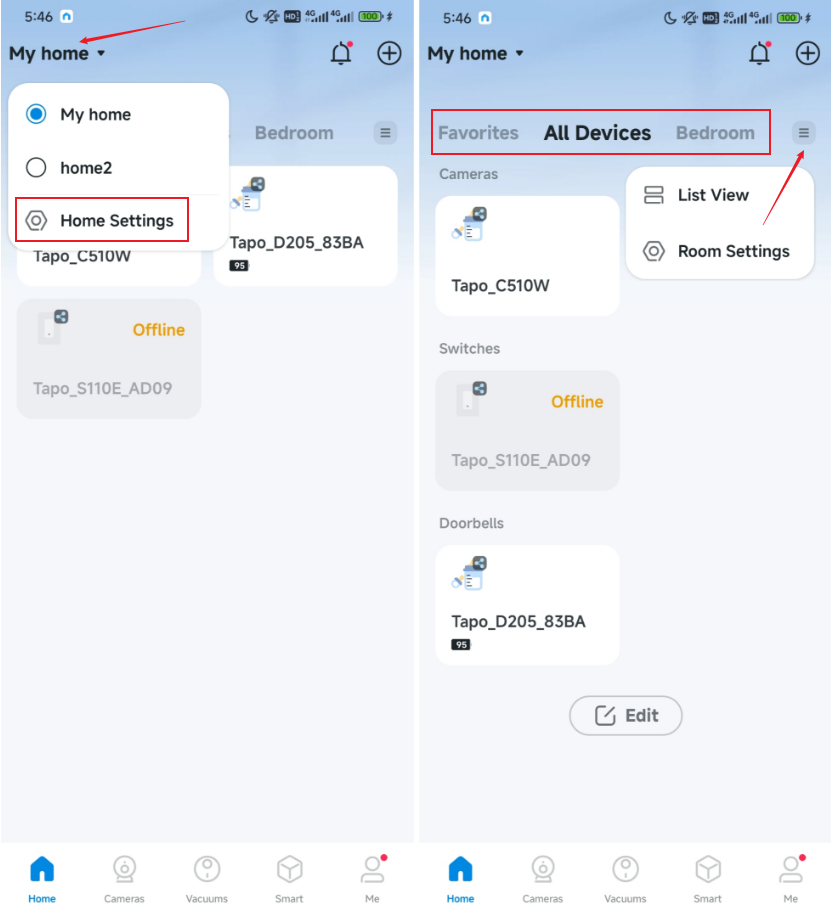
Verifique se você criou várias Casas ou Salas no aplicativo Tapo. Alterne para a Casa correta e procure sua câmera em Todos os Dispositivos.
Etapa 4: Verifique se o firewall ou software de segurança está bloqueando a conexão
Conecte seu smartphone à mesma rede Wi-Fi que sua câmera e verifique se você consegue vê-la no aplicativo Tapo. Se conseguir vê-la, significa que a câmera não está conseguindo se conectar à nuvem por algum motivo desconhecido e você não consegue acessá-la remotamente. Nesse caso, verifique se algum firewall ou configuração de segurança está bloqueando a conexão com o servidor na nuvem. Desative temporariamente qualquer antivírus, firewall ou software de segurança para verificar se ele está bloqueando a conexão.
Passo 5: Tente alterar o servidor DNS do roteador
Usar um servidor DNS público pode melhorar a conexão. Tente alterar o servidor DNS do seu roteador para 8.8.8.8. Se você não sabe como fazer isso, entre em contato com o suporte ao cliente do seu roteador.
Passo 6: Teste sua câmera Tapo usando um ponto de acesso móvel
Para descartar problemas com a rede Wi-Fi do roteador, use um ponto de acesso móvel para configurar e testar a câmera.
Recomendamos usar outro celular para criar um ponto de acesso (hotspot). Se você não tiver outro celular, também pode ativar o ponto de acesso no mesmo aparelho; nesse caso, preste atenção aos seguintes pontos:
- Se o seu telefone utiliza iOS, certifique-se de ativar a opção "Maximizar Compatibilidade": Ajustes > Acesso Pessoal > Maximizar Compatibilidade.
- Se o seu celular utiliza Android, certifique-se de que o ponto de acesso (hotspot) criado opere em uma rede de 2,4 GHz. Caso tenha dúvidas, procure por informações relevantes na interface de ponto de acesso do seu aparelho.
Ainda não consegue encontrar sua câmera Tapo? Entre em contato com o suporte da TP-Link
Se o problema persistir após concluir todas as etapas acima, entre em contato com o suporte técnico da TP-Link com as seguintes informações.
Procurando por mais
Esta FAQ é útil?
Seu feedback ajuda a melhorar este site.



TP-Link Community
Still need help? Search for answers, ask questions, and get help from TP-Link experts and other users around the world.