
Como configurar sua câmera Tapo usando o aplicativo Tapo
Introdução
Este guia mostra como configurar qualquer câmera de segurança TP-Link Tapo, incluindo modelos internos e externos. Você utilizará o aplicativo Tapo para conectar sua câmera à rede Wi-Fi e começar a visualizar as imagens ao vivo em apenas alguns minutos.
Principais Informações
- Você precisará do aplicativo Tapo (disponível para iOS e Android) e de uma conta TP-Link ID para concluir a configuração.
- A câmera deve exibir o LED piscando em vermelho e verde antes de iniciar o pareamento. Isso indica que ela está pronta para configuração.
- Durante a configuração, a câmera será conectada à sua rede Wi-Fi de 2,4 GHz por meio do aplicativo.
- O processo leva aproximadamente cinco minutos desde a energização até a exibição da imagem ao vivo.
- Se o LED não estiver piscando em vermelho e verde, pressione e segure o botão Reset da câmera por pelo menos 5 segundos para colocá-la novamente no modo de pareamento.
Antes de Começar
Certifique-se de ter os seguintes itens prontos antes de iniciar a configuração da sua câmera Tapo:
- Aplicativo Tapo instalado: Baixe o aplicativo Tapo na App Store ou Google Play, ou escaneie o QR Code presente na embalagem da câmera.
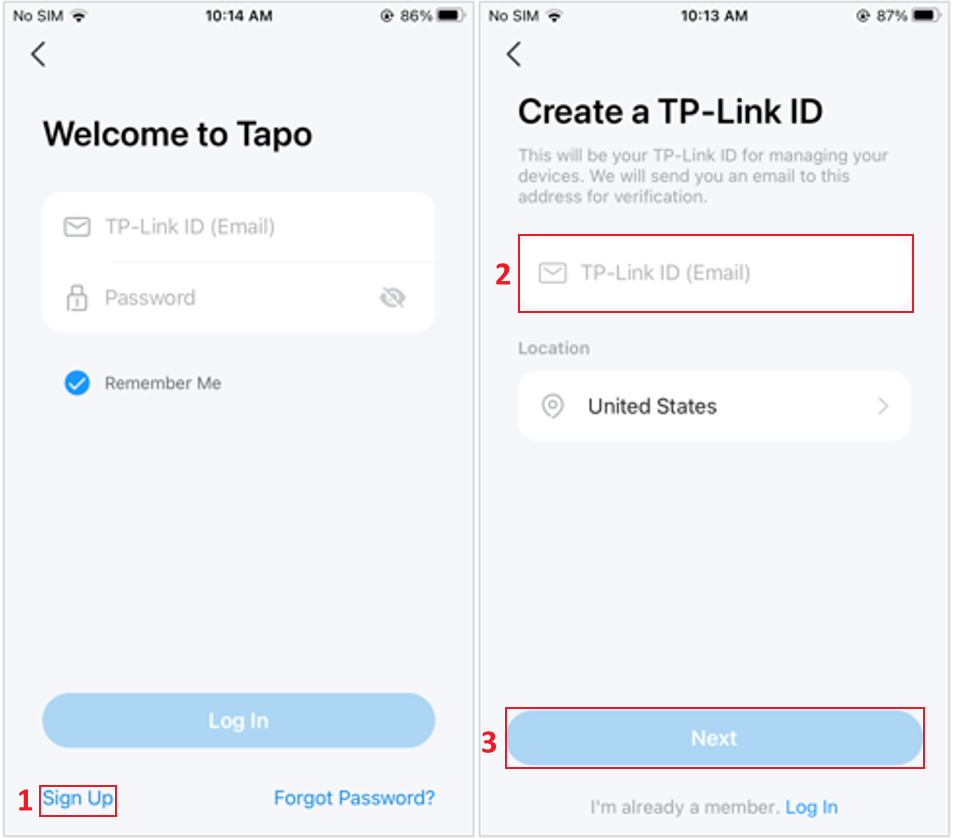
- Conta TP-Link ID criada: Abra o aplicativo e faça login. Caso ainda não tenha uma conta, toque em Cadastre-se (Sign Up) para criar uma.
- Credenciais da rede Wi-Fi: Tenha em mãos o nome (SSID) e a senha da sua rede Wi-Fi de 2,4 GHz.
- Câmera ligada e em modo de pareamento: O LED deve estar piscando em vermelho e verde. Consulte a Etapa 2 abaixo para mais detalhes.
Etapa 1: Adicione sua Câmera no Aplicativo Tapo
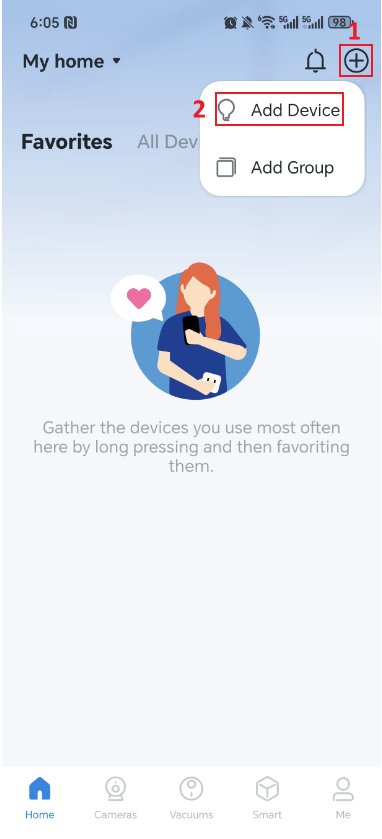
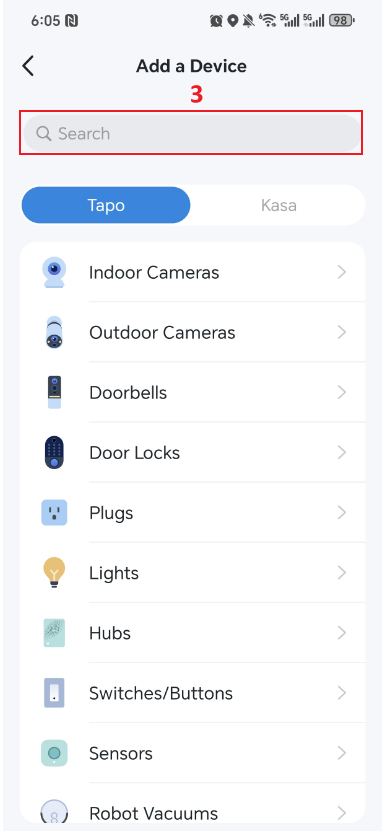
Abra o aplicativo Tapo e toque no ícone +, depois selecione Adicionar Dispositivo. Na lista de dispositivos, procure pelo modelo da sua câmera ou selecione-o escolhendo a categoria apropriada, como Câmeras Internas ou Câmeras Externas.
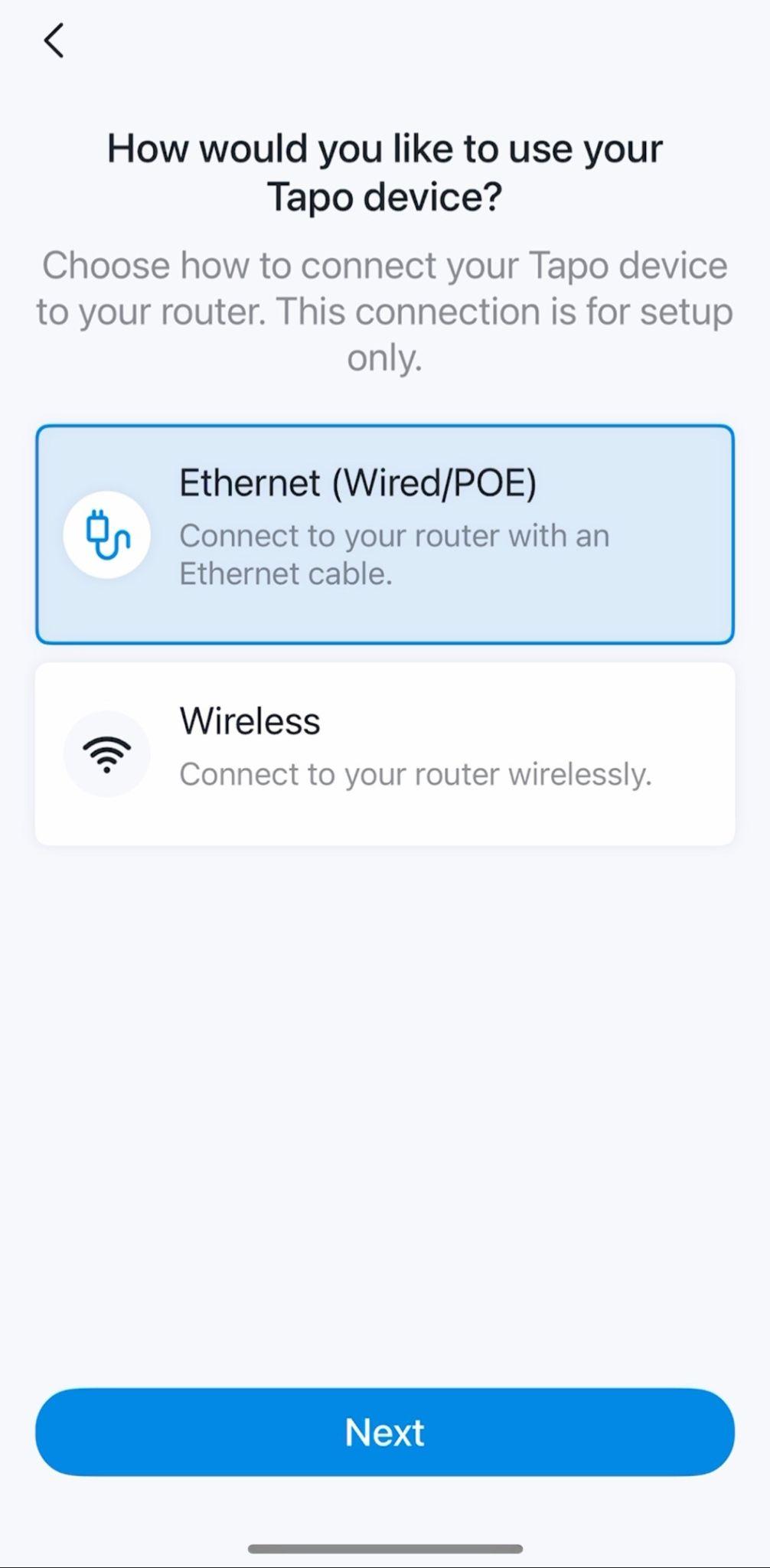
Etapa 2: Selecione o Método de Conexão (Somente para Modelos com Porta Ethernet)
Se sua câmera possuir uma porta Ethernet, o aplicativo perguntará como deseja conectá-la ao roteador durante a configuração. Você poderá escolher entre Ethernet (Cabeada/PoE) ou Wireless (Sem Fio). Este método de conexão se aplica apenas ao processo de configuração.
Se sua câmera não possuir porta Ethernet, ignore esta etapa. O aplicativo avançará automaticamente.
Etapa 3: Ligue a Câmera e Confirme o Modo de Pareamento
Conecte sua câmera Tapo à energia para ligá-la. Para câmeras alimentadas por bateria, pressione e segure o botão Liga/Desliga por 3 segundos. Aguarde cerca de 30 segundos para a inicialização.
Verifique o status do LED. Quando a câmera estiver pronta para configuração, a maioria dos modelos exibirá o LED piscando em vermelho e verde. Caso isso não ocorra, pressione e segure o botão Reset por pelo menos 5 segundos para restaurá-la.
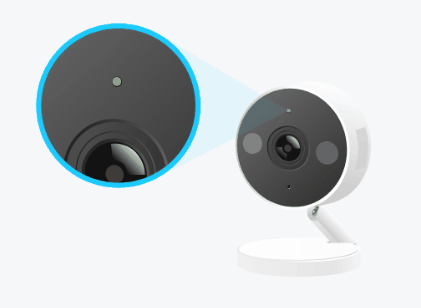
Dica: Mantenha o telefone próximo da câmera durante todo o processo de configuração. O comportamento do LED e os métodos de redefinição podem variar conforme o modelo. Consulte o Guia de Instalação Rápida ou o Manual do Usuário para obter informações específicas do seu produto.
Etapa 4: Conecte-se à Sua Câmera
O aplicativo orientará você a conectar-se à câmera por Wi-Fi ou Bluetooth. Siga as instruções exibidas na tela para o seu dispositivo.
Para câmeras compatíveis com configuração via Bluetooth: Ative o Bluetooth do seu telefone ou tablet antes de continuar. Acesse as configurações do aparelho, localize Bluetooth e habilite-o. O Bluetooth é utilizado apenas durante esta etapa e pode ser desativado posteriormente.
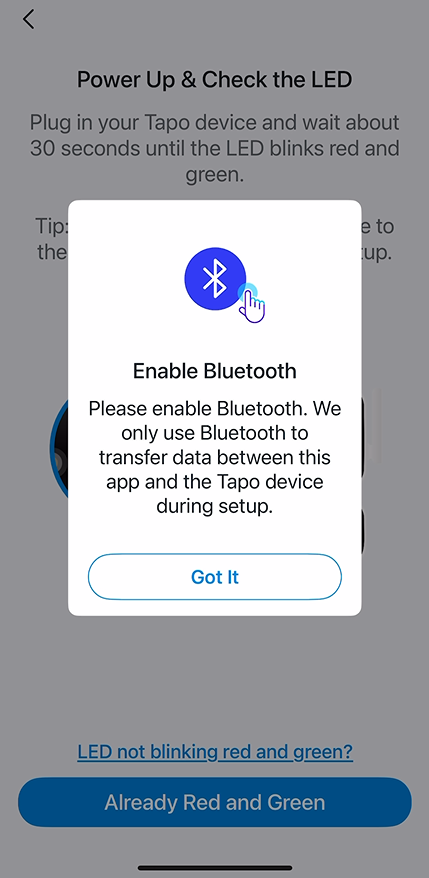
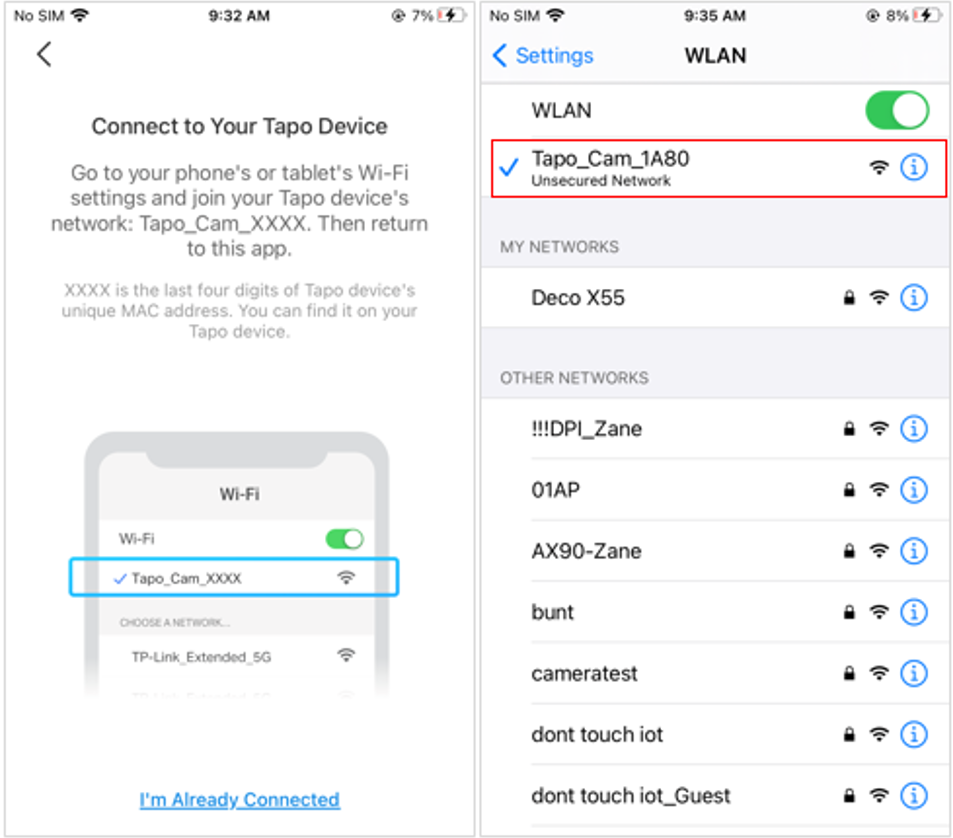
Se o aplicativo solicitar que você se conecte à rede Wi-Fi da câmera, o processo será ligeiramente diferente entre dispositivos iOS e Android:
No iOS
Abra as configurações de Wi-Fi do seu telefone e conecte-se à rede da câmera, que aparecerá como Tapo_Cam_XXXX (onde XXXX representa os quatro últimos dígitos do endereço MAC da câmera). Após conectar-se, retorne ao aplicativo Tapo.
No Android
Conceda ao aplicativo a permissão de localização quando solicitado. Você pode selecionar Permitir enquanto estiver usando o aplicativo ou Permitir apenas desta vez e, em seguida, tocar em Conectar. Após a conclusão da configuração, você poderá desativar essa permissão, se desejar.
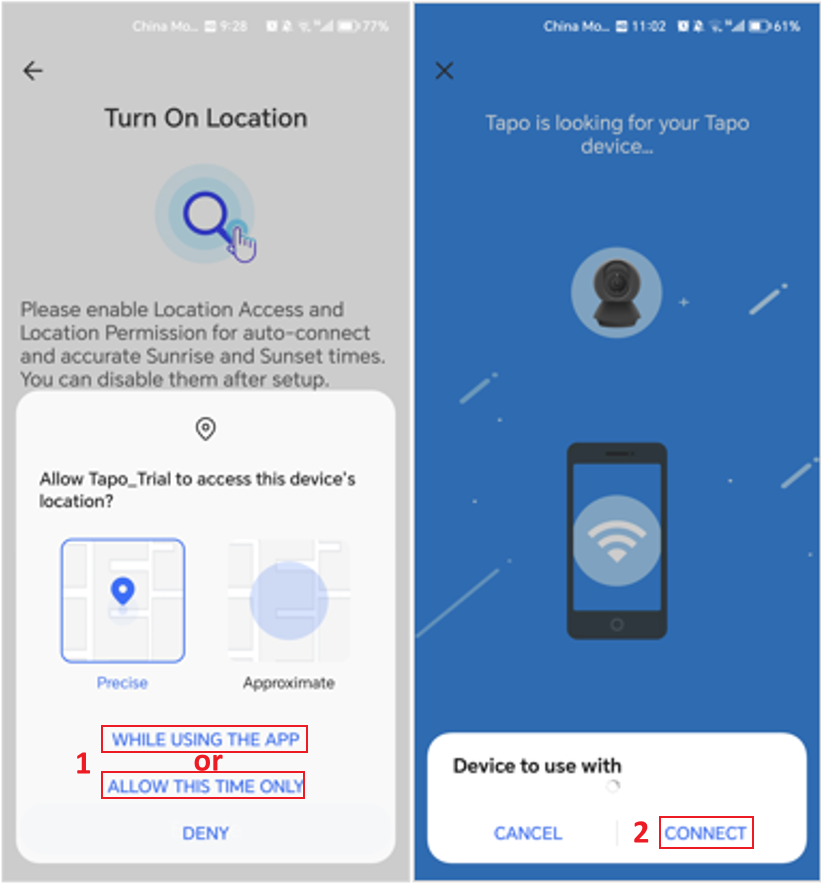
Etapa 5: Conecte Sua Câmera à Rede Wi-Fi da Sua Casa
O aplicativo iniciará a busca pela câmera. Esse processo pode levar de um a dois minutos.
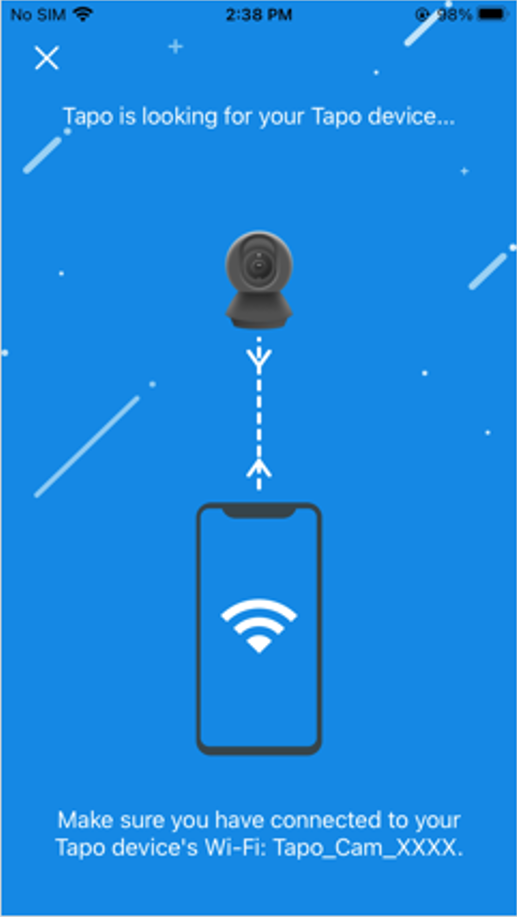
Após localizar a câmera, selecione sua rede Wi-Fi doméstica de 2,4 GHz e informe a senha quando solicitado.
Etapa 6: Informe a Senha da Rede e Conclua a Conexão
Selecione sua rede Wi-Fi de 2,4 GHz na lista de redes disponíveis e informe a senha. Toque em Avançar (Next) para continuar. O aplicativo realizará o pareamento da câmera com a rede. Certifique-se de que o LED permaneça aceso de forma estável durante esse processo.
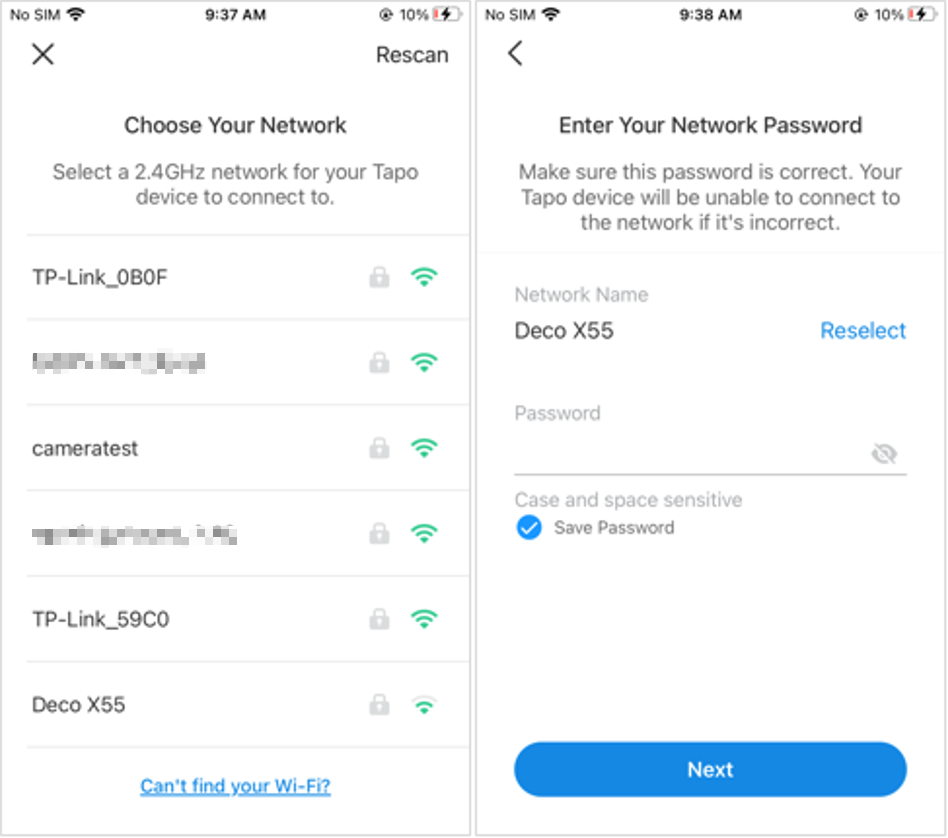
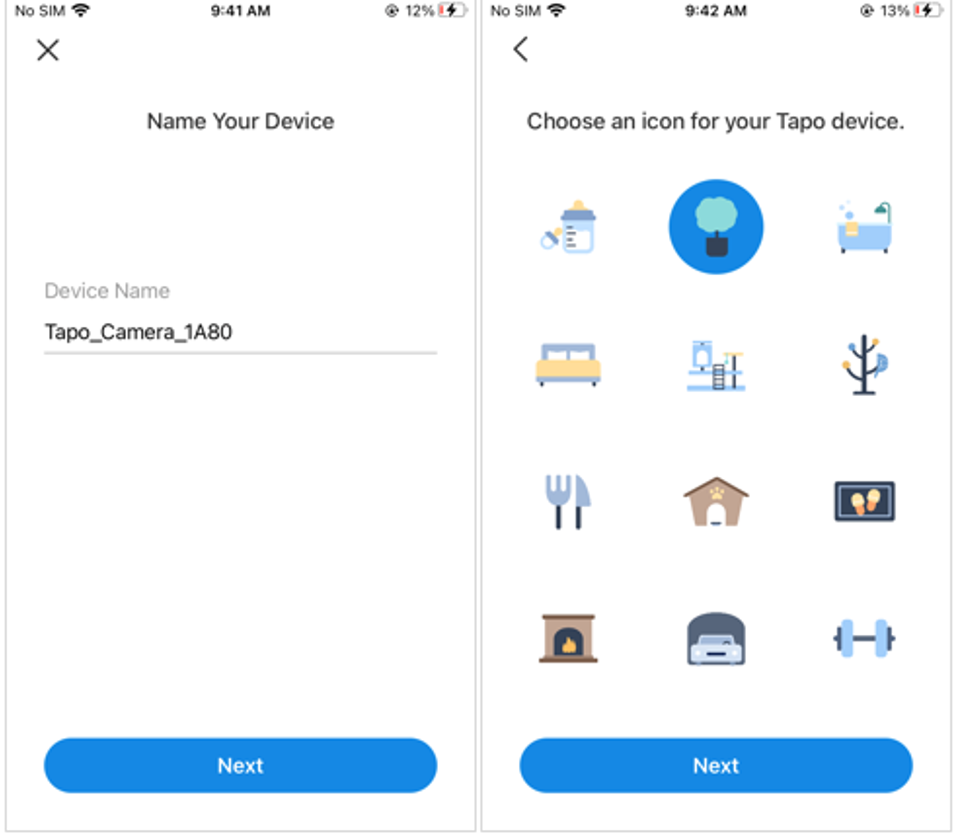
Etapa 7: Dê um Nome à Sua Câmera e Finalize a Configuração
Após a conclusão do pareamento, atribua um nome exclusivo à câmera e selecione sua localização para facilitar a identificação dentro do aplicativo. Toque em Avançar (Next) para finalizar.
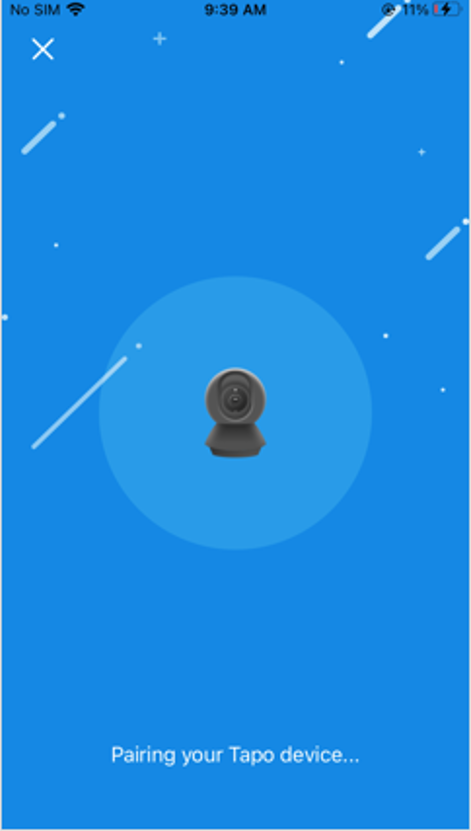
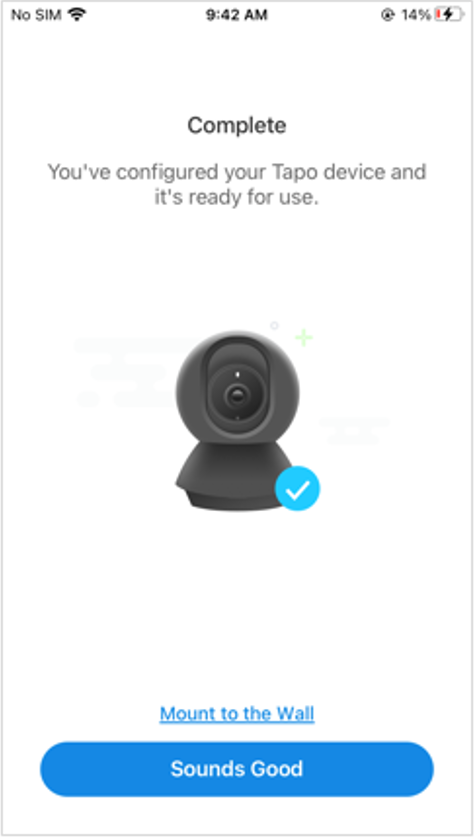
Etapa 8: Configuração Concluída
Quando a tela Concluído (Complete) for exibida, sua câmera terá sido adicionada com sucesso à sua conta. Toque em Concluir (Done) para começar a utilizá-la.
Solução de Problemas e Dicas
E se a configuração falhar? Caso encontre dificuldades para concluir a configuração da câmera Tapo, consulte Câmeras Tapo: Guia Completo de Configuração, Recursos e Ajustes para obter respostas às dúvidas mais comuns. Você também pode consultar o que fazer se não conseguir visualizar sua câmera Tapo ou Kasa para solucionar problemas de conectividade.
Posso usar a câmera sem Wi-Fi? Durante a configuração inicial, é necessária uma conexão de rede. Após configurada, a câmera pode continuar funcionando mesmo que perca temporariamente a conexão com o roteador. As gravações no cartão microSD (vendido separadamente), incluindo gravações por detecção e gravação contínua 24 horas por dia, continuarão funcionando. No entanto, sem conexão Wi-Fi, não será possível utilizar a visualização ao vivo, reproduzir gravações ou receber notificações pelo aplicativo.
Como altero a rede Wi-Fi? Atualmente, a única maneira de conectar a câmera a uma rede sem fio diferente é redefinir a câmera Tapo e realizar novamente todo o processo de configuração.
```html
O Que Fazer Após a Configuração
Depois que sua câmera de segurança Tapo estiver funcionando, recomendamos configurar alguns recursos adicionais:
- Instale um cartão microSD (vendido separadamente): O armazenamento local permite gravar vídeos diretamente no cartão. Consulte como instalar um cartão SD em sua câmera Tapo para obter instruções detalhadas.
- Ative a detecção de movimento: Você pode configurar a sensibilidade da detecção de movimento e criar programações diretamente pelo aplicativo Tapo. Consulte Conhecendo o Aplicativo da Sua Câmera Tapo para obter uma visão geral completa dos recursos e configurações disponíveis.
- Compartilhe o acesso com familiares: O aplicativo Tapo permite conceder acesso à câmera para outras contas TP-Link. Saiba como fazer isso em Como compartilhar dispositivos inteligentes Tapo e Kasa com familiares ou múltiplos usuários.
Depois que sua câmera inteligente estiver configurada e funcionando, você também pode explorar o que uma casa inteligente pode fazer para aproveitar ainda mais seus dispositivos conectados.
Procurando por mais
Esta FAQ é útil?
Seu feedback ajuda a melhorar este site.



TP-Link Community
Still need help? Search for answers, ask questions, and get help from TP-Link experts and other users around the world.