
Adaptador TP-Link não conecta ao Wi-Fi: Guia de solução de problemas
Se o seu adaptador TP-Link não está funcionando ou o dispositivo exibe a mensagem “não foi possível conectar a esta rede”, este guia pode ajudar. Aqui estão as causas mais comuns para o problema e as soluções recomendadas.
Pontos principais
- A senha do Wi-Fi/Chave de Segurança da Rede diferencia letras maiúsculas e minúsculas. Inserir a senha incorretamente é uma das causas mais comuns de falha na conexão.
- Quando o dispositivo solicita um PIN em vez da senha, esse PIN é diferente da senha do Wi-Fi. Normalmente ele está impresso na parte traseira do roteador ou modem.
- Se o dispositivo não consegue entrar na rede, o recurso de Filtragem MAC Wireless ou Controle de Acesso pode estar ativado no roteador. Desabilitar essas opções geralmente resolve o problema.
- Interferências sem fio causadas por dispositivos próximos, como micro-ondas, soundbars ou dispositivos Bluetooth, podem impedir a conexão. Alterar o canal wireless do roteador é uma solução recomendada.
- Reiniciar o dispositivo cliente (celular, notebook ou adaptador) é uma das primeiras recomendações antes de tentar alterações mais avançadas, como drivers ou configurações.
Caso 1: Problema de autenticação / senha incorreta
Uma das causas mais comuns para um adaptador TP-Link não conectar ao Wi-Fi é incompatibilidade ou erro na senha.
1. Certifique-se de que a senha digitada está correta. Consulte este FAQ para localizar ou alterar a senha wireless: Como localizar ou alterar a senha wireless nos produtos TP-Link.
2. Em alguns casos, o sistema solicitará um código PIN ao conectar-se ao Wi-Fi pela primeira vez. Esse PIN é diferente da senha wireless/Chave de Segurança da Rede. Geralmente ele pode ser encontrado na etiqueta traseira do roteador ou modem. Caso não encontre o PIN ou ele esteja incorreto, selecione a opção “Conectar usando uma chave de segurança” e insira a senha wireless normalmente.
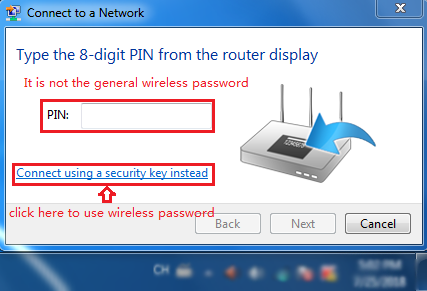
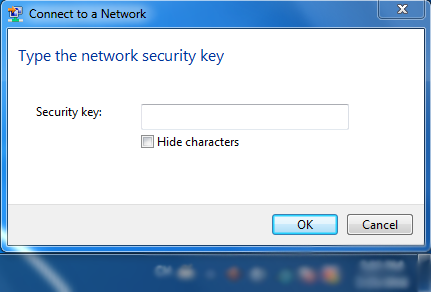
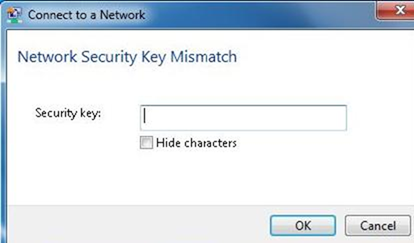
Se continuar aparecendo a mensagem “incompatibilidade da chave de segurança da rede”, confirme a senha wireless diretamente no roteador/modem. Caso não saiba como verificar a senha, entre em contato com o suporte do fabricante do roteador.
Observação: A senha wireless/Chave de Segurança da Rede diferencia letras maiúsculas e minúsculas.
Caso 2: “O Windows não conseguiu conectar” / “Não é possível conectar a esta rede”
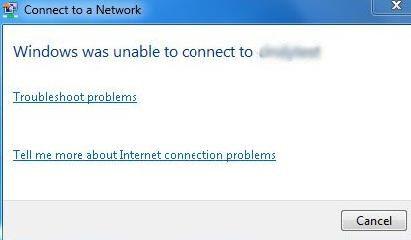
Existem várias possíveis causas para esse problema:
1. Sinal wireless fraco
Verifique o nível do sinal Wi-Fi. Se estiver fraco (1 a 3 barras), aproxime o dispositivo do roteador e tente novamente.
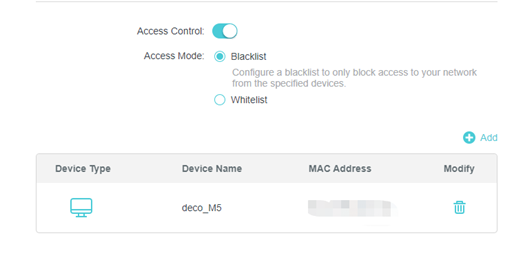
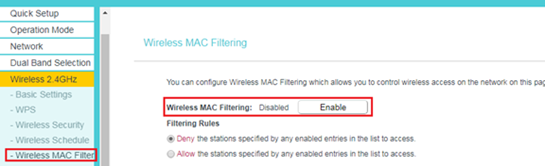
2. Filtragem MAC wireless ou Controle de Acesso
Verifique as configurações wireless do roteador e confirme que a Filtragem MAC Wireless ou o Controle de Acesso estejam desativados.
3. Excesso de interferência
1) Tente alterar o canal wireless do roteador para reduzir interferências de outras redes.
Por exemplo:
Para a frequência 2.4 GHz, teste os canais 1, 6 ou 11.
Para a frequência 5 GHz, teste os canais 36, 52 ou 149.
2) Tente desligar temporariamente outros dispositivos sem fio próximos, como roteadores, micro-ondas, soundbars ou dispositivos Bluetooth.
4. Problemas no dispositivo cliente
1) Reinicie o dispositivo cliente (celular, notebook ou adaptador wireless) e tente conectar novamente.
2) Caso o problema continue, entre em contato com o suporte do fabricante do dispositivo.
5. Configurações wireless incompatíveis
Consulte este FAQ para alterar as configurações wireless: Como alterar as configurações wireless em roteadores TP-Link.
Sugestões:
- Alterar o nome da rede Wi-Fi e a senha
- Alterar o tipo de criptografia wireless
- Alterar a largura do canal
- Alterar o modo wireless
6. Outras soluções recomendadas
1) Tente conectar utilizando o WPS. Pressione o botão WPS do roteador e depois o botão WPS do adaptador (caso exista). Para mais detalhes, consulte: Como conectar em uma rede wireless usando WPS/QSS no Windows 7.
2) Reinstale ou atualize o driver do adaptador wireless do computador. Caso não saiba como atualizar o driver, entre em contato com o suporte do fabricante do computador ou do adaptador.
3) Consulte também: Por que não consigo conectar à rede wireless protegida do roteador? para mais soluções.
Procurando por mais
Esta FAQ é útil?
Seu feedback ajuda a melhorar este site.



TP-Link Community
Still need help? Search for answers, ask questions, and get help from TP-Link experts and other users around the world.