
Adaptador de rede TP-Link não está funcionando? Como resolver?
Este guia explica como solucionar problemas em um adaptador de rede TP-Link que não está funcionando corretamente. As soluções estão organizadas por sintoma, então identifique qual problema você está enfrentando antes de seguir os passos. Os cinco casos abordados são: velocidade lenta, conexão instável, não encontra redes sem fio, não consegue se conectar ao Wi-Fi e sem acesso à internet após conectar.
Observação: Se o seu notebook possui um adaptador Wi-Fi integrado e você estiver adicionando um novo adaptador USB ou PCIe, será necessário remover ou desativar os drivers do Windows do adaptador integrado primeiro. Consulte Como desativar o adaptador original para instruções.
Principais Informações
- Se o seu adaptador wireless TP-Link estiver apresentando velocidade lenta, primeiro verifique a intensidade do sinal Wi-Fi aproximando o computador do roteador. Em seguida, verifique se o problema ocorre na rede 2,4 GHz ou 5 GHz e confira a velocidade de conexão (link speed) do adaptador. Um resultado de teste de velocidade entre 30% e 50% da velocidade do link é considerado normal.
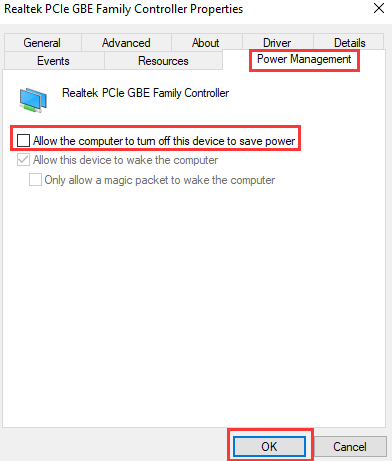
- Para conexão instável, desative a opção de Gerenciamento de Energia que permite ao Windows desligar o adaptador para economizar energia. Vá em Gerenciador de Dispositivos > Propriedades do adaptador > Gerenciamento de Energia e desmarque "Permitir que o computador desligue este dispositivo para economizar energia".
- Se o adaptador não encontrar uma rede Wi-Fi específica, tente alterar o nome da rede (SSID) e o canal do roteador. Configure a banda de 2,4 GHz no canal 1 e a banda de 5 GHz no canal 36.
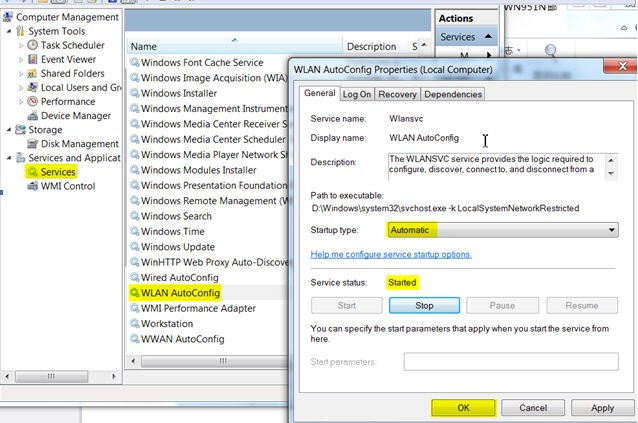
- Se o adaptador não encontrar nenhum sinal Wi-Fi no Windows, verifique se o serviço WLAN AutoConfig está em execução. Vá em Meu Computador > Gerenciar > Serviços > WLAN AutoConfig > Geral e defina o tipo de inicialização como Automático.
- Se o adaptador conecta ao Wi-Fi, mas não há acesso à internet, verifique se o endereço IP está configurado para obtenção automática e revise as configurações de IP, Gateway padrão e DNS da conexão sem fio.
Caso 1: Velocidade Lenta
Passo 1. Verifique a intensidade do sinal Wi-Fi. Se o sinal estiver fraco, aproxime o computador do roteador (cerca de 3 a 5 metros, se possível).
Passo 2. Se você tiver um adaptador dual-band, verifique se a lentidão ocorre na rede 2,4 GHz, 5 GHz ou em ambas.
Passo 3. Entre em contato com o suporte do roteador para alterar o canal e a largura de canal do Wi-Fi, reduzindo possíveis interferências.
Passo 4. Atualize o driver do adaptador. Baixe a versão mais recente no Centro de Downloads TP-Link para o seu modelo.
Passo 5. Verifique a velocidade de link do adaptador. Um resultado de teste de velocidade entre 30% e 50% da velocidade de link é normal. Se estiver muito abaixo disso, continue para o Passo 6.
Passo 6. Execute um teste de velocidade no computador e, em seguida, use um celular ou tablet conectado à mesma rede Wi-Fi para testar no mesmo local. Se o resultado no celular for muito maior, entre em contato com o suporte TP-Link e envie ambos os resultados junto com o sistema operacional do computador.
Caso 2: Conexão Instável
Passo 1. Verifique a intensidade do sinal Wi-Fi. Se estiver fraco, aproxime o computador do roteador, se possível.
Passo 2. Vá até Gerenciador de Dispositivos no Painel de Controle > localize o adaptador wireless > selecione o dispositivo > clique com o botão direito e escolha Propriedades > Gerenciamento de Energia > desmarque Permitir que o computador desligue este dispositivo... > clique em OK e reinicie o computador.
Passo 3. Verifique se o problema ocorre na rede 2,4 GHz ou 5 GHz, caso seja um adaptador dual-band.
Passo 4. Entre em contato com o suporte do roteador para alterar canal e largura de canal e reduzir interferências.
Passo 5. Atualize o driver do adaptador (ignore se não souber como fazer).
Passo 6. Tente executar ping no IP do roteador “192.168.0.1” (usando como exemplo o IP de um roteador TP-Link) e envie o resultado. Como usar o comando ping.
Passo 7. Entre em contato com o suporte TP-Link informando os resultados acima, o sistema operacional e como ocorre a queda da conexão (se o sinal Wi-Fi desaparece ou outros comportamentos).
Caso 3: Não Consigo Encontrar a Rede Sem Fio
A. Não encontra uma rede Wi-Fi específica
Altere o SSID/nome da rede e o canal do roteador (consulte o suporte do roteador se não souber como fazer).
Tente ajustar as configurações do roteador. Defina o canal 2,4 GHz para 1 e o canal 5 GHz para 36.
Se estiver usando um roteador TP-Link, consulte Como alterar o SSID e o canal em um roteador TP-Link.
B. Não encontra nenhuma rede Wi-Fi
Passo 1. Ative o serviço wireless. Alguns computadores possuem botão físico de Wi-Fi. Verifique se está ativado.
Passo 2. Para Windows
Ative o WAC (ignore se não souber onde encontrar). Clique com o botão direito em Meu Computador > Gerenciar > Gerenciamento do Computador > Serviços > WLAN AutoConfig > Geral > defina o tipo de inicialização como Automático > Iniciar > OK
Para MAC
Se o driver foi instalado com sucesso, mas não aparecem redes Wi-Fi e aparece “no wireless NIC plugin”.
Execute como Administrador ao instalar o driver.
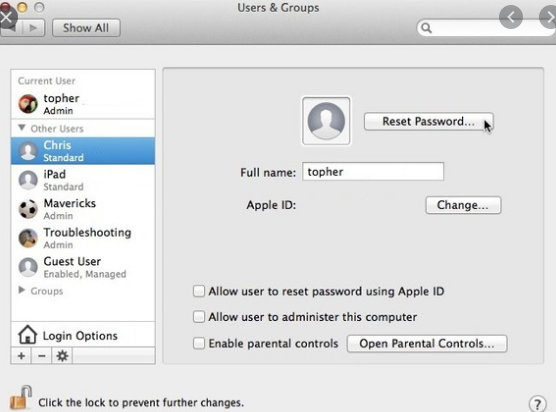
- Abra o menu Apple.
- Selecione Preferências do Sistema.
- Clique em Usuários e Grupos.
- Localize sua conta na lista.
- Se aparecer "Admin", você é administrador.
- Se aparecer Standard, sua conta não tem permissão de administrador.
Passo 3. Desinstale antivírus e desative firewall, se houver.
Passo 4. Atualize o driver do adaptador.
Passo 5. Entre em contato com o suporte TP-Link informando o sistema operacional.
Caso 4: Não Consigo Conectar ao Wi-Fi
Passo 1. Confirme se o roteador está funcionando corretamente. Conecte outro dispositivo à mesma rede e verifique se há internet.
Se for um hotspot móvel pela primeira vez, pode ser solicitado um PIN. Consulte Como conectar a uma rede móvel usando PIN.
Passo 2. Verifique o sinal Wi-Fi e aproxime o computador do roteador ou ajuste canal e largura de canal.
Passo 3. Atualize o driver do adaptador.
Passo 4. Altere configurações do roteador (canal ou segurança) e tente reconectar.
Passo 5. Se persistir, contate o suporte TP-Link informando tipo de segurança e modelo do roteador.
Caso 5: Sem Internet Após Conectar ao Wi-Fi
Passo 1. Teste outro dispositivo na mesma rede e verifique se há internet.
Passo 2. Verifique IP, Gateway e DNS. Veja Como verificar seu endereço IP.
Se o IP não estiver automático, altere para “Obter endereço IP automaticamente”.
- Se não houver IP ou for 169.254.x.x: verifique bloqueios como MAC filtering, controle de acesso ou firewall. Desative filtros e adicione o adaptador à lista permitida. Tente também alterar canal e reinstalar o driver.
- Se houver IP válido: teste ping no roteador para verificar conexão. Veja Como usar o comando ping. Confirme o texto âncora na página oficial antes de publicar.
Passo 3. Verifique versão do driver e informações do sistema e envie ao suporte TP-Link. Veja Como verificar versão do driver e informações do sistema.
Procurando por mais
Esta FAQ é útil?
Seu feedback ajuda a melhorar este site.



TP-Link Community
Still need help? Search for answers, ask questions, and get help from TP-Link experts and other users around the world.