
Seu dispositivo Kasa não está conectando? Solução de problemas de configuração.
Se o seu plugue, interruptor ou lâmpada inteligente Kasa não conectar durante a configuração, você não está sozinho. Este guia de solução de problemas de configuração do Kasa abrange cinco cenários comuns de falha de conexão para ajudá-lo a voltar ao caminho certo.
Principais Pontos
- Antes de configurar qualquer dispositivo Kasa, baixe o aplicativo Kasa Smart na App Store ou Google Play. Certifique-se de selecionar o número do modelo correto durante a configuração.
- Se o aplicativo Kasa mostrar um erro de "Conectar ao Wi-Fi" ou "Sem internet" durante a configuração (Caso 1), confirme se o seu telefone está conectado ao Wi-Fi do roteador doméstico e se consegue acessar a Internet. Feche e abra novamente o aplicativo Kasa e tente de novo.
- Ao conectar-se ao Wi-Fi do seu dispositivo Kasa durante a configuração (Caso 2), verifique primeiro se o dispositivo está no modo de configuração. Para plugues e interruptores inteligentes, a luz do Wi-Fi (LED) deve estar piscando em laranja e verde. Para lâmpadas inteligentes, a lâmpada deve piscar três vezes. Se precisar resetar seu dispositivo para voltar ao modo de configuração, consulte os guias vinculados no Caso 2 abaixo. Você também pode consultar como remover um perfil de rede sem fio existente no Android e iPhone se o seu telefone continuar se conectando a uma rede memorizada.
- Os produtos de casa inteligente Kasa não suportam portais cativos ou redes Wi-Fi abertas. Um portal cativo é uma página da web com a qual os usuários de redes públicas devem interagir antes de acessar a Internet, como em hotéis ou Wi-Fi público. Se a sua rede doméstica usar um desses, a configuração não será concluída.
- Se o seu dispositivo Kasa não conseguir se conectar à sua rede Wi-Fi doméstica (Caso 4), tente mudar a criptografia Wi-Fi do seu roteador para WPA2+AES, definindo o canal sem fio para 1, 6 ou 11 e a largura do canal para 20 MHz.
Caso 1: "Conectar ao Wi-Fi" ou "Sem Internet"
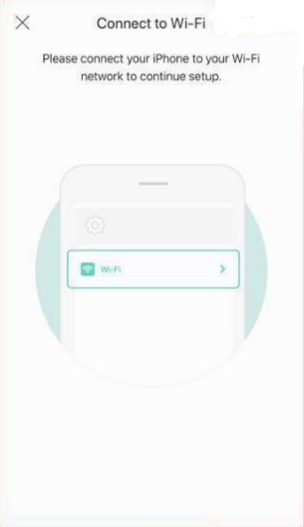
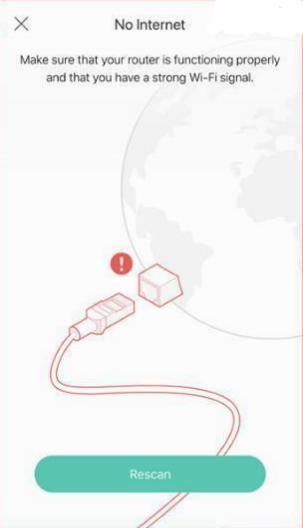
Passo 1. Verifique se o seu telefone está conectado ao Wi-Fi do seu roteador doméstico e se consegue acessar a Internet.
Passo 2. Force o fechamento do aplicativo Kasa e abra-o novamente. Aguarde alguns segundos para ver se você pode avançar para a próxima etapa e conectar-se ao Wi-Fi do dispositivo inteligente.
Caso 2: Não foi possível conectar ao Wi-Fi do seu dispositivo inteligente
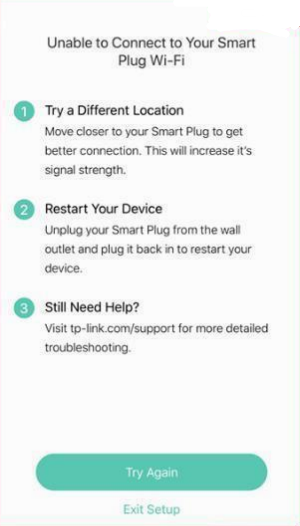
Se o aplicativo Kasa mostrar "Não foi possível conectar ao Wi-Fi do seu dispositivo inteligente”, o problema geralmente se enquadra em um dos seguintes subcasos:
- Não é possível ver o Wi-Fi do dispositivo Kasa no telefone
- Incapaz de conectar ao Wi-Fi do seu dispositivo inteligente
- Solicitação de senha ao conectar ao Wi-Fi do dispositivo inteligente
Passo 1. Verifique o status do LED do dispositivo e certifique-se de que ele esteja no modo de configuração. Se não estiver, resete o dispositivo de acordo com o Guia do Usuário. Vá em www.tp-link.com, pesquise o número do modelo do seu dispositivo inteligente, clique em Suporte e abra o Guia do Usuário.
Como resetar o interruptor e plugue inteligente TP-Link Kasa?
Como resetar a lâmpada inteligente TP-Link Kasa?
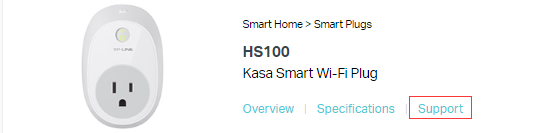
Texto alternativo sugerido: Página de suporte de produto da TP-Link para o Plugue Wi-Fi Inteligente Kasa HS100 com a guia Suporte selecionada.
Nota:
- Para plugues e interruptores inteligentes, o LED do Wi-Fi piscando em laranja e verde significa que o dispositivo está no modo de configuração.
- Para lâmpadas inteligentes, a lâmpada piscará três vezes para mostrar que está no modo de configuração.
Passo 2. Vá em Configurações do telefone/tablet para conectar ao Wi-Fi do dispositivo inteligente manualmente. Certifique-se de selecionar o modelo correto e a rede sem fio correta para se conectar. O nome da rede (SSID) deve ser "TP-Link_Smart Plug_XXXX" ou "TP-Link_Smart Bulb_XXXX." Você pode confirmar isso verificando o endereço MAC na etiqueta do dispositivo, que corresponde a parte do nome da rede. Uma vez conectado, volte ao aplicativo Kasa e toque em Tentar Novamente.
Passo 3. Em dispositivos iOS, vá em Ajustes e encontre o aplicativo Kasa na lista. Ative a opção Rede Local. Reabra o aplicativo Kasa e tente novamente.
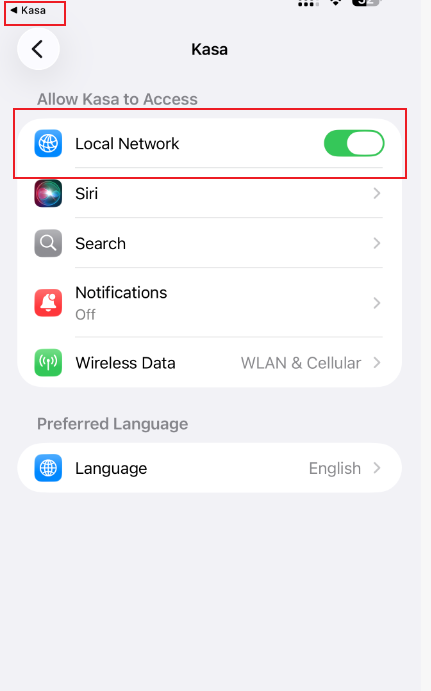
Se você não encontrar a permissão de Rede Local, volte ao aplicativo Kasa e toque em Já concedi permissão de Rede Local.
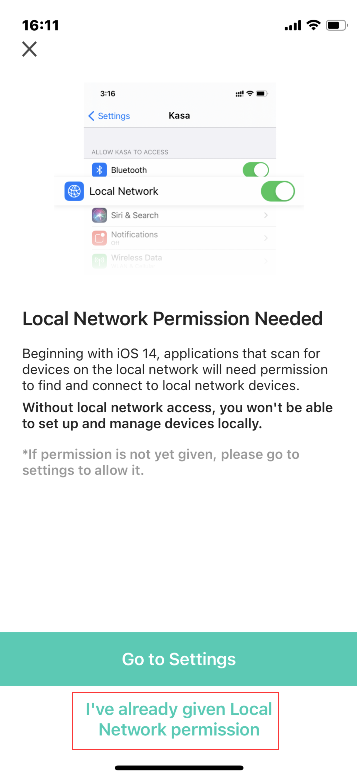
Passo 4. Certifique-se de que não haja uma rede privada virtual (VPN) ou software VPN como Lookout ou AdGuard rodando no telefone. Se uma VPN estiver ativa, desligue-a.
Passo 5. Tente usar um telefone diferente.
Passo 6. Alguns telefones preferem se reconectar a uma rede memorizada em vez de uma não segura. Se este for o caso, esqueça o perfil da rede memorizada primeiro. Veja como remover um perfil de rede sem fio existente no Android e iPhone para instruções.
Caso 3: "Não foi possível encontrar seu dispositivo" / "Não conseguimos encontrar este dispositivo Kasa"
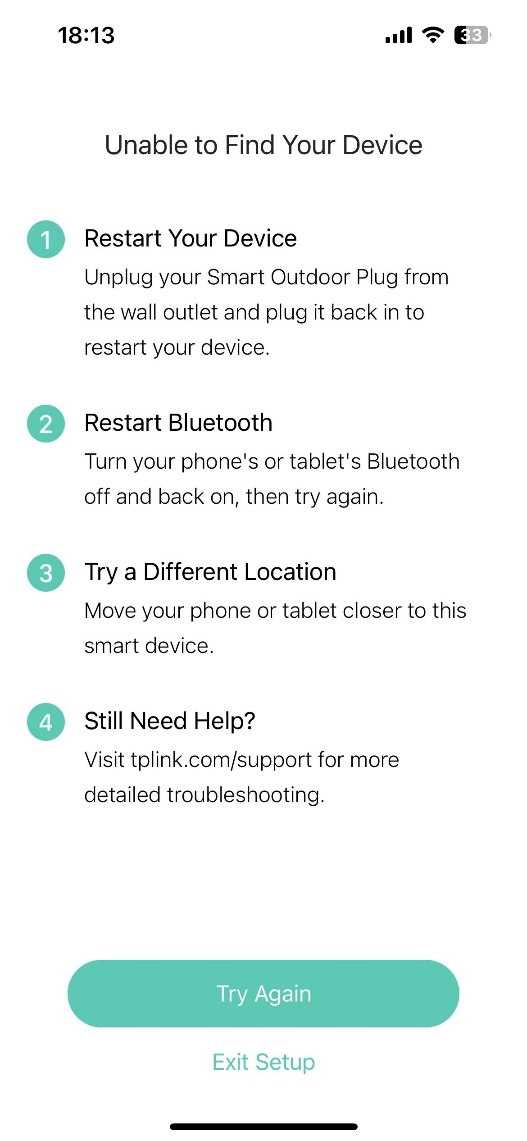
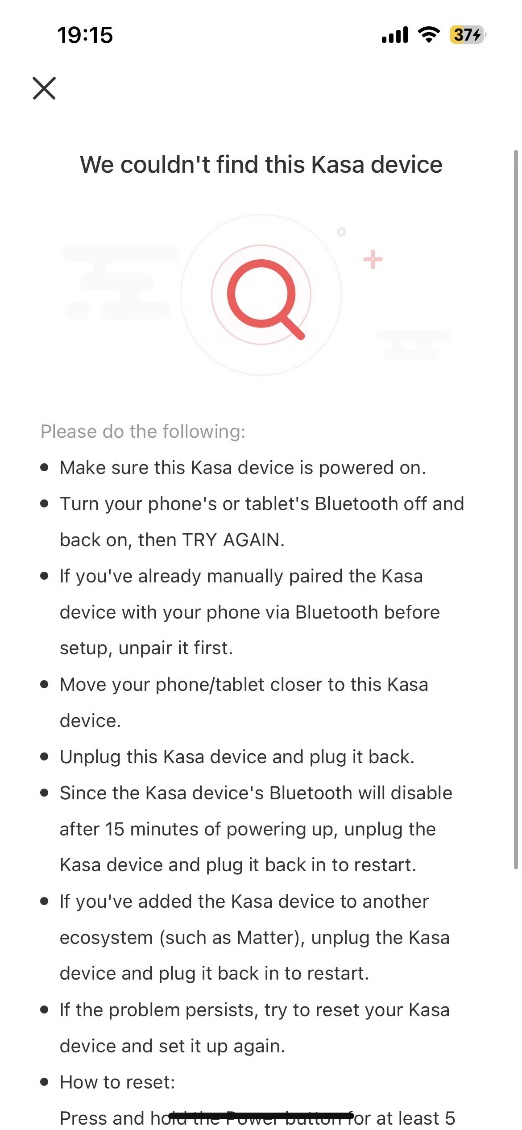
O aplicativo Kasa não consegue encontrar o dispositivo inteligente via Bluetooth.
Passo 1. Certifique-se de ter selecionado o número do modelo correto para o seu dispositivo inteligente e que ele esteja ligado.
Passo 2. Desligue o dispositivo inteligente e ligue-o novamente (ou pressione o botão reiniciar) para reiniciá-lo.
Passo 3. Aproxime seu telefone ou tablet do dispositivo inteligente.
Passo 4. Desligue o Bluetooth do seu telefone ou tablet e ligue-o novamente, então tente de novo.
Passo 5. Se o problema persistir, resete o seu dispositivo inteligente e reinicie o seu telefone, então tente de novo.
Caso 4: Não foi possível conectar à sua rede Wi-Fi
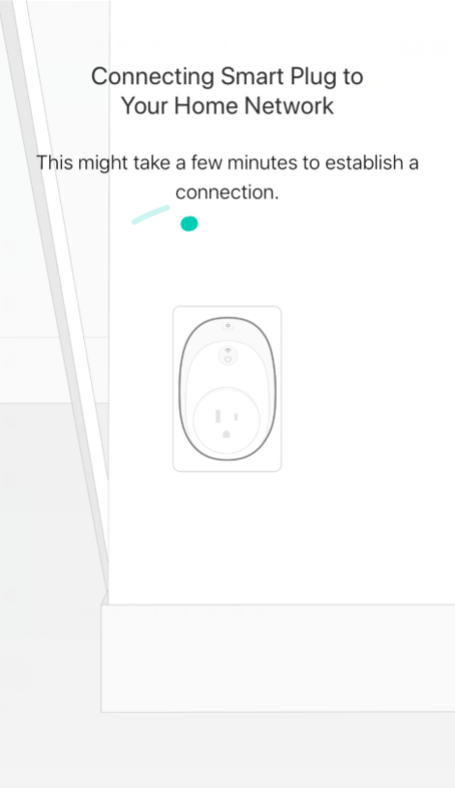
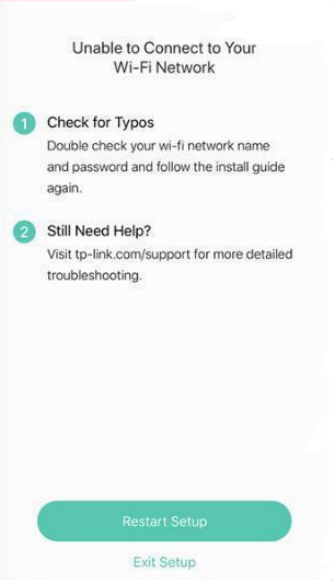
Nota: Para evitar riscos, os produtos de casa inteligente da TP-Link não suportam portais cativos ou redes Wi-Fi abertas. Um portal cativo é uma página da web que os usuários de uma rede pública devem visualizar e interagir antes de poderem acessar a Internet. Normalmente, os usuários precisam inserir informações de autenticação para se conectar.
Se o seu plugue inteligente Kasa não estiver conectando à sua rede Wi-Fi ou ficar travado nesta etapa e não conseguir passar pelo processo de conexão, siga os passos abaixo.
Passo 1. Para lâmpadas inteligentes, aguarde 15 segundos e toque em Sair da Configuração para sair do fluxo. Vá para a página de Dispositivos no aplicativo Kasa para ver se você consegue controlar a lâmpada. Se sim, vá para a página de Configurações do Dispositivo para alterar o nome e o ícone do dispositivo. Se não, continue para o Passo 2. Para plugues e interruptores inteligentes, aguarde 15 segundos e verifique o status do LED.
- O LED do Wi-Fi está verde ou azul sólido: A conexão de rede foi estabelecida. Não toque em Reiniciar Configuração. Force o fechamento do aplicativo Kasa, abra-o novamente e aguarde alguns segundos para ver se o dispositivo está funcionando. Você pode alterar o nome e o ícone do dispositivo na página de configurações do dispositivo após a conclusão da configuração. Se o LED do Wi-Fi estiver verde ou azul sólido, mas o dispositivo Kasa não aparecer na página de Dispositivos, entre em contato com o suporte do seu roteador para verificar se o Isolamento de AP (AP Isolation) ou Isolamento de Cliente (Client Isolation) está ativado e altere o DNS do roteador para 8.8.8.8 e 8.8.4.4.
- O LED do Wi-Fi não está verde ou azul sólido: Continue para o Passo 2.
Passo 2. Certifique-se de que o sinal Wi-Fi do roteador esteja forte e que seu telefone esteja conectado à mesma rede doméstica que o dispositivo Kasa. Se não estiver, mova o dispositivo para mais perto do roteador.
Passo 3. Confirme a senha do Wi-Fi do seu roteador. Se a senha inserida estiver incorreta, configure o dispositivo Kasa novamente. Você pode esquecer a rede Wi-Fi do roteador no seu telefone e reconectar para confirmar a senha.
Nota: A senha não deve exceder 64 caracteres e não deve conter caracteres de aspas simples ou duplas.
Passo 4. Tente usar um telefone diferente.
Passo 5. Entre em contato com o suporte do seu roteador e peça para mudarem o método de criptografia Wi-Fi para WPA2+AES. Defina o canal sem fio para 1, 6 ou 11 e a largura do canal para 20 MHz, então tente configurar o dispositivo Kasa novamente. Se o dispositivo ainda não conseguir se conectar à rede Wi-Fi, tente desligar a banda de 5 GHz no seu roteador temporariamente.
Passo 6. Para roteadores dual-band ou mesh, use um nome de rede (SSID) diferente para a banda de 5 GHz em relação à banda de 2,4 GHz, ou desligue temporariamente a banda de 5 GHz. Se a banda de 5 GHz não puder ser desativada, tente afastar o roteador e o dispositivo inteligente um do outro para incentivar o dispositivo inteligente a se conectar à rede de 2,4 GHz. A banda de 2,4 GHz normalmente oferece um alcance maior que a de 5 GHz.
Caso 5: Falha ao criar um nome ou ícone para o dispositivo
Passo 1. Certifique-se de que o sinal Wi-Fi do roteador esteja forte e que seu telefone esteja conectado à mesma rede doméstica que o dispositivo Kasa.
Passo 2. Se o LED do Wi-Fi estiver verde ou azul sólido, a conexão de rede foi estabelecida. Force o fechamento do aplicativo Kasa, abra-o novamente e aguarde alguns segundos para ver se o dispositivo está funcionando.
Passo 3. Tente um nome simples. Ao selecionar um ícone, escolha um do aplicativo Kasa em vez de usar a biblioteca de fotos do seu telefone.
Passo 4. Tente usar um telefone diferente.
Passo 5. Resete o dispositivo Kasa e tente novamente.
Como resetar um plugue ou interruptor inteligente Kasa
Como resetar uma lâmpada inteligente Kasa
Entre em contato com o suporte técnico da TP-Link com as seguintes informações se ainda não conseguir configurar o dispositivo Kasa após as sugestões acima.
- O modelo do seu dispositivo Kasa e seu endereço MAC.
- O modelo do seu roteador doméstico e as configurações detalhadas da rede sem fio de 2,4 GHz, como método de criptografia, largura do canal e modo sem fio.
- O modelo e o Sistema Operacional do seu dispositivo móvel.
- A captura de tela da mensagem de erro.
Blogs Relacionados
Esta FAQ é útil?
Seu feedback ajuda a melhorar este site.