
Como configurar uma tomada inteligente Kasa pelo aplicativo Kasa
Este guia explica como conectar uma tomada inteligente TP-Link Kasa à sua rede Wi-Fi doméstica usando o aplicativo Kasa. Baixe o aplicativo Kasa antes de começar. Assim que a configuração estiver concluída, a tomada inteligente poderá funcionar com ecossistemas de casa inteligente como Amazon Echo e Google Home. Um vídeo de configuração está disponível no final desta página, caso prefira um passo a passo visual.
Principais Pontos
- O aplicativo Kasa é necessário para conectar uma tomada inteligente TP-Link Kasa ao Wi-Fi. Baixe-o na App Store ou no Google Play antes de começar.
- A tomada inteligente requer uma conexão Wi-Fi de 2.4 GHz. Ela não suporta redes de 5 GHz.
- Uma conta TP-Link é necessária para usar o aplicativo Kasa. Crie uma durante a configuração, se necessário.
- As etapas de conexão para iOS e Android diferem ligeiramente no Passo 4.
- Após a configuração, a tomada inteligente pode ser integrada ao Amazon Echo ou Google Home para controle por voz.
Antes de Começar
Algumas coisas para verificar antes de iniciar a configuração da tomada inteligente Kasa:
- Baixe o aplicativo Kasa na App Store ou Google Play e instale-o em um smartphone.
- Conecte o smartphone à rede Wi-Fi doméstica (apenas 2.4 GHz).
- Ligue a tomada inteligente Kasa em uma tomada elétrica.
Nota: Para iOS 14 e superior, o acesso à Rede Local deve estar habilitado para o aplicativo Kasa antes da configuração. Verifique as configurações de privacidade do seu dispositivo para confirmar se isso está ativado.
As etapas abaixo utilizam o HS110 como exemplo. Consulte as fotos no aplicativo e o vídeo de configuração no final desta página para orientação visual adicional.
Passo 1: Abra o Aplicativo Kasa e Faça Login
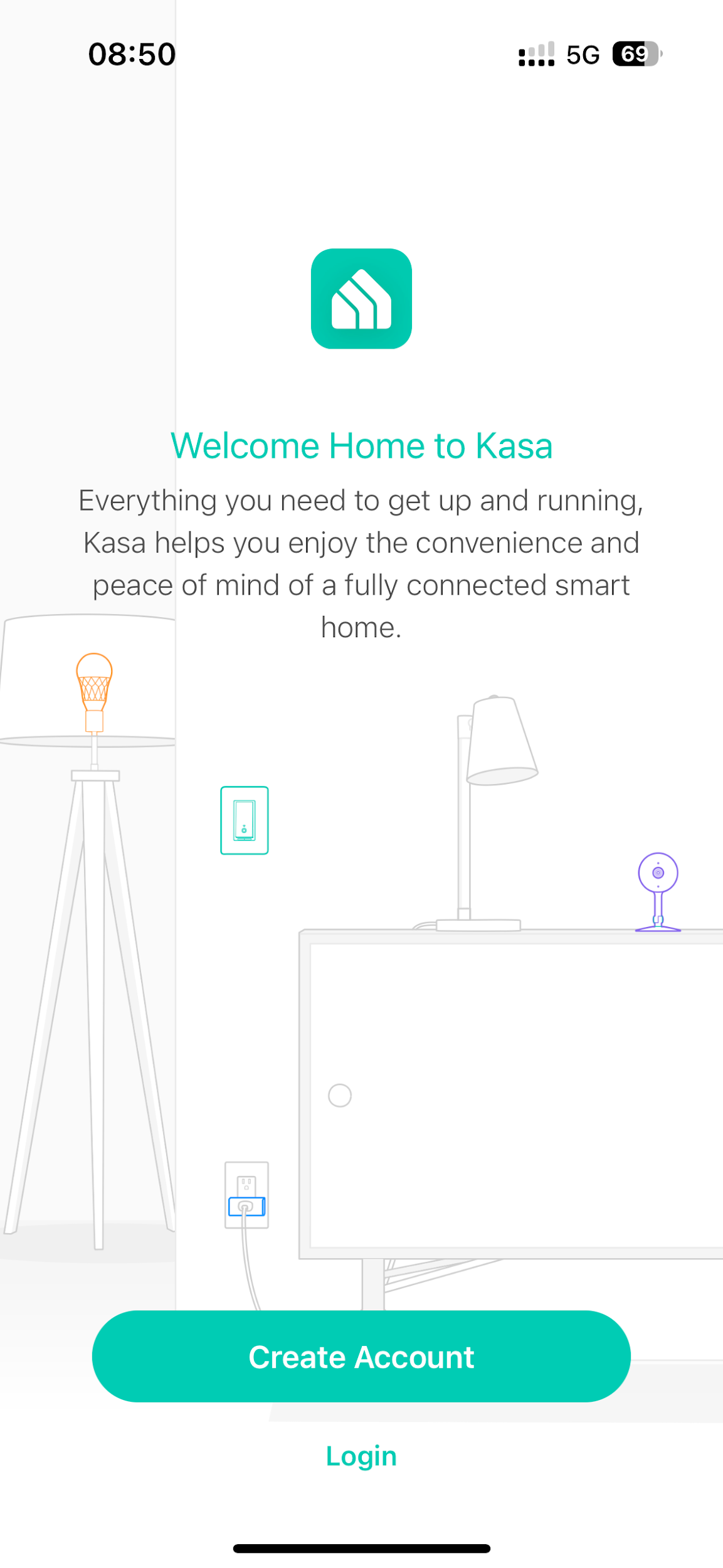
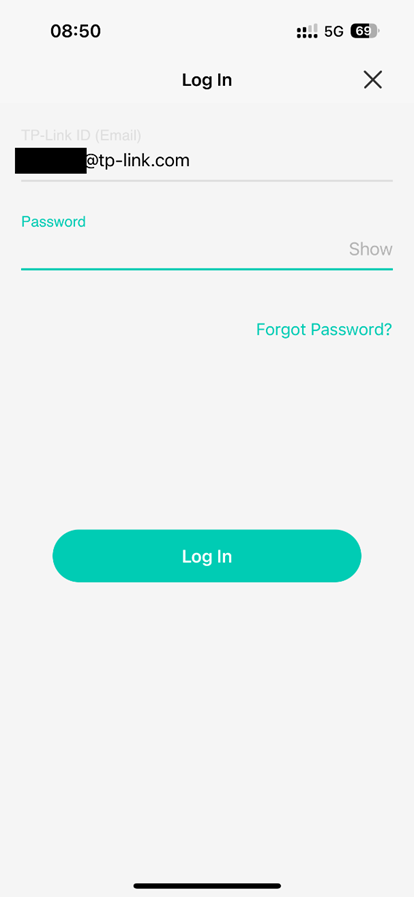
Abra o aplicativo Kasa e faça login em uma conta TP-Link.
- Se ainda não existir uma conta, toque em Criar Conta e siga as instruções. Veja Como criar uma Conta em Nuvem TP-Link no Kasa para orientação.
- Se já possuir uma conta, insira o endereço de e-mail e a senha na tela de login e toque em Entrar.
Passo 2: Adicione a Tomada Inteligente no Aplicativo Kasa
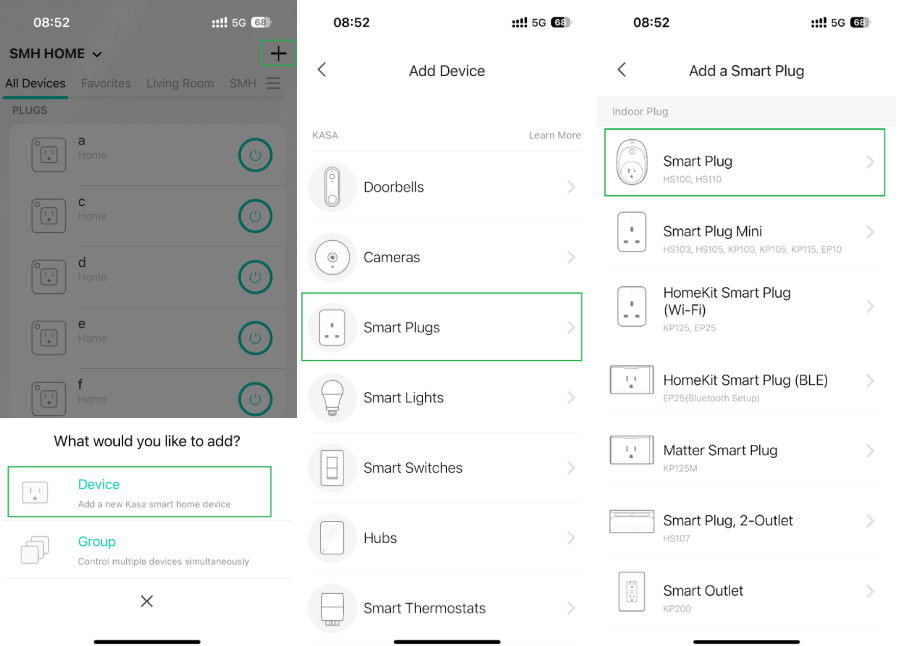
Na tela inicial do aplicativo Kasa, toque em + e selecione Dispositivo. Na lista de tipos de dispositivos, toque em Tomadas Inteligentes e escolha o ícone que corresponde ao número do modelo da tomada que está sendo configurada.
Passo 3: Ligue e Verifique a Luz Indicadora de Wi-Fi
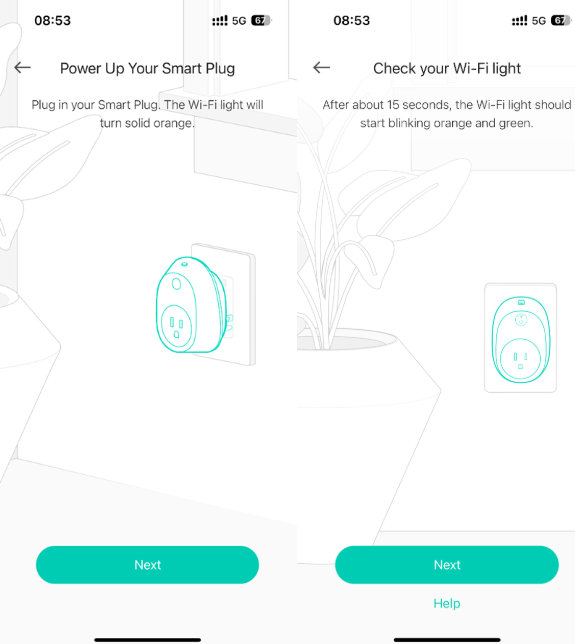
Siga as instruções no aplicativo para ligar a tomada inteligente. Aguarde até que a luz indicadora de Wi-Fi pisque em laranja e verde. Isso significa que a tomada está no modo de configuração e pronta para conectar.
Se a luz não piscar em laranja e verde, resete a tomada conforme descrito no Guia do Usuário ou no Guia de Instalação Rápida. Para ajuda com o processo de reset, veja Como Resetar uma Tomada Inteligente ou Interruptor Inteligente Kasa.
Passo 4: Conecte o Telefone à Rede Wi-Fi da Tomada Inteligente
Esta etapa funciona de forma diferente dependendo do sistema operacional do telefone.
Para Android
O aplicativo Kasa procura a tomada inteligente Kasa automaticamente. Isso leva cerca de um minuto. Se a busca não for concluída por conta própria, vá em Configurações, depois em Wi-Fi no telefone, e conecte-se manualmente à rede Wi-Fi da tomada inteligente, da mesma forma que no iOS.
Nota: Se o telefone mostrar uma mensagem dizendo que a rede não é segura, selecione a opção para manter-se conectado ou conectar de qualquer maneira e retorne ao aplicativo Kasa para continuar.
Para iOS
Vá em Ajustes, depois em Wi-Fi no telefone. Selecione a rede Wi-Fi da tomada inteligente, que aparece como TP-LINK_Smart Plug_XXXX. Após conectar, retorne ao aplicativo Kasa para continuar a configuração.
Nota: Após conectar ao Wi-Fi da tomada inteligente, o telefone pode mostrar um aviso de "Sem Conexão com a Internet". Isso é esperado. Retorne ao aplicativo Kasa e continue com a configuração.
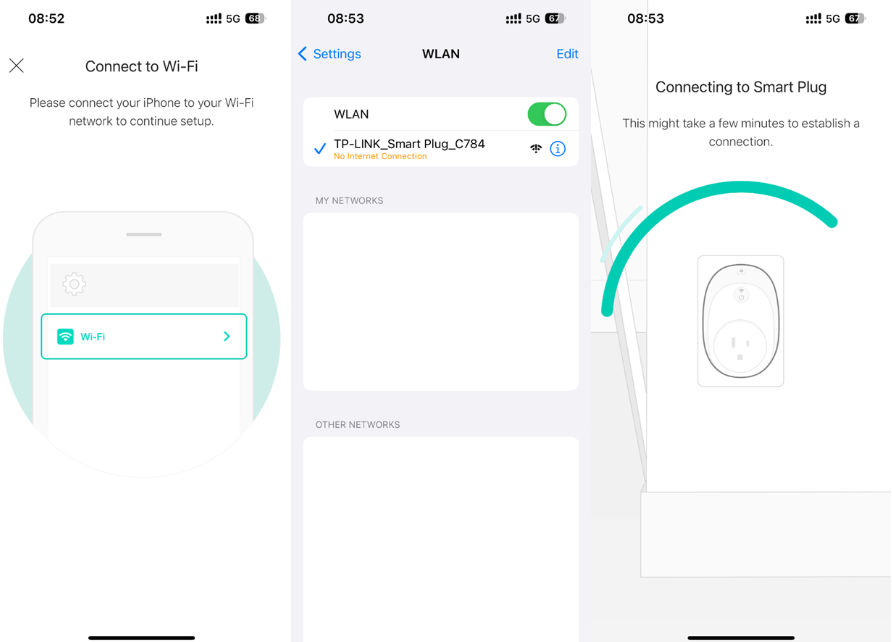
Passo 5: Conecte a Tomada Inteligente à Rede Doméstica
Selecione a rede Wi-Fi doméstica na lista do aplicativo Kasa. Se a rede não aparecer, toque em Entrar em Outra Rede no final da lista e insira o nome da rede (SSID) e a senha manualmente. Assim que esta etapa for concluída, a tomada inteligente estará conectada à rede doméstica.
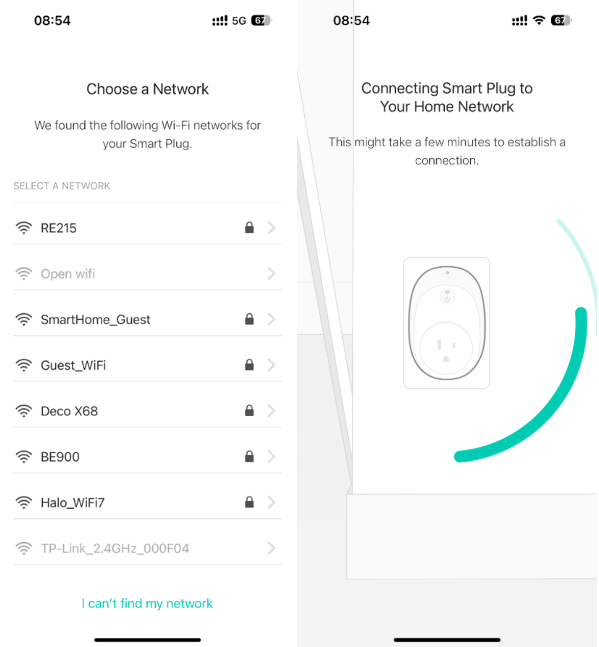
Passo 6: Nomeie a Tomada Inteligente
Dê um nome à tomada inteligente para identificá-la no aplicativo Kasa. Um nome descritivo como "Abajur da Sala" facilita o gerenciamento de múltiplos dispositivos.
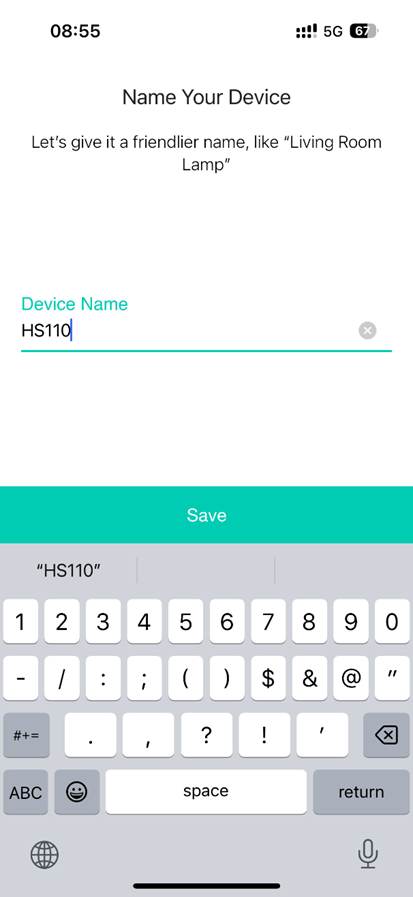
Passo 7: Escolha um Ícone para a Tomada Inteligente
Selecione um ícone da lista no aplicativo, escolha uma imagem da biblioteca de fotos do telefone (Álbuns) ou tire uma foto nova. Toque em Salvar para confirmar.
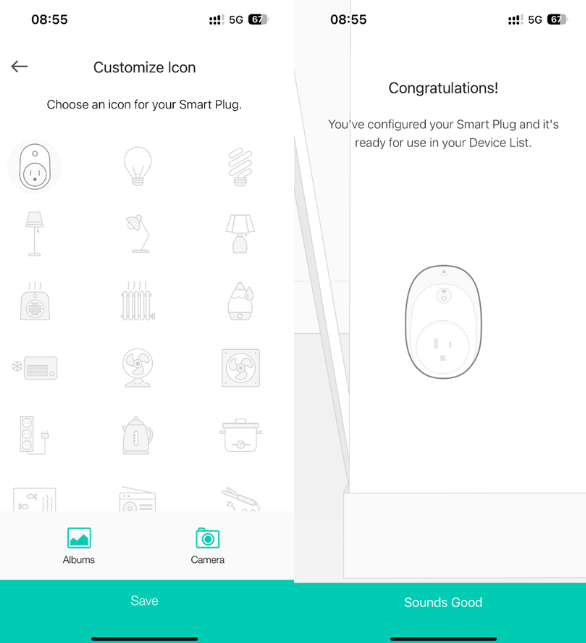
Passo 8: Acesse Configurações Avançadas
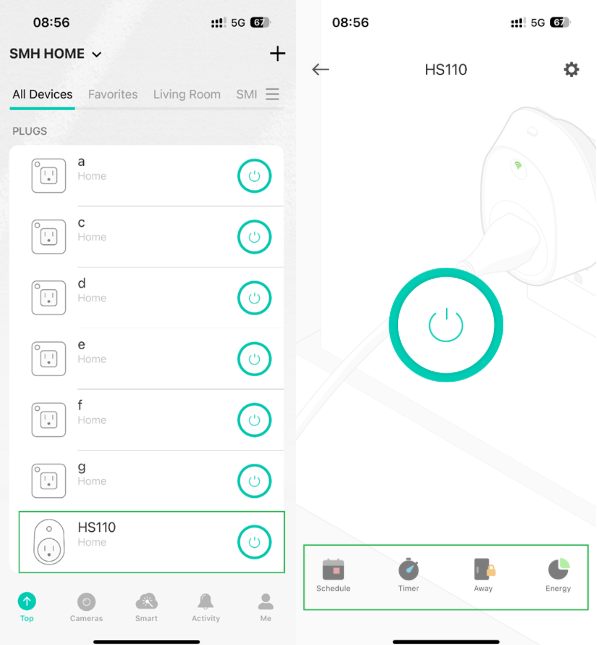
Após concluir a configuração, toque no ícone da tomada inteligente na tela inicial do aplicativo Kasa para abrir sua página de controle. Configurações avançadas, incluindo Agendamento, Temporizador e Modo Ausente, estão disponíveis aqui.
Passo 9: Visualize e Edite as Configurações do Dispositivo
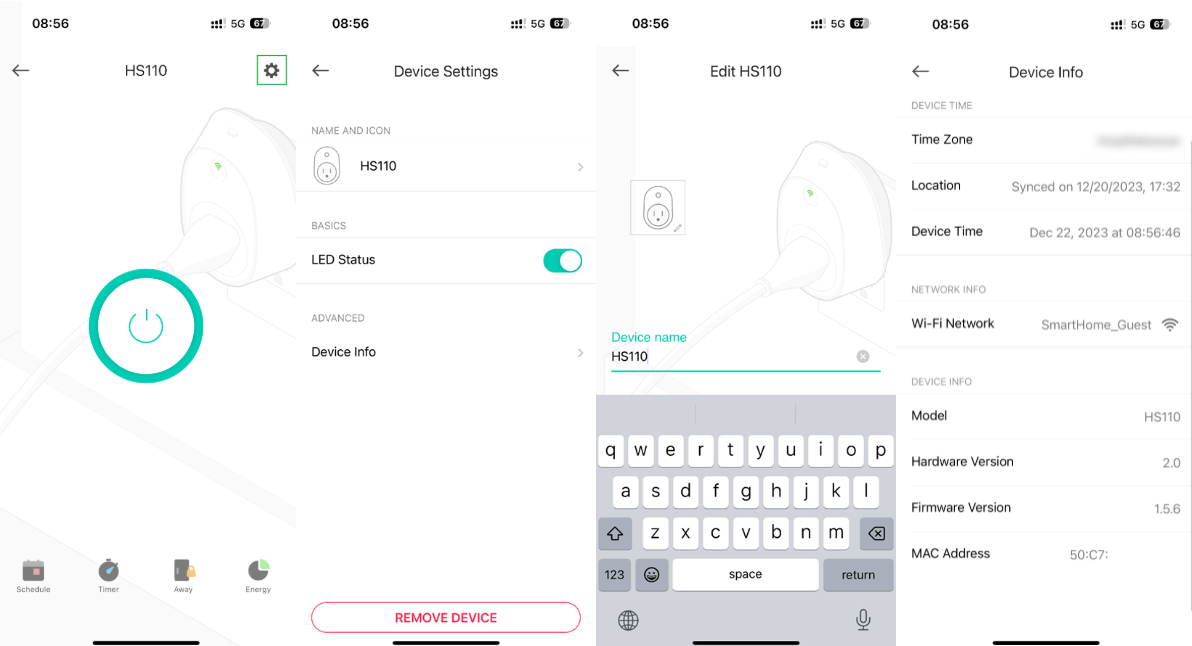
Toque no ícone de configurações na página de controle do dispositivo para abrir as Configurações do Dispositivo. A partir daqui, toque em Nome e Ícone para atualizar o nome ou ícone da tomada inteligente, ou toque em Informações do Dispositivo para ver informações como número do modelo e versão do firmware.
Solução de Problemas
Se a configuração não puder ser concluída, pressione o botão de reset na tomada inteligente e tente novamente conforme descrito no Guia do Usuário ou no Guia de Instalação Rápida.
Para ajuda adicional, veja O que devo fazer se eu falhar ao configurar um dispositivo Kasa? Se a tomada inteligente continuar ficando offline após a configuração, veja O que devo fazer se meu dispositivo Kasa continuar perdendo a conexão ou ficando offline?
Configurando com Ecossistemas de Casa Inteligente
Após conectar a tomada inteligente Kasa ao Wi-Fi, ela pode ser vinculada ao Amazon Echo ou Google Home para controle por voz. Para instruções de configuração, veja:
- Como fazer um dispositivo Kasa funcionar com o Amazon Alexa
- Como movo meu dispositivo Kasa para uma rede sem fio diferente?
Para baixar o manual completo do produto, visite o Centro de Download da TP-Link e pesquise pelo número do modelo.
Esta FAQ é útil?
Seu feedback ajuda a melhorar este site.