
如何設定 TP-Link Deco 的速度限制和控制頻寬
TP-Link Deco 的「速度限制」功能可限制連接至 Deco 網路的個別裝置的下載與上傳頻寬。此功能有助於公平分配家中的網路頻寬,例如在網路尖峰時段,避免單一裝置占用過多頻寬。您可以透過 iOS 或 Android 裝置上的 Deco App 設定速度限制。
重點摘要
- TP-Link Deco 的速度限制功能可針對連接至 Deco 網路的任何裝置,分別設定下載與上傳速度上限。
- 您可以透過 Deco App 針對個別裝置設定速度限制:開啟「用戶端」模組,找到要設定的裝置,點選 「速度限制」,啟用此功能並設定所需的速度。
- 下載與上傳速度可分別獨立限制。
- 如果預設的速度選項不符合需求,您也可以在 Deco App 中自行輸入自訂速度。
如何在 TP-Link Deco 上設定速度限制
您可以使用「速度限制」功能,控制連接至 Deco 網路的個別裝置的下載與上傳速度。
注意事項:
1. 不同 Deco 型號支援的功能可能有所不同。
2. 操作步驟可能因裝置的作業系統而異。本指南以 iOS 系統為例。
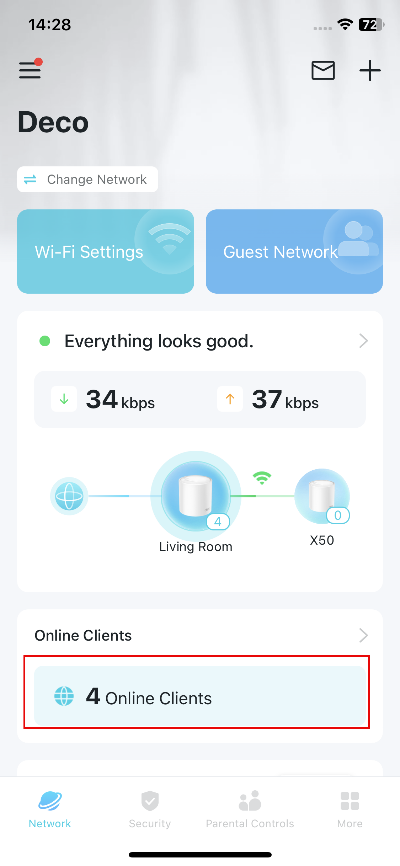
步驟 1. 開啟 Deco App,並在首頁點選「用戶端」模組。
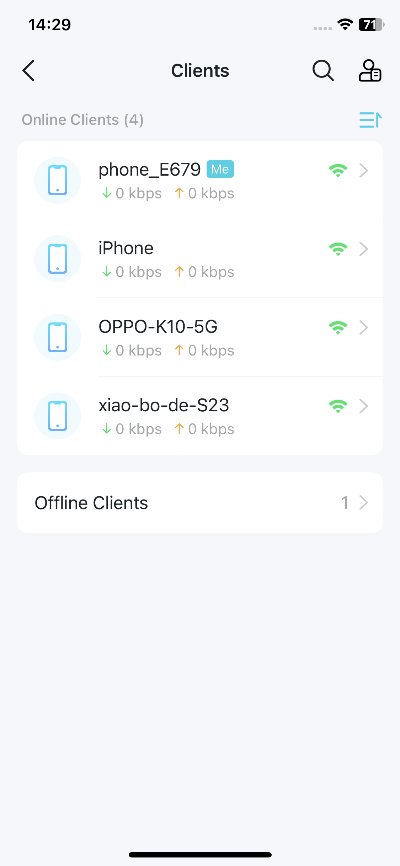
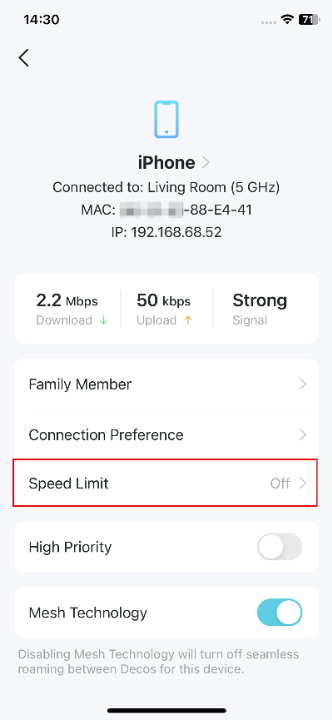
步驟 2. 找到要限制速度的用戶端裝置,然後點選 「速度限制」。
步驟 3. 啟用 「速度限制」,並設定該裝置的下載與上傳速度。如有需要,也可以自訂速度。
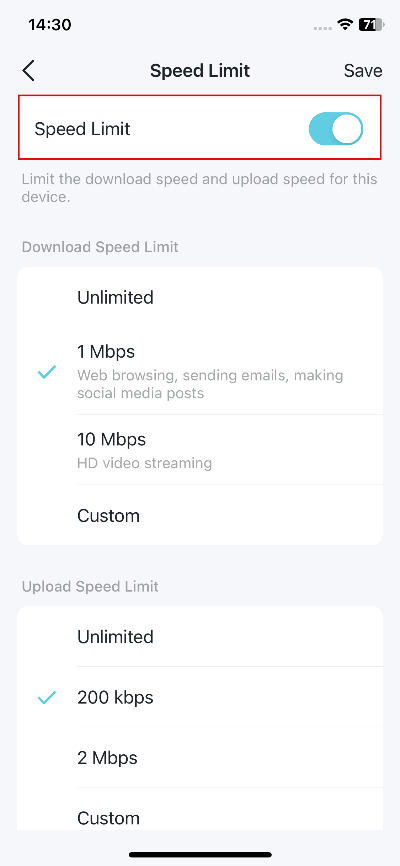
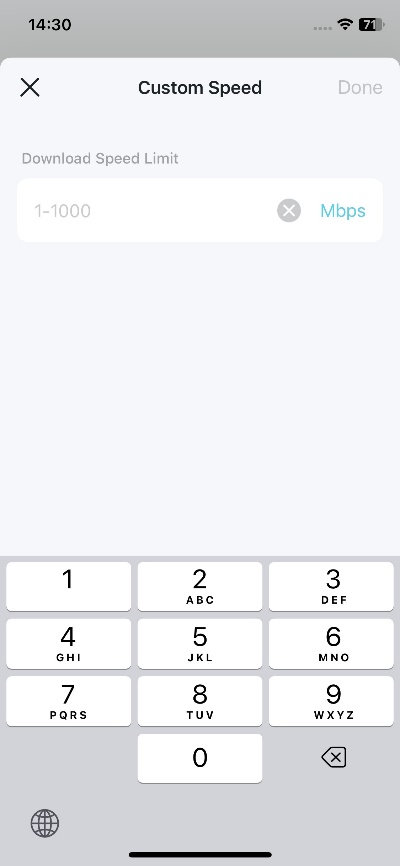
步驟 4. 點選 「儲存」,即可套用設定。
Looking For More
這篇faq是否有用?
您的反饋將幫助我們改善網站


_Overview_normal_20211130021244m.png)

TP-Link Community
Still need help? Search for answers, ask questions, and get help from TP-Link experts and other users around the world.