
Cách Thiết Lập Thứ Tự Dọn Dẹp Cho Robot Hút Bụi Tapo
Áp dụng cho các model:
- Tapo RV20 Max, Tapo RV30 Max, Tapo RV50 AI Omni, Tapo RV50 Omni, Tapo RV50 Pro Omni
Giới thiệu
Tính năng Cleaning Order (Thứ tự dọn dẹp) cho phép bạn tùy chỉnh trình tự các phòng được làm sạch theo nhu cầu sử dụng.
Bạn có thể:
- Chỉ định phòng nào được dọn trước.
- Thiết lập thứ tự dọn dẹp riêng cho từng khu vực.
- Áp dụng thứ tự này vào lịch trình dọn dẹp tự động.
Ví dụ:
- Phòng khách
- Nhà bếp
- Phòng ngủ
- Hành lang
Robot sẽ làm sạch theo đúng trình tự đã được thiết lập.
Yêu cầu
Trước khi cấu hình:
Cài đặt ứng dụng Tapo từ Google Play hoặc App Store.

Thêm robot hút bụi vào ứng dụng Tapo.
Hoàn thành việc tạo bản đồ (Map) cho khu vực làm sạch.
Phần 1: Dành cho Tapo RV20 Max / RV30 Max Series
Bạn có thể thiết lập thứ tự làm sạch trong cả:
- Everywhere Cleaning (Dọn dẹp toàn bộ nhà)
- Room Cleaning (Dọn dẹp theo phòng)
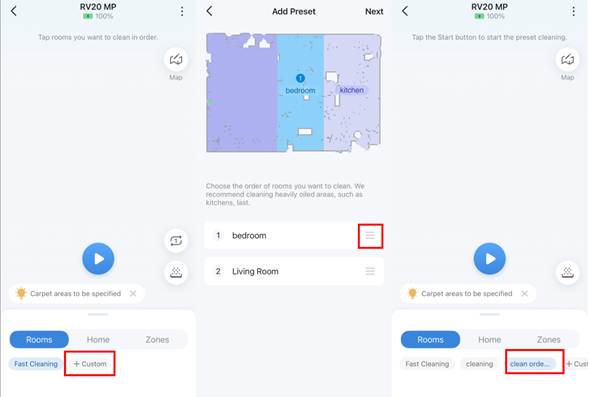
Kịch bản 1: Thiết lập thứ tự dọn dẹp tùy chỉnh theo phòng
Bước 1. Vuốt thanh menu lên và chọn: Chế độ phòng
Bước 2. Nhấn:+ Tùy chỉnh
Bước 3. Chọn các phòng trên bản đồ. Thứ tự làm sạch sẽ hiển thị phía dưới màn hình. Nhấn giữ biểu tượng kéo (Drag) bên phải tên phòng để thay đổi vị trí.
Bước 4. Nhấn: Tiếp theo Điều chỉnh: Cleaning Preference (Tùy chọn làm sạch). Sau đó nhấn: Tiếp tục
Bước 5. Đặt tên cho cấu hình làm sạch.
Bước 6. Lưu cấu hình. Trong các lần dọn dẹp tiếp theo, bạn có thể chọn nhanh cấu hình này trong mục phòng.
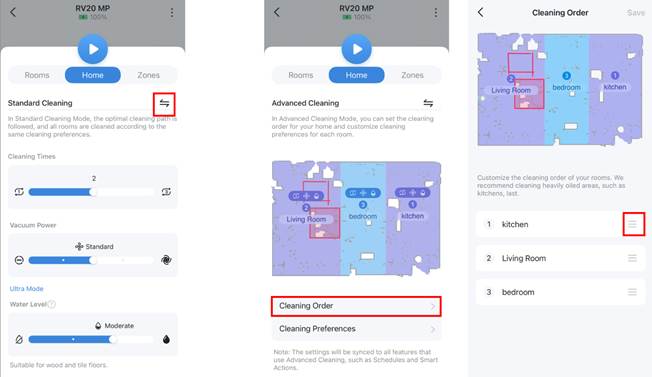
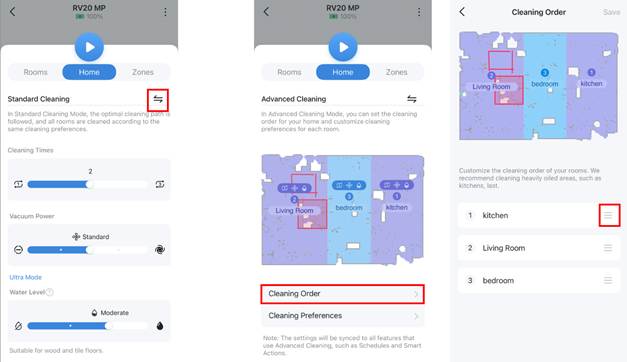
Kịch bản 2: Thiết lập thứ tự dọn dẹp cho toàn bộ ngôi nhà
Bước 1. Trong thanh menu chọn: Trang chủ
Bước 2. Nhấn biểu tượng chuyển đổi cạnh: Standard Cleaning và đổi sang Advanced Cleaning
Bước 3. Chọn Cleaning Order Sau đó kéo các phòng để sắp xếp thứ tự làm sạch mong muốn.
Kịch bản 3: Áp dụng thứ tự dọn dẹp vào lịch trình
Bước 1. Vào Cài đặt thêm (⁝) → Lịch trình
Bước 2. Tạo mới hoặc chỉnh sửa lịch hiện có.
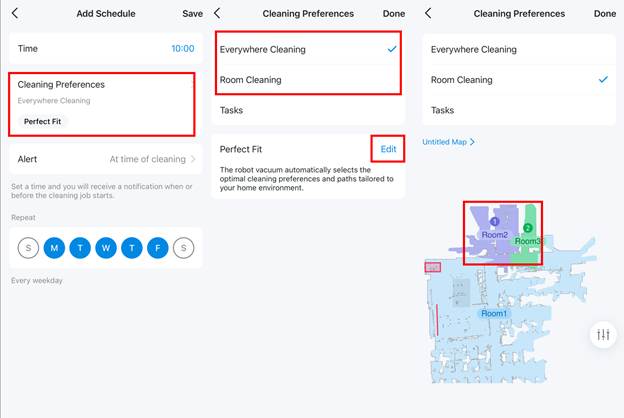
Bước 3. Chọn: Cleaning Preferences
Đối với dọn dẹp toàn bộ nhà
Chọn: Everywhere Cleaning → Advanced Cleaning
Robot sẽ sử dụng thứ tự phòng đã thiết lập trong Advanced Cleaning.
Đối với dọn dẹp theo phòng
Chọn: Room Cleaning → Custom
Sau đó chọn cấu hình đã lưu. Robot sẽ thực hiện dọn dẹp theo đúng thứ tự đã thiết lập trong preset.
Phần 2: Dành cho Tapo RV50 AI Omni / RV50 Omni / RV50 Pro Omni
Tương tự như dòng RV20/RV30, bạn có thể thiết lập thứ tự làm sạch cho cả chế độ: Nhà và phòng. Tuy nhiên vị trí menu sẽ khác nhau.
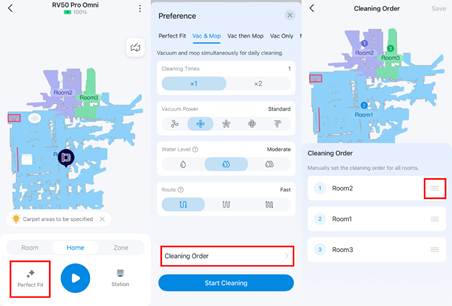
Kịch bản 1: Thiết lập thứ tự dọn dẹp theo phòng
Bước 1. Tại thanh menu dưới cùng chọn Phòng
Bước 2. Nhấn biểu tượng bên trái nút: Bắt đầu dọn dẹp
Bước 3. Chọn: Cleaning Order
Bước 4
- Chọn các phòng cần làm sạch.
- Kéo biểu tượng bên phải để thay đổi thứ tự.
Bước 5. Nhấn Lưu ở góc trên bên phải để lưu.
Kịch bản 2: Thiết lập thứ tự dọn dẹp toàn bộ nhà
Bước 1. Chọn: Trang chủ
Bước 2. Nhấn biểu tượng bên trái nút Bắt đầu dọn dẹp
Bước 3. Chọn Lệnh dọn dẹp
Bước 4. Chọn các phòng cần làm sạch và kéo để sắp xếp thứ tự.
Bước 5. Nhấn Lưu để lưu cấu hình.
Kịch bản 3: Áp dụng thứ tự dọn dẹp vào lịch trình
Bước 1. Vào Cài đặt thêm (⁝) → Lịch trình
Bước 2. Tạo mới hoặc chỉnh sửa lịch dọn dẹp.
Bước 3. Chọn Tùy chọn làm sạch
Đối với dọn dẹp toàn bộ nhà
Chọn Dọn dẹp mọi nơi, Nhấn chỉnh sửa và chọn bất kỳ chế độ làm sạch nào ngoại trừ: Hoàn toàn phù hợp
Robot sẽ sử dụng thứ tự phòng đã được thiết lập trước đó trong chế độ Dọn dẹp mọi nơi.
Đối với dọn dẹp theo phòng
Chọn:Dọn phòng Sau đó:
- Chạm vào các phòng trên bản đồ theo trình tự mong muốn.
- Robot sẽ làm sạch theo đúng thứ tự bạn đã sắp xếp.
Tìm kiếm thêm
Câu hỏi thường gặp này có hữu ích không?
Phản hồi của bạn giúp cải thiện trang web này.


TP-Link Community
Still need help? Search for answers, ask questions, and get help from TP-Link experts and other users around the world.