
Cách thiết lập địa chỉ IP tĩnh (Static IP) cho Camera/Doorbell Tapo
Áp dụng cho: Các mẫu hỗ trợ như TC53, TC71, Tapo C100, Tapo C103, Tapo C110, Tapo C113, Tapo C120, Tapo C125, Tapo C200, Tapo C202, Tapo C206, Tapo C210, Tapo C212, Tapo C216, Tapo C21A, Tapo C220, Tapo C222, Tapo C225, Tapo C230, Tapo C236, Tapo C250, Tapo C260, Tapo C310, Tapo C320WS, Tapo C325WB, Tapo C500, Tapo C501GW, Tapo C510W, Tapo C520WS, Tapo C530WS, Tapo C560WS, Tapo C710, Tapo C720, Tapo C840, Tapo D130.
Các bản cập nhật gần đây có thể đã mở rộng quyền truy cập vào (các) tính năng được thảo luận trong Câu hỏi thường gặp này. Hãy truy cập trang hỗ trợ sản phẩm của bạn, chọn phiên bản phần cứng chính xác cho thiết bị của bạn và kiểm tra phần Thông số kỹ thuật hoặc phần mềm để biết các cải tiến mới nhất được thêm vào sản phẩm của bạn. Xin lưu ý rằng tính khả dụng của sản phẩm khác nhau tùy theo khu vực và một số kiểu máy có thể không có sẵn ở khu vực của bạn.
Giới thiệu
Việc gán IP tĩnh (Static IP) cho camera hoặc chuông cửa Tapo giúp thiết bị luôn sử dụng cùng một địa chỉ IP trong mạng nội bộ, đặc biệt hữu ích khi:
- Sử dụng luồng RTSP liên tục.
- Kết nối với hệ thống hỗ trợ ONVIF.
- Lưu trữ video lên NAS.
- Tích hợp với phần mềm giám sát của bên thứ ba.
- Truy cập thiết bị ổn định mà không bị thay đổi IP sau khi router khởi động lại.
Lưu ý: Không phải tất cả các model đều hỗ trợ Static IP.
Không hỗ trợ Static IP
- Một số model đời cũ như:
- Tapo C100 Hardware Version 1.0 và 2.0
- Tapo C200 Hardware Version 1.0 và 2.0
- TC60 Hardware V1/V2
- TC70 Hardware V1/V2
- Toàn bộ camera và doorbell dùng pin (Battery-Powered).
Khả năng hỗ trợ còn phụ thuộc vào phiên bản firmware của thiết bị.
Các bước thiết lập Static IP
Bước 1: Truy cập cài đặt mạng
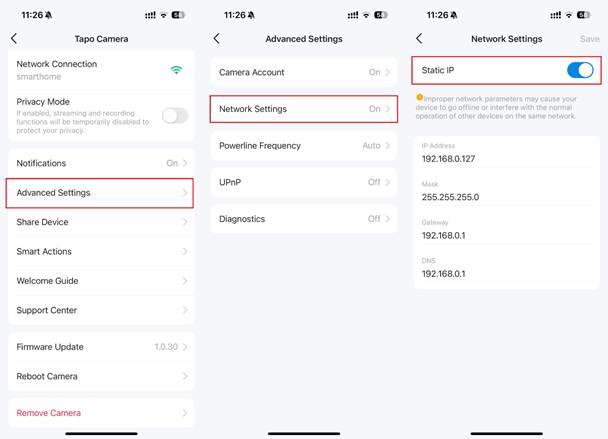
Mở ứng dụng Tapo: Camera/Doorbell → Device Settings → Advanced Settings → Network Settings → Static IP
Bước 2: Bật chế độ Static IP
Trong mục Network Settings, ứng dụng sẽ hiển thị các thông số DHCP hiện tại của thiết bị.
- Bật công tắc Static IP.
- Các trường cấu hình mạng sẽ cho phép chỉnh sửa.
Bước 3: Nhập thông tin mạng
Điền các thông số sau:
- IP Address: Địa chỉ IP muốn gán cho thiết bị.
- Subnet Mask: Thường là 255.255.255.0.
- Gateway: Địa chỉ IP của router.
- DNS Server: DNS nội bộ hoặc DNS công cộng.
Câu hỏi thường gặp này có hữu ích không?
Phản hồi của bạn giúp cải thiện trang web này.


TP-Link Community
Still need help? Search for answers, ask questions, and get help from TP-Link experts and other users around the world.