
Cách chia sẻ khóa cửa thông minh Tapo cho các thành viên trong gia đình
Áp dụng cho: Tapo DL100, Tapo DL110, DLW10
Để các thành viên trong gia đình có thể mở khóa cửa thuận tiện, Tapo hỗ trợ tạo mã PIN riêng, đăng ký vân tay và chia sẻ quyền điều khiển khóa thông qua ứng dụng Tapo.
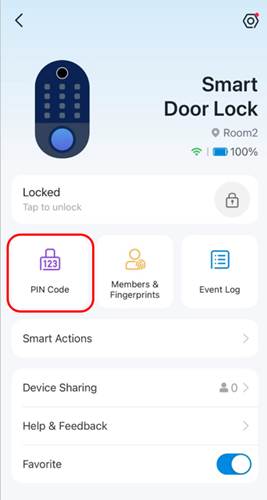
1. Tạo mã PIN riêng cho từng thành viên
Bạn có thể tạo một mã PIN riêng biệt cho mỗi thành viên trong gia đình để dễ dàng quản lý lịch sử mở khóa.
- Truy cập trang quản lý khóa cửa trong ứng dụng Tapo.
- Tạo Normal Code (Mã PIN thông thường).
- Đặt tên cho từng mã PIN tương ứng với từng thành viên để dễ nhận biết.
2. Tạo thành viên và đăng ký vân tay
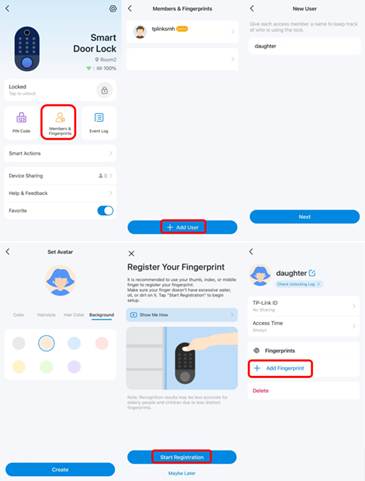
Bước 1. Mở ứng dụng Tapo và chọn khóa cửa thông minh.
Bước 2. Nhấn Members & Fingerprints (Thành viên & Vân tay).
Bước 3. Chọn Add User (Thêm người dùng) và đặt tên cho thành viên.
Bước 4. Tùy chọn cài đặt ảnh đại diện (Avatar).
Bước 5. Làm theo hướng dẫn trên ứng dụng để đăng ký vân tay cho người dùng.
Nếu chưa muốn đăng ký ngay, bạn có thể quay lại mục Members & Fingerprints để thêm vân tay sau.
Bước 6. Thiết lập Access Time (Thời gian truy cập) nếu muốn giới hạn thời gian mở khóa.
- Mặc định: Always (Luôn luôn).
- Có thể giới hạn theo ngày hoặc khung giờ cụ thể.
3. Chia sẻ quyền điều khiển khóa qua ứng dụng Tapo
Bước 1. Cài đặt ứng dụng Tapo trên điện thoại của thành viên được chia sẻ.
Bước 2. Đăng ký hoặc đăng nhập bằng TP-Link ID.
Bước 3. Trên thiết bị chủ:
- Vào Members & Fingerprints.
- Chọn người dùng đã tạo.
- Chọn TP-Link ID > Bind Now.
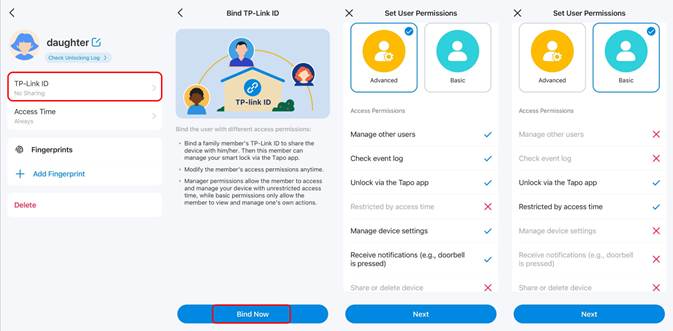
Bước 4. Chọn quyền người dùng:
Advanced User (Người dùng nâng cao)
- Có thể quản lý khóa cửa.
- Không bị giới hạn bởi thời gian truy cập.
- Có nhiều quyền quản trị hơn.
Basic User (Người dùng cơ bản)
- Chỉ có thể mở khóa.
- Bị giới hạn theo thời gian truy cập đã cấu hình.
Bước 5. Nhập TP-Link ID của người được chia sẻ và nhấn Share.
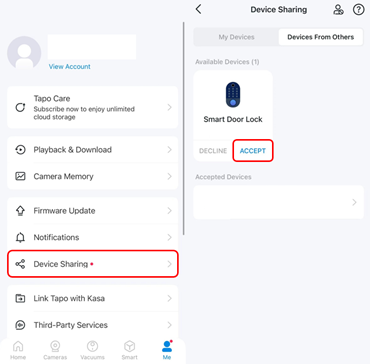
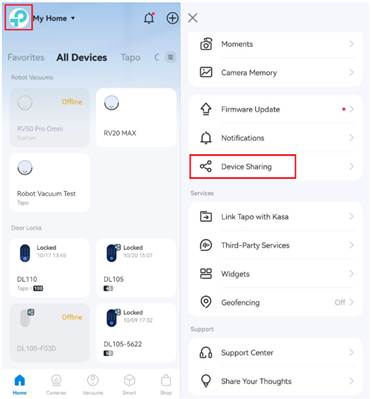
Bước 6. Người được chia sẻ thực hiện:
- Đăng nhập ứng dụng Tapo.
- Vào Me > Device Sharing.
- Tìm lời mời trong mục Devices From Others.
- Nhấn ACCEPT để chấp nhận.
Sau khi chấp nhận, người dùng có thể điều khiển và mở khóa bằng ứng dụng Tapo theo quyền được cấp.
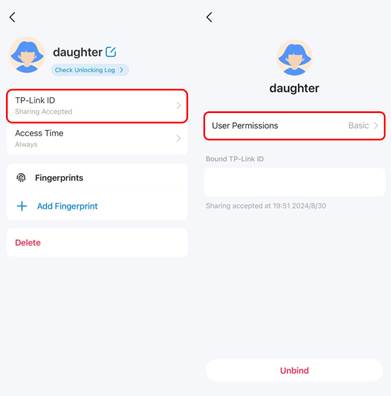
Quản lý hoặc hủy chia sẻ
Thay đổi quyền người dùng
- Vào Members & Fingerprints.
- Chọn người dùng tương ứng.
- Chọn TP-Link ID.
- Thay đổi quyền từ Basic sang Advanced hoặc ngược lại.
Hủy chia sẻ
- Vào Members & Fingerprints.
- Chọn người dùng cần xóa.
- Xóa người dùng để thu hồi toàn bộ quyền truy cập.
Lưu ý
Vị trí mục Me có thể khác nhau tùy phiên bản ứng dụng Tapo:
- Một số phiên bản nằm ở góc dưới bên phải.
- Một số phiên bản nằm ở góc trên bên trái.
Tìm kiếm thêm
Câu hỏi thường gặp này có hữu ích không?
Phản hồi của bạn giúp cải thiện trang web này.


TP-Link Community
Still need help? Search for answers, ask questions, and get help from TP-Link experts and other users around the world.