
Cách thêm Router vệ tinh hoặc Bộ mở rộng sóng (Extender) vào mạng EasyMesh
Cách thêm Router vệ tinh hoặc Bộ mở rộng sóng (Extender) vào mạng EasyMesh
EasyMesh cho phép các router và bộ mở rộng sóng tương thích hoạt động cùng nhau như một mạng Wi-Fi thống nhất, giúp phủ sóng liền mạch trong toàn bộ ngôi nhà. Hướng dẫn này giới thiệu 3 phương pháp để thêm thiết bị vệ tinh vào mạng EasyMesh của router TP-Link:
- Nút WPS (Khuyến nghị cho tất cả thiết bị)
- Quét bằng giao diện Web (Web UI Scan) (Dùng để thêm Router TP-Link)
- Thiết lập nhanh (Quick Setup) (Dùng để thêm Extender TP-Link)
Lưu ý: Không phải tất cả thiết bị TP-Link đều hỗ trợ chế độ vệ tinh. Ví dụ: các router DSL/4G/5G chỉ có thể hoạt động như thiết bị chính (Main Router).
Trước khi bắt đầu
- Đảm bảo cả router chính và thiết bị vệ tinh đều hỗ trợ EasyMesh. Hãy kiểm tra trong danh sách tương thích EasyMesh.
- Đảm bảo cả hai thiết bị đang sử dụng phiên bản firmware mới nhất.
- Tính năng EasyMesh được bật mặc định. Nếu đã bị tắt, hãy bật lại tại: Advanced (Nâng cao) > EasyMesh
Các phương thức cấu hình
Phương thức 1: Sử dụng nút WPS (Thiết lập nhanh nhất cho mọi thiết bị)
Bước 1: Chuẩn bị thiết bị vệ tinh
- Cấp nguồn cho thiết bị vệ tinh và đặt gần router chính.
- Khôi phục cài đặt gốc (Factory Reset) cho thiết bị vệ tinh.
Bước 2: Ghép nối thiết bị bằng WPS
- Nhấn nút WPS trên router chính và chờ đèn LED bắt đầu nhấp nháy.
- Trong vòng 2 phút, nhấn nút WPS trên thiết bị vệ tinh.
- Khi kết nối thành công, đèn LED trên thiết bị vệ tinh sẽ chuyển sang trạng thái ổn định.
Bước 3: Di chuyển thiết bị
- Sau khi ghép nối thành công, hãy đặt thiết bị vệ tinh tại vị trí mong muốn để mở rộng vùng phủ sóng.
- Đảm bảo thiết bị vẫn nằm trong vùng tín hiệu của router chính.
Phương thức 2: Quét qua giao diện Web (Dành cho Router TP-Link)
Bước 1: Truy cập giao diện quản lý router chính
- Kết nối máy tính hoặc điện thoại với router qua Wi-Fi hoặc cáp Ethernet.
- Mở trình duyệt web và truy cập: https://tplinkwifi.net
- Đăng nhập vào giao diện quản lý.
Bước 2: Thêm thiết bị vệ tinh
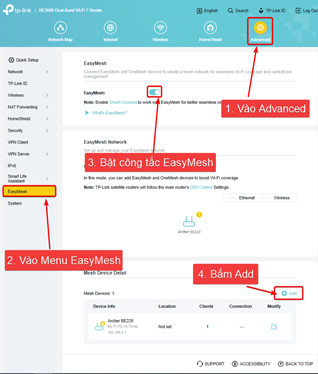
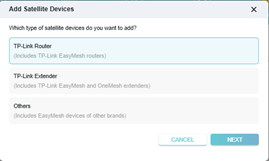
- Vào: Advanced (Nâng cao) > EasyMesh > Add Satellite Devices (Thêm thiết bị vệ tinh)
- Làm theo hướng dẫn trên màn hình để quét và thêm router vệ tinh.
Mở trình duyệt web và truy Phương thức 3: Quick Setup (Dành cho Bộ mở rộng sóng TP-Link)
Bước 1: Chuẩn bị Extender
- Cấp nguồn cho Extender và đặt gần router chính.
- Khôi phục cài đặt gốc (Factory Reset) cho Extender.
Bước 2: Truy cập cài đặt Extender
Kết nối điện thoại hoặc máy tính với Extender qua Wi-Fi hoặc cáp Ethernet.
Qua trình duyệt web:
- Truy cập: https://tplinkrepeater.net
Qua ứng dụng:
- Mở ứng dụng TP-Link Tether
- Chọn Extender trong mục Devices (Thiết bị)
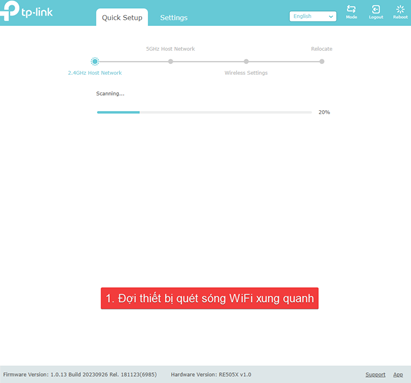
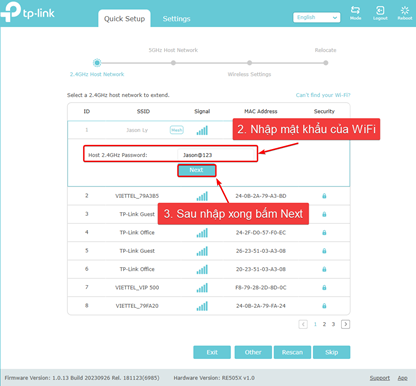
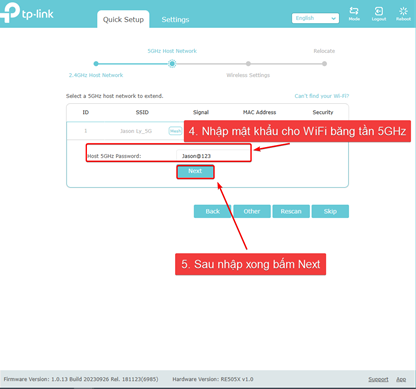
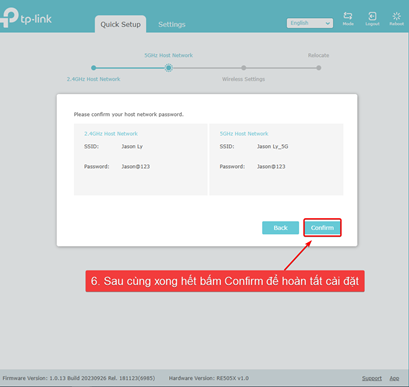
Bước 3: Thực hiện Quick Setup
- Đảm bảo mạng Wi-Fi của router chính có biểu tượng EasyMesh hoặc OneMesh trước khi chọn.
- Làm theo hướng dẫn trên màn hình để hoàn tất cài đặt.
Lưu ý: Trong ứng dụng Tether, một số thiết bị EasyMesh vẫn có thể hiển thị biểu tượng OneMesh. Thông tin này sẽ được đồng bộ sau khi cập nhật firmware.
- Truy cập: https://tplinkwifi.net
- Đăng nhập vào giao diện quản lý.
Bước 2: Thêm thiết bị vệ tinh
- Vào: Advanced (Nâng cao) > EasyMesh > Add Satellite Devices (Thêm thiết bị vệ tinh)
- Làm theo hướng dẫn trên màn hình để quét và thêm router vệ tinh.
Cách kiểm tra thiết lập thành công
1. Kiểm tra qua đèn LED
Đối với Router Wi-Fi 7 TP-Link
- Tất cả đèn LED sẽ sáng ổn định.
Đối với các Router TP-Link khác
- Đèn Internet sẽ sáng màu xanh lá hoặc trắng ổn định.
Đối với Bộ mở rộng sóng TP-Link
- Các đèn 2.4GHz, 5GHz và Signal sẽ sáng ổn định.
Lưu ý: Trạng thái đèn LED có thể khác nhau tùy từng model. Hãy tham khảo Hướng dẫn sử dụng (User Guide) của sản phẩm để biết thông tin chính xác.
2. Kiểm tra qua giao diện Web
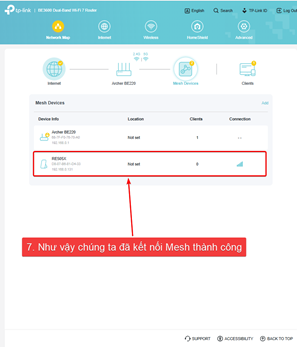
Truy cập: Network Map > Mesh Devices
Nếu cấu hình thành công, thiết bị vệ tinh sẽ xuất hiện trong danh sách Mesh Devices (Thiết bị Mesh).
Tìm kiếm thêm
Câu hỏi thường gặp này có hữu ích không?
Phản hồi của bạn giúp cải thiện trang web này.
_normal_20250418093949d.png)



TP-Link Community
Still need help? Search for answers, ask questions, and get help from TP-Link experts and other users around the world.