
Cách thiết lập bộ định tuyến 4G LTE không dây TP-Link trên ứng dụng Tether
Bài viết này áp dụng cho:
Archer MR600, Archer MR400, Archer MR200, TL-MR100, TL-MR105, TL-MR6400, Archer NX200, …
Các bản cập nhật gần đây có thể đã mở rộng quyền truy cập vào (các) tính năng được thảo luận trong tài liệu Hỏi & Đáp (FAQ) này. Vui lòng truy cập trang hỗ trợ sản phẩm của bạn, chọn đúng phiên bản phần cứng (Hardware Version) cho thiết bị, và kiểm tra phần Bảng thông số kỹ thuật (Datasheet) hoặc phần Tải về phần mềm (Firmware) để biết các cải tiến mới nhất được bổ sung cho sản phẩm của bạn. Xin lưu ý rằng tính khả dụng của sản phẩm sẽ khác nhau tùy theo từng khu vực, và một số mẫu máy nhất định có thể không được mở bán tại khu vực của bạn.
Lưu ý: Bài viết này áp dụng cho các bộ định tuyến 4G LTE không dây tương thích với ứng dụng Tether.
Danh sách tương thích: https://www.tp-link.com/tether_compatibility_list/
Bài viết này sẽ lấy dòng máy TL-MR100 V3.0 làm ví dụ.
Bước 1. Làm theo các bước dưới đây để kết nối bộ định tuyến của bạn.
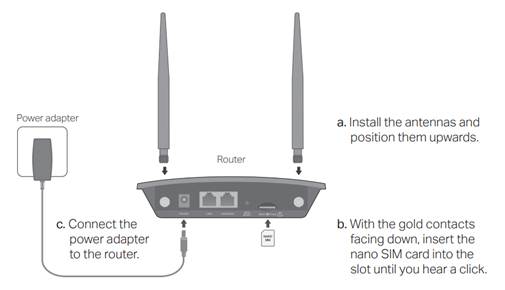
Bạn cũng có thể nhấp vào "Làm cách nào để lắp thẻ SIM cho Router Wi-Fi 4G hoặc Wi-Fi di động của tôi?” để kiểm tra cách lắp thẻ SIM.
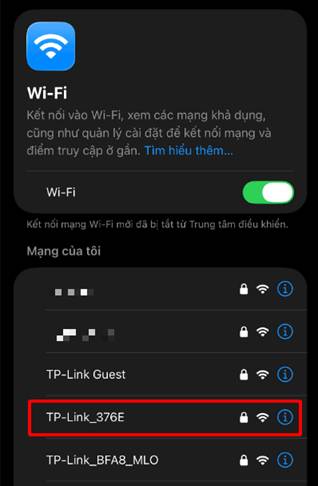
Bước 2. Kết nối điện thoại thông minh của bạn với Wi-Fi của TP-Link. Tên mạng không dây (SSID) và mật khẩu mặc định của Bộ định tuyến 4G LTE Không dây TP-Link được in trên nhãn dán ở mặt dưới của thiết bị.
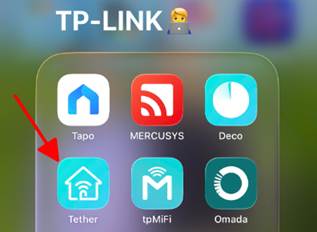
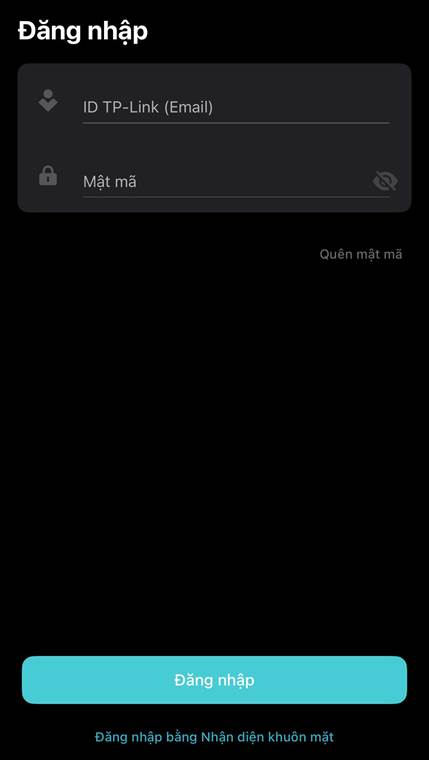
Bước 3. Khởi chạy ứng dụng Tether trên điện thoại của bạn và đăng nhập vào ứng dụng bằng tài khoản TP-Link ID của bạn.
Bước 4. Chọn Bộ định tuyến 4G LTE Không dây TP-Link của bạn từ danh sách thiết bị.
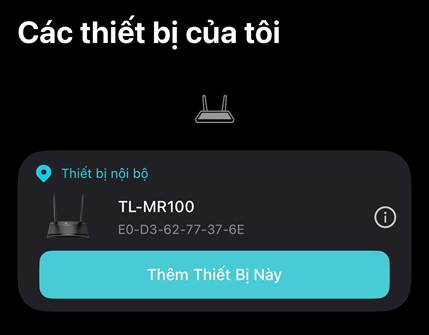
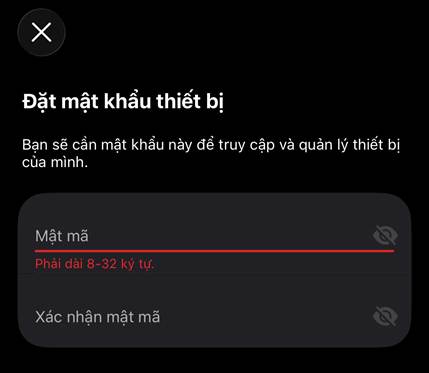
Bước 5. Tạo một mật khẩu đăng nhập mới cho Bộ định tuyến 4G LTE Không dây TP-Link.
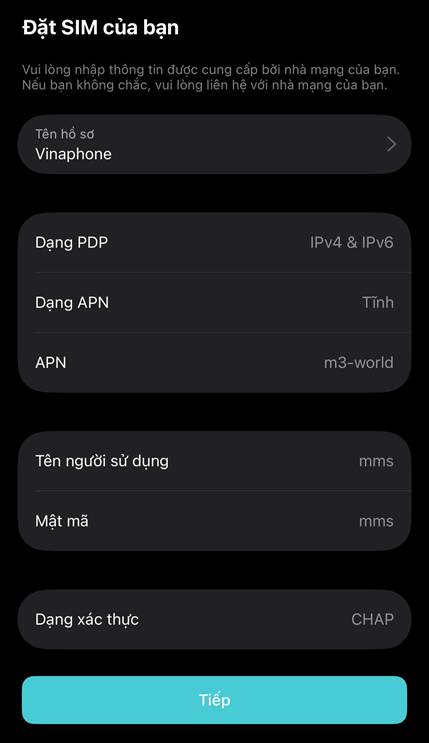
Bước 6. Sau đó, vui lòng đợi trong một phút và chọn Tên cấu hình (Profile Name) của bạn. Thông thường, bộ định tuyến sẽ tự động nhận diện nhà cung cấp dịch vụ Internet (ISP) của bạn nếu có sẵn cấu hình mặc định cho nhà mạng đó.
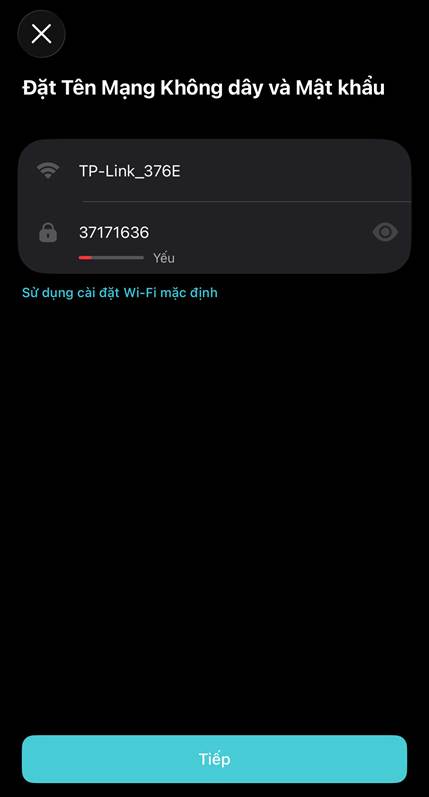
Bước 7. Tùy chỉnh mạng không dây của Bộ định tuyến 4G LTE Không dây TP-Link (đổi tên Wi-Fi và mật khẩu theo ý muốn).
Bước 8. Xác nhận và áp dụng các cài đặt của bạn. Sau đó, ứng dụng Tether sẽ kiểm tra kết nối mạng của bạn và thông báo cho bạn nếu có lỗi xảy ra.
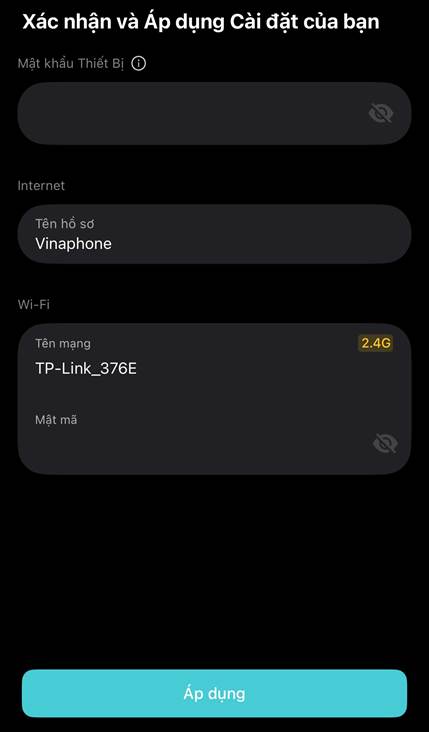
Bước 9. Hoàn thành! Vui lòng kết nối với mạng Wi-Fi mới mà bạn vừa tùy chỉnh và tận hưởng mạng Internet.
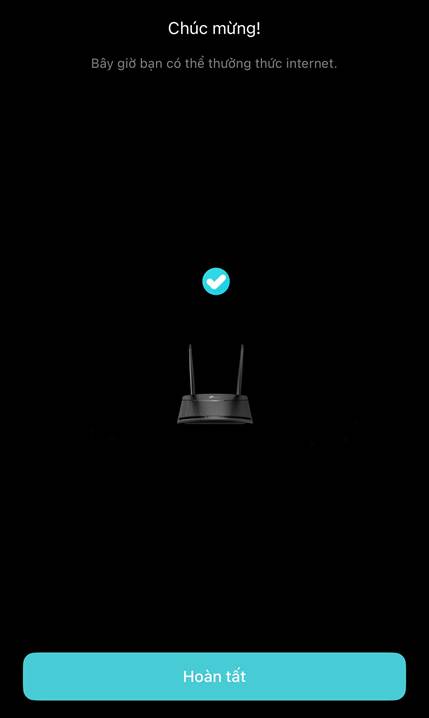
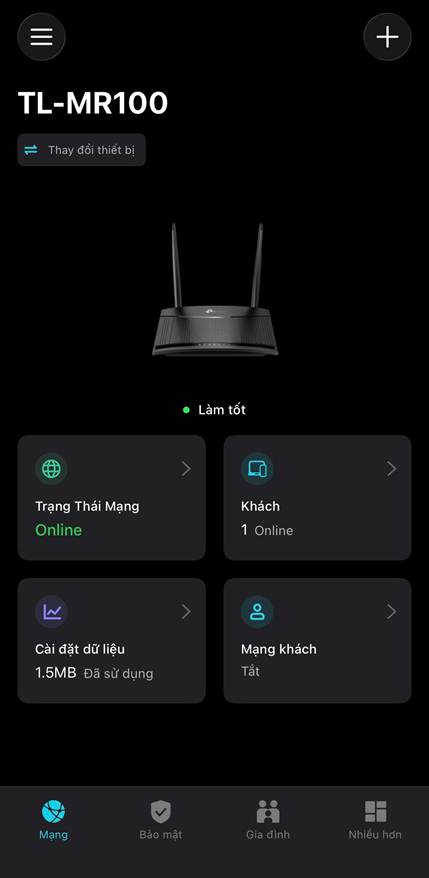
Để biết thêm chi tiết về từng chức năng và cách cấu hình, vui lòng truy cập Trung tâm tải xuống để tải về tài liệu hướng dẫn sử dụng cho sản phẩm của bạn.
Câu hỏi thường gặp này có hữu ích không?
Phản hồi của bạn giúp cải thiện trang web này.



TP-Link Community
Still need help? Search for answers, ask questions, and get help from TP-Link experts and other users around the world.