
Camera Tapo không hoạt động: Hướng dẫn khắc phục sự cố không xem được Camera
Camera Tapo không hoạt động: Hướng dẫn khắc phục sự cố không xem được Camera
Nếu camera Tapo của bạn không hoạt động và bạn không thể xem được camera sau khi thiết lập, hướng dẫn này sẽ bao gồm bốn tình huống xử lý sự cố: camera ngoại tuyến (offline) hoặc không thể xem trong mạng cục bộ, không thể truy cập camera từ xa, luồng xem trực tiếp (live view) tải chậm hoặc không tải được, và sự cố lệch đồng bộ âm thanh/hình ảnh. Nếu camera của bạn hoàn toàn không xuất hiện trong ứng dụng, đó là một vấn đề khác — vui lòng tham khảo bài viết hướng dẫn thiết lập trước: “Tôi có thể làm gì nếu không tìm thấy camera Tapo của mình trên ứng dụng Tapo?”
Các Điểm Cốt Lõi Cần Lưu Ý
- Nếu camera Tapo không hoạt động hoặc hiển thị ngoại tuyến, hãy bắt đầu bằng việc kiểm tra trạng thái đèn LED. Đèn LED sẽ cho biết camera đang cố gắng kết nối Wi-Fi hay đã kết nối Wi-Fi thành công nhưng không thể tới được máy chủ đám mây (cloud server).
- Đèn LED màu hổ phách (vàng cam) sáng đứng nghĩa là camera đã kết nối với mạng Wi-Fi cục bộ nhưng không thể kết nối tới đám mây. Hãy kiểm tra kết nối Internet và cài đặt DNS của bạn.
- Các kết nối VPN và ứng dụng lọc mạng như AdGuard hoặc DuckDuckGo trên điện thoại là nguyên nhân phổ biến gây ra sự cố xem camera Tapo và nên được tắt đi trong quá trình khắc phục sự cố.
- Đối với sự cố xem từ xa, việc chuyển đổi máy chủ DNS của bộ định tuyến sang địa chỉ DNS công cộng (như 8.8.8.8) có thể giải quyết các vấn đề kết nối đám mây.
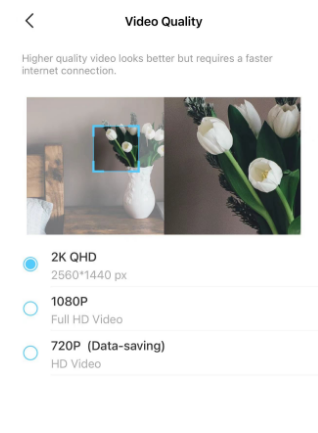
- Nếu luồng xem trực tiếp tải chậm hoặc không tải được, việc hạ thấp chất lượng video trong ứng dụng Tapo tại mục Cài đặt thiết bị > Video và Hiển thị là cách khắc phục nhanh nhất để thử nghiệm.
- Việc sử dụng cáp nguồn của bên thứ ba hoặc cáp nguồn nối dài có thể gây ra tình trạng chập chờn cho camera Tapo. Hãy luôn sử dụng bộ nguồn gốc đi kèm máy.
Trước Khi Bắt Đầu: Hãy Kiểm Tra Những Điều Này Trước
Nếu bạn gặp khó khăn khi xem hoặc điều khiển camera (thường hiển thị ngoại tuyến trên ứng dụng), vui lòng kiểm tra:
- Đảm bảo bạn sử dụng bộ nguồn gốc đi kèm trong hộp camera. Bộ nguồn của bên thứ ba có thể không cung cấp đủ điện áp hoặc dòng điện cần thiết để thiết bị hoạt động tối ưu.
- Nếu bạn đang sử dụng cáp nguồn nối dài, hãy tạm thời tháo ra và kiểm tra xem camera có hoạt động ổn định hơn không.
- Đảm bảo cả phần mềm (firmware) của camera và ứng dụng Tapo hoặc Kasa đều đã được cập nhật lên phiên bản mới nhất.
Hướng Dẫn Khắc Phục Sự Cố
Tình huống 1: Camera ngoại tuyến (Offline) hoặc không thể xem trong Mạng cục bộ
Kết nối điện thoại và camera của bạn vào cùng một mạng Wi-Fi, mở ứng dụng Tapo trên mạng đó và kiểm tra xem có truy cập được camera hay không. Nếu camera vẫn ngoại tuyến, hãy thử các gợi ý khắc phục sự cố sau:
- Bước 1. Kiểm tra trạng thái đèn LED hệ thống của camera để xem nó có kết nối với mạng Wi-Fi hay không. Bạn có thể tìm thấy thông tin chi tiết về trạng thái đèn LED ở cuối bài viết này.
Nếu đèn LED báo lỗi, hãy đặt lại (reset) camera về cài đặt mặc định của nhà sản xuất, sau đó cấu hình lại. Để reset camera, bạn có thể tham khảo bài viết “Cài đặt lại (Reset) camera Tapo như thế nào”
- Bước 2. Đóng hoàn toàn ứng dụng Tapo và khởi chạy lại.
Tắt mọi kết nối VPN đang hoạt động (AdGuard, DuckDuckGo, NordVPN, v.v.) và tắt Dữ liệu di động trên điện thoại trong khi thực hiện việc này. Nếu bạn có một chiếc điện thoại khác để kiểm tra, hãy thử sử dụng nó và đảm bảo nó được kết nối cùng một mạng Wi-Fi với camera.
- Bước 3. Khởi động lại (Reboot) bộ định tuyến (router) và camera, sau đó kiểm tra xem camera có tự động kết nối lại với mạng Wi-Fi hay không.
Tắt tính năng cách ly người dùng (client isolation / AP isolation) trên bộ định tuyến nếu tính năng này đang bật. Ngoài ra, hãy đảm bảo cả điện thoại và camera đều kết nối với cùng một mạng Wi-Fi, tránh trường hợp một thiết bị kết nối vào mạng Wi-Fi Khách (Guest Wi-Fi) và thiết bị còn lại kết nối vào mạng Wi-Fi chính. Sau khi điều chỉnh, hãy khởi động lại cả bộ định tuyến và camera.
- Bước 4. Cách kiểm tra độ ổn định kết nối mạng của Camera Tapo. Hãy tối ưu hóa vị trí đặt camera khi cường độ tín hiệu thấp hoặc kết nối mạng chậm. Đặt camera gần bộ định tuyến Wi-Fi hơn, tránh các vật cản như tường, đồ nội thất hoặc các thiết bị điện gia dụng có thể chặn tín hiệu Wi-Fi.
- Bước 5. Giữ camera tránh xa các nguồn gây nhiễu sóng tiềm ẩn, chẳng hạn như lò vi sóng, thiết bị Bluetooth, thiết bị USB 3.0 hoặc thiết bị giám sát trẻ em (baby monitors).
- Bước 6. Liên hệ với bộ phận hỗ trợ của hãng bộ định tuyến để tối ưu hóa độ ổn định của mạng dựa trên sơ đồ mạng của bạn. Ví dụ:
- Trong cài đặt không dây băng tần 2.4 GHz của bộ định tuyến, hãy đặt độ rộng kênh (Channel Width) thành 20 MHz, đặt phương thức xác thực mật khẩu thành WPA2/WPA3-Personal, và kênh không dây (Wireless Channel) cố định thành 1, 6, hoặc 11. Hãy chọn kênh không dây tốt nhất tùy thuộc vào môi trường sóng thực tế của bạn.
- Tắt các cài đặt Wi-Fi nâng cao trên bộ định tuyến, chẳng hạn như Smart Connect (Kết nối thông minh), Wi-Fi Optimizing (Tối ưu hóa Wi-Fi), hoặc Channel optimization (Tối ưu hóa kênh), v.v.
Tình huống 2: Camera ngoại tuyến (Offline) hoặc không thể xem từ xa
Nếu điện thoại của bạn chỉ có thể truy cập camera khi kết nối cùng một mạng cục bộ (ở nhà), hãy thử các gợi ý khắc phục sự cố sau:
- Bước 1. Đảm bảo rằng mạng Wi-Fi bên ngoài hoặc mạng dữ liệu di động mà điện thoại của bạn đang kết nối có Internet. Bạn có thể kiểm tra bằng cách mở các trang web khác hoặc thử sử dụng một điện thoại khác.
- Bước 2. Sử dụng máy chủ DNS công cộng có thể cải thiện kết nối. Hãy thử thay đổi cài đặt máy chủ DNS trên bộ định tuyến của bạn thành 8.8.8.8. Nếu bạn không biết cách thực hiện, vui lòng liên hệ với bộ phận hỗ trợ khách hàng của hãng bộ định tuyến.
- Bước 3. Kiểm tra xem có cài đặt tường lửa (firewall) hoặc cài đặt bảo mật nào đang chặn kết nối đến Máy chủ Đám mây (Cloud Server) hay không. Tạm thời tắt mọi phần mềm diệt virus, tường lửa hoặc phần mềm bảo mật để xem có giải quyết được sự cố hay không.
- Bước 4. Để loại trừ các sự cố tiềm ẩn liên quan đến mạng Wi-Fi của bộ định tuyến, bạn nên sử dụng một điểm phát sóng di động (Hotspot từ điện thoại khác) và cấu hình camera kết nối vào đó để kiểm tra chức năng của camera.
Tình huống 3: Luồng xem trực tiếp tải chậm / Không tải được, hoặc không xem lại được video (Playback)
Đôi khi bạn có thể thấy mình không thể xem trực tiếp hoặc xem lại video một cách bình thường, video mất nhiều thời gian để tải, biểu tượng vòng tròn xoay liên tục, hoặc thậm chí không tải được (Lỗi: "Thử lại / Try Again" hoặc "Nhấn để làm mới / Tap to refresh"), và cần phải tải lại nhiều lần. Đối với tình huống này, các gợi ý sau có thể giúp bạn:
- Bước 1. Đảm bảo rằng cả phần mềm (firmware) của camera và ứng dụng Tapo đều đã được cập nhật lên phiên bản mới nhất.
- Bước 2. Đảm bảo camera nhận được tín hiệu Wi-Fi mạnh từ bộ định tuyến. Bạn có thể tham khảo bài viết: “Cách kiểm tra độ ổn định kết nối mạng của Camera Tapo”
- Bước 3. Kiểm tra xem có thiết bị điện tử nào xung quanh camera có thể gây nhiễu sóng không dây hay không, và hãy cố gắng đặt camera tránh xa chúng (lò vi sóng đang chạy, máy sấy tóc, TV, v.v.) hoặc sử dụng kết nối dây cáp mạng (Ethernet) nếu camera có hỗ trợ.
- Bước 4. Kiểm tra xem bạn có thể xem luồng phát của camera một cách bình thường trong mạng cục bộ hay không. Thử kết nối điện thoại của bạn vào cùng mạng Wi-Fi với camera và xem video trực tiếp hoặc video xem lại có tải bình thường không.
- Bước 5. Thử hạ thấp chất lượng video một cách thủ công trên trang Xem trực tiếp hoặc trong mục Cài đặt thiết bị > Video & Hiển thị (Video & Display), và xem tình hình có được cải thiện không.
- Bước 6. Thử một mạng khác trên điện thoại của bạn, chẳng hạn như sử dụng dữ liệu di động hoặc kết nối với một mạng Wi-Fi khác. Đảm bảo chất lượng Internet và cường độ tín hiệu trên điện thoại của bạn tốt (ví dụ: kiểm tra các vạch sóng mạng).
- Bước 7. Thử tắt mọi kết nối VPN đang hoạt động (AdGuard, DuckDuckGo, NordVPN, v.v.) hoặc tắt các phần mềm lọc mạng và phần mềm bảo mật chạy dựa trên cơ chế VPN.
- Bước 8. Thử thoát ra và vào lại ứng dụng, chỉ xem luồng phát camera trên một thiết bị (điện thoại/máy tính bảng) tại một thời điểm, hoặc khởi động lại camera.
- Bước 9. Nếu bạn có một thiết bị di động khác, hãy thử xem luồng phát camera từ thiết bị đó.
Tình huống 4: Luồng xem trực tiếp không đồng bộ / Âm thanh bị giật hoặc lag
- Bước 1. Kiểm tra chất lượng Internet và cường độ tín hiệu của điện thoại. Thử chuyển sang mạng khác nếu tín hiệu yếu hoặc không ổn định.
- Bước 2. Cách kiểm tra độ ổn định kết nối mạng của Camera Tapo. Nếu tín hiệu yếu, hãy thử di chuyển camera đến gần bộ định tuyến hơn.
- Bước 3. Thử tắt mọi kết nối VPN đang hoạt động hoặc tắt bất kỳ phần mềm lọc mạng hoặc bảo mật nào sử dụng cơ chế VPN, sau đó mở lại ứng dụng.
- Bước 4. Hạ thấp chất lượng video của camera.
- Bước 5. Kiểm tra xem có thiết bị điện tử nào xung quanh camera có thể gây nhiễu tín hiệu hay không, và cố gắng đặt camera tránh xa các thiết bị đó (ví dụ: lò vi sóng đang hoạt động, máy sấy tóc, TV, v.v.).
- Bước 6. Kiểm tra xem video có phát bình thường khi điện thoại ở trong mạng cục bộ (cùng Wi-Fi với camera) hay không.
Hỏi & Đáp (QA)
Câu hỏi 1: Cách đọc trạng thái đèn LED trên camera của bạn
Trả lời 1: Khi camera ngoại tuyến hoặc không thể truy cập, nó thường rơi vào một trong hai trạng thái sau:
- Trạng thái 1: Đang kết nối Wi-Fi (Camera đang cố gắng kết nối vào mạng Wi-Fi của bộ định tuyến)
- Nếu bạn đang cấu hình sản phẩm lần đầu tiên, bạn nên kiểm tra xem mật khẩu Wi-Fi đã nhập trong lúc cấu hình có chính xác hay không.
- Nếu sự cố xảy ra trong quá trình sử dụng, vui lòng kiểm tra xem mạng Wi-Fi của bộ định tuyến có bình thường không. Ví dụ: kiểm tra xem các thiết bị khác có thể kết nối vào mạng Wi-Fi 2.4GHz đó một cách bình thường hay không. Bạn có thể thử tắt nguồn và khởi động lại camera để xem nó có tự phục hồi không. Nếu bạn vừa điều chỉnh vị trí của bộ định tuyến hoặc camera, bạn nên di chuyển camera lại gần bộ định tuyến hơn để đảm bảo thiết bị nhận được tín hiệu không dây tốt.
- Chúng tôi khuyên bạn nên thiết lập kênh Wi-Fi 2.4 GHz của bộ định tuyến thành một kênh cố định, chẳng hạn như kênh 1, 6, hoặc 11. Điều này có thể tăng cường độ ổn định của các thiết bị kết nối trong một số môi trường cụ thể.
- Trạng thái 2: Đã kết nối Wi-Fi (Camera đã kết nối vào mạng Wi-Fi của bộ định tuyến, nhưng không thể kết nối tới máy chủ đám mây qua Internet)
- Vui lòng kiểm tra kết nối Internet của bạn và đảm bảo rằng các thiết bị khác của bạn có thể truy cập Internet bình thường.
- Kiểm tra xem có cài đặt tường lửa hoặc bảo mật nào đang chặn kết nối đến Máy chủ Đám mây hay không. Tạm thời tắt mọi phần mềm diệt virus, tường lửa hoặc bảo mật để kiểm tra.
- Sử dụng máy chủ DNS công cộng có thể cải thiện kết nối. Hãy thử thay đổi cài đặt máy chủ DNS trên bộ định tuyến của bạn thành 8.8.8.8. Nếu không biết cách thực hiện, vui lòng liên hệ với bộ phận hỗ trợ khách hàng của hãng bộ định tuyến.
Bạn có thể phân biệt trạng thái hiện tại của đèn qua bảng dưới đây:
|
Đèn LED trên phần lớn Camera Tapo |
Trạng thái |
Đèn LED trên các dòng Camera Tapo bản HomeKit |
Trạng thái |
|
Đỏ sáng đứng |
Đang khởi động |
Đỏ sáng đứng |
Đang khởi động, đang ghi video hoặc đang phát trực tiếp |
|
Nhấp nháy Đỏ và Xanh lá |
Sẵn sàng thiết lập Wi-Fi |
Nhấp nháy Đỏ và Xanh dương |
Sẵn sàng thiết lập Wi-Fi |
|
Nhấp nháy Đỏ chậm |
Đang kết nối Wi-Fi |
Nhấp nháy Xanh dương chậm |
Đang kết nối Wi-Fi |
|
Hổ phách (Vàng cam) sáng đứng |
Đã kết nối Wi-Fi hoặc mạng dây |
Nhấp nháy Đỏ chậm |
Đã kết nối Wi-Fi |
|
Xanh lá sáng đứng |
Đã kết nối với Đám mây |
Xanh dương sáng đứng |
Đã kết nối với Đám mây |
|
Nhấp nháy Đỏ nhanh |
Camera đang khôi phục cài đặt gốc (Reset) |
Nhấp nháy Đỏ nhanh |
Camera đang khôi phục cài đặt gốc (Reset) |
|
Nhấp nháy Xanh lá nhanh |
Camera đang cập nhật phần mềm |
Nhấp nháy Đỏ nhanh |
Camera đang cập nhật phần mềm |
Vui lòng liên hệ với bộ phận hỗ trợ kỹ thuật của TP-Link kèm theo các thông tin sau nếu bạn vẫn không thể xem được camera TP-Link thành công sau khi đã thử các gợi ý trên:
- Tài khoản TP-Link ID hoặc tài khoản đám mây của bạn.
- Mã mẫu máy (Model number) của camera TP-Link và địa chỉ MAC của nó.
- Mã mẫu máy (Model number) của bộ định tuyến chính.
- Tần suất xảy ra sự cố và cách bạn thường làm để khôi phục lại.
- Bạn đã thử tất cả các gợi ý được liệt kê ở trên chưa? Nếu có, kết quả của từng bước như thế nào?
Để biết thêm chi tiết về từng chức năng và cách cấu hình, vui lòng truy cập Trung tâm tải xuống để tải về tài liệu hướng dẫn sử dụng cho sản phẩm của bạn.
Tìm kiếm thêm
Câu hỏi thường gặp này có hữu ích không?
Phản hồi của bạn giúp cải thiện trang web này.



TP-Link Community
Still need help? Search for answers, ask questions, and get help from TP-Link experts and other users around the world.