
Cách đổi tên thiết bị deco của bạn trên ứng dụng Deco
Nếu bạn di chuyển một thiết bị Deco sang một phòng khác, bạn có thể muốn đổi tên thiết bị Deco đó để phản ánh đúng vị trí mới của nó. Ứng dụng Deco giúp việc này trở nên vô cùng đơn giản: bạn có thể chọn một tên có sẵn từ danh sách các phòng được thiết lập trước, hoặc tự nhập một tên tùy chỉnh bằng cách sử dụng tab Tùy chỉnh (Custom).
Các điểm chính cần lưu ý (Key Takeaways)
- Việc đổi tên thiết bị Deco là một quy trình nhanh chóng mà bạn có thể hoàn thành chỉ với vài lần chạm trên ứng dụng Deco.
- Để đổi tên thiết bị Deco, hãy mở ứng dụng Deco, đi đến trang Network (Mạng) và chạm vào phần Network Map (Sơ đồ mạng).
- Chạm vào thiết bị Deco mà bạn muốn đổi tên, sau đó chạm vào biểu tượng chỉnh sửa (hình cây bút).
- Bạn có thể chọn một tên có sẵn từ danh sách được cung cấp, hoặc nhập tên theo ý muốn bằng cách sử dụng tab Custom (Tùy chỉnh).
- Chạm vào Save (Lưu) sau khi chọn hoặc nhập tên để áp dụng thay đổi.
Khi di chuyển thiết bị Deco của bạn từ phòng này sang phòng khác, bạn có thể muốn thay đổi tên của nó. Bài viết này sẽ hướng dẫn bạn cách thay đổi tên cho thiết bị Deco của mình.
Đổi tên thiết bị Deco của bạn trên ứng dụng Deco
Ở đây chúng tôi lấy ví dụ với dòng sản phẩm Deco M5.
Bước 1. Để đổi tên thiết bị Deco của bạn, hãy đăng nhập vào ứng dụng Deco, đi đến trang Network (Mạng) và chạm vào phần Network Map (Sơ đồ mạng).
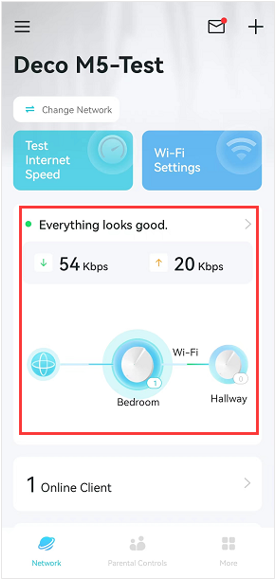
Bước 2. Chạm vào thiết bị Deco mà bạn muốn thay đổi tên.
Bước 3. Chạm vào biểu tượng chỉnh sửa (hình cây bút).
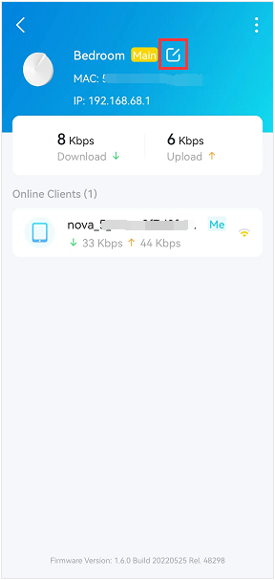
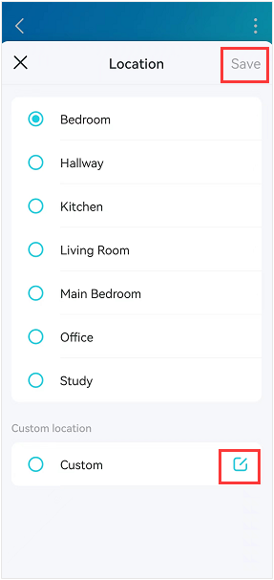
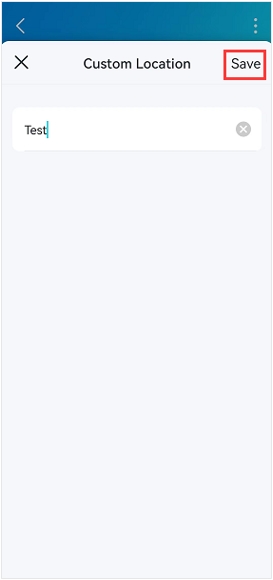
Bước 4. Chọn một tên có sẵn từ danh sách được cung cấp và nhấn Save (Lưu). Hoặc nhấp vào biểu tượng chỉnh sửa tại tab Custom (Tùy chỉnh), tự nhập tên cho Deco bằng tay, sau đó nhấp vào Save (Lưu) và nhấn Save (Lưu) một lần nữa để hoàn tất.
Tìm kiếm thêm
Câu hỏi thường gặp này có hữu ích không?
Phản hồi của bạn giúp cải thiện trang web này.

_Overview_normal_20211225093612j.png)
-F_large_1560310831908g_normal_1577328413052u.jpg)

TP-Link Community
Still need help? Search for answers, ask questions, and get help from TP-Link experts and other users around the world.