
Cách Cài Đặt Tài Khoản Dịch Vụ Tên Miền Động (Dynamic DNS) Trên Bộ Định Tuyến Wireless N Công Suất Cao (Chế độ Router)
Hầu hết các nhà mạng (ISP) đều cấp địa chỉ IP động cho router và bạn có thể sử dụng địa chỉ IP này để truy cập router từ xa. Tuy nhiên, địa chỉ IP này có thể thay đổi theo thời gian và bạn không thể biết chính xác khi nào nó thay đổi. Trong trường hợp này, bạn có thể áp dụng tính năng DDNS (Dynamic Domain Name Server) trên router để cho phép bạn và người thân truy cập vào router cũng như các máy chủ nội bộ (FTP, HTTP, v.v.) thông qua một tên miền cố định mà không cần kiểm tra hay ghi nhớ địa chỉ IP.
Lưu ý: Tính năng DDNS sẽ không hoạt động nếu nhà mạng (ISP) cấp địa chỉ IP WAN riêng tư (Private IP, ví dụ: 192.168.1.x) cho router.
Bài viết này lấy model TL-WR941HP làm ví dụ minh họa.
Các Bước Thực Hiện
- Tính năng này chỉ khả dụng khi router được đặt ở chế độ Router mode. Vui lòng đảm bảo bạn đã cấu hình router đúng cách theo tài liệu hướng dẫn "How to configure Router Mode of High Power Wireless N Router".
- Vào mục Advanced (Nâng cao)
 Network (Mạng)
  Dynamic DNS.
 - Chọn nhà cung cấp dịch vụ DDNS (DDNS Service Provider): NO-IP hoặc DynDNS. Nếu chưa có tài khoản DDNS, bạn cần đăng ký trước bằng cách nhấp vào Go to register. Sau đó nhập tên người dùng (Username), mật khẩu (Password) và tên miền (Domain Name) thuộc tài khoản của bạn.
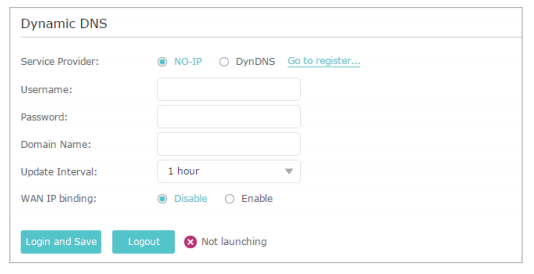
- Tích chọn bật WAN IP binding (Ràng buộc IP WAN).
- Nhấp vào Login (Đăng nhập) và Save (Lưu).
Mẹo: Nếu muốn sử dụng một tài khoản DDNS mới, vui lòng nhấp vào Logout trước, sau đó đăng nhập bằng tài khoản mới.
Để biết thêm chi tiết về từng chức năng và cách cấu hình sản phẩm, vui lòng truy cập Trung tâm tải xuống (Download Center) của TP-Link để tải về tài liệu hướng dẫn sử dụng dành riêng cho model thiết bị của bạn.
Câu hỏi thường gặp này có hữu ích không?
Phản hồi của bạn giúp cải thiện trang web này.
2.0-A_normal_1584497370574v.png)

TP-Link Community
Still need help? Search for answers, ask questions, and get help from TP-Link experts and other users around the world.