
Cách Sử Dụng Tính Năng Chia Sẻ Máy In Trên Bộ Định Tuyến Wi-Fi (Logo Mới)
Nếu máy in của bạn có sẵn cổng Ethernet (cáp mạng) hoặc tính năng kết nối Wi-Fi, vui lòng bỏ qua bài viết này và liên hệ với bộ phận hỗ trợ kỹ thuật của nhà sản xuất máy in.
Tính năng Chia sẻ máy in (Printer Sharing) giúp bạn chia sẻ một máy in cổng USB dùng chung cho nhiều máy tính khác nhau cùng kết nối vào bộ định tuyến TP-Link.
Các Bước Thực Hiện
1.Cài đặt Driver cho máy in:
Đảm bảo bạn đã cài đặt đúng Driver của máy in trên từng máy tính có nhu cầu sử dụng dịch vụ in ấn. Nếu chưa có driver, hãy liên hệ hoặc truy cập trang chủ của nhà sản xuất máy in để tải về.
Cách xác minh: Máy tính nhận diện đúng tên máy in khi cắm trực tiếp dây cáp USB vào máy tính đó.
2.Cắm máy in vào bộ định tuyến:
Sử dụng cáp USB để cắm máy in vào cổng USB trên bộ định tuyến TP-Link. Chờ vài giây cho đến khi đèn LED báo biểu tượng USB trên bộ định tuyến chuyển sang màu sáng đứng (không nhấp nháy).
Cách xác minh: Quan sát đèn LED USB trên mặt trước của bộ định tuyến đã sáng ổn định.
3.Cài đặt tiện ích TP-Link USB Printer Controller:
Tải và cài đặt phần mềm TP-Link USB Printer Controller Utility trên từng máy tính cần dùng máy in để phần mềm hỗ trợ truy cập máy in chia sẻ qua mạng:
- Truy cập liên kết tải về phần mềm
- Nhấp chọn PC Utility (dành cho Windows) hoặc Mac Utility (dành cho macOS) để tải tệp cài đặt về máy và giải nén.
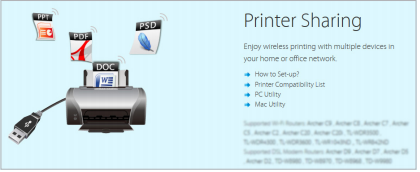
- Mở thư mục vừa giải nén, nhấp đúp vào tệp TP-Link USB Printer Controller Setup (trên Windows) hoặc TP-Link UDS Printer Controller Installer (trên Mac) để tiến hành cài đặt.
Cách xác minh: Xuất hiện biểu tượng ứng dụng USB Printer Controller trên màn hình Desktop.
4.Truy cập và cài đặt tự động kết nối máy in:
Bạn cần thiết lập máy in được chia sẻ ở chế độ Tự động kết nối (Auto-Connect Printer) trên mọi máy tính cần in:
- Nhấp đúp vào biểu tượng ứng dụng trên màn hình máy tính để khởi chạy phần mềm USB Printer Controller.
- Nhấp chọn làm nổi bật tên máy in mà bạn đang chia sẻ.
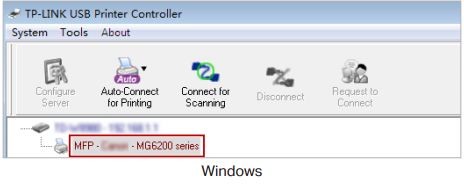
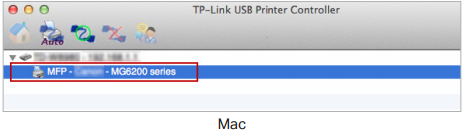
- Nhấp vào tab Auto-Connect for printing (Tự động kết nối để in), danh sách sổ xuống sẽ hiện ra
 chọn Set Auto-Connect Printer.
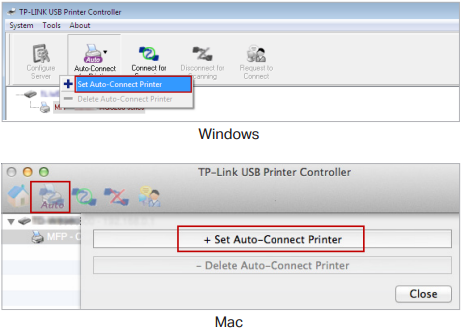
- Chọn máy in bạn muốn chia sẻ, sau đó nhấp Apply (Áp dụng).
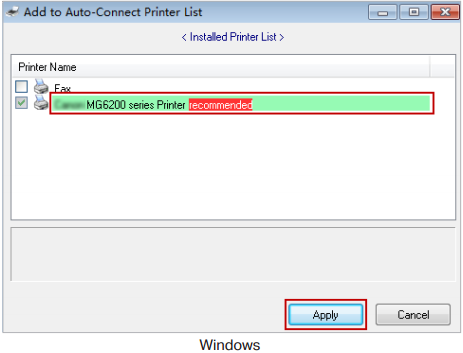
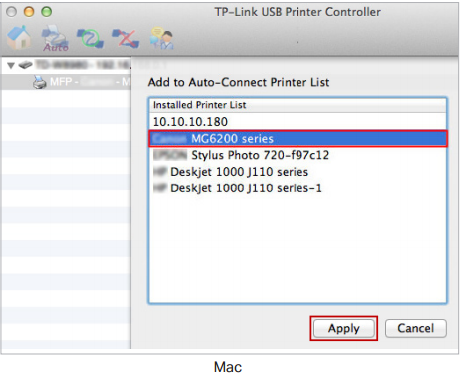
- Bạn sẽ thấy máy in được đánh dấu trạng thái là Auto-Connect Printer. Lúc này bạn đã có thể tiến hành in ấn bình thường từ máy tính qua mạng Wi-Fi/LAN.
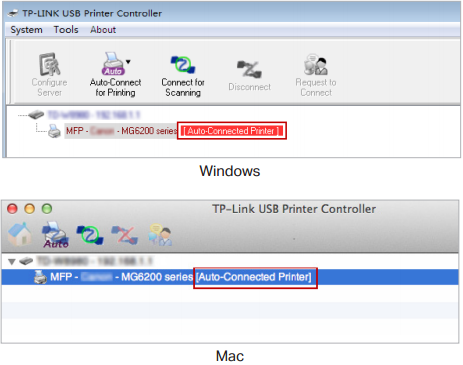
Cách xác minh: Tên máy in hiển thị trạng thái Auto-Connect Printer trong phần mềm và bạn có thể in thử một trang tài liệu.
Lưu Ý Quan Trọng
- Tính năng Quét (Scan): Tiện ích Print Server cũng cho phép nhiều máy tính dùng chung tính năng quét (Scan) trên các dòng máy in đa chức năng (MFP). Để quét tài liệu bằng tiện ích TP-Link USB Printer Controller, nhấp chuột phải vào tên máy in trong phần mềm
 chọn Network Scanner. Cửa sổ quét sẽ hiện lên, bạn chỉ cần thực hiện theo các hướng dẫn trên màn hình.
 - Độ tương thích: Bộ định tuyến TP-Link tương thích với phần lớn các dòng máy in USB từ các thương hiệu lớn như HP, Canon, Epson, Brother, Samsung, Lenovo,... Nếu máy in của bạn vẫn không hoạt động được với router TP-Link sau khi đã làm đúng các bước, sự cố có thể do không tương thích về phần cứng.
Để biết thêm chi tiết về từng chức năng và cách cấu hình nâng cao, vui lòng truy cập Trung tâm tải xuống (Download Center) của TP-Link để tải về tài liệu hướng dẫn sử dụng dành riêng cho model sản phẩm của bạn.
Tìm kiếm thêm
Câu hỏi thường gặp này có hữu ích không?
Phản hồi của bạn giúp cải thiện trang web này.



TP-Link Community
Still need help? Search for answers, ask questions, and get help from TP-Link experts and other users around the world.