
如何從 Windows 裝置管理員中解除安裝驅動程式
介紹
本文章說明如何使用 Windows「裝置管理員」正確解除安裝硬體驅動程式。此操作流程常用於排解硬體故障、解決驅動程式衝突、進行全新驅動程式安裝,或在最新版本導致系統穩定性問題時,回復至較舊版本的驅動程式。
需求
- 一台執行 Windows 10 或 Windows 11 的電腦
- 具備管理員帳戶權限以變更系統設定
- (選用)若你打算立即重新安裝,請準備新驅動程式的安裝套件
故障排除
步驟 1. 開啟裝置管理員
在「開始」按鈕上按右鍵(或按 Windows 鍵 + X),然後從選單中選擇「裝置管理員」。或者,你也可以在 Windows 搜尋列中輸入「裝置管理員」,並按 Enter。
步驟 2. 找到目標裝置。
在「裝置管理員」視窗中,找到你要解除安裝的硬體類別,例如「網路介面卡」或「藍牙」。點擊類別旁的箭頭以展開清單,然後找到對應的裝置名稱。
步驟 3. 開始解除安裝。
在特定的裝置名稱上按右鍵,然後從快顯選單中選擇「解除安裝裝置」。
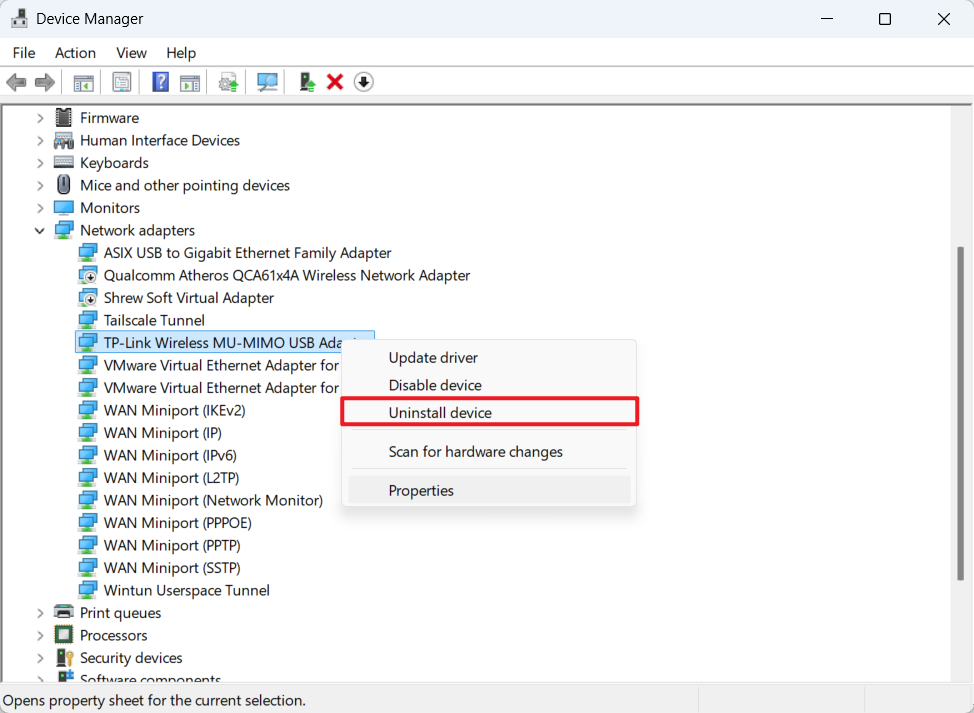
步驟 4. 確認並移除驅動程式檔案。
系統會出現確認對話框。請勾選標示為「嘗試移除此裝置的驅動程式」(或「刪除此裝置的驅動程式軟體」)的核取方塊。這樣可以確保系統中的驅動程式檔案也一併移除。然後點擊「解除安裝」以繼續。
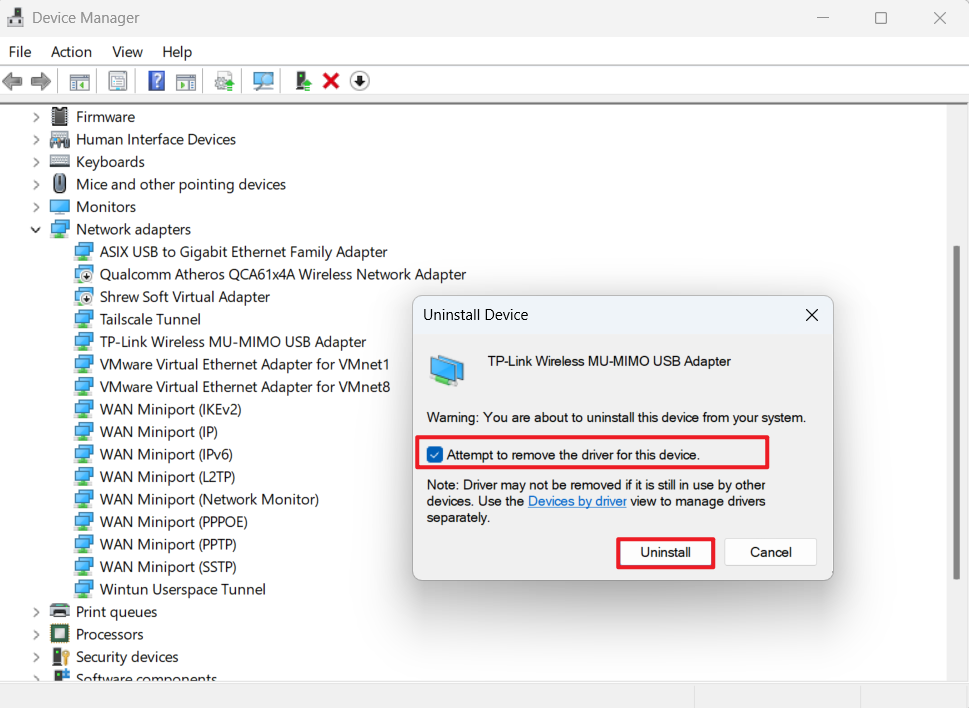
步驟 5. 重新啟動電腦。
完成後,請重新啟動電腦以套用並完成變更。
QA
Q1:如果我只是想解除安裝目前的驅動程式並改用舊版本,這個操作會把舊驅動程式也刪掉嗎?
A1: 不會。勾選 「嘗試移除此裝置的驅動程式」 會將目前的驅動程式檔案從系統的驅動程式存放區中刪除。不過,如果系統之前曾安裝過較舊版本的驅動程式,Windows 通常仍會保留在其驅動程式庫中。
Q2:如何確保在安裝新驅動程式前,舊驅動已完全移除?
A2: 有時候,系統中會儲存多個版本的驅動程式。若要進行完全乾淨的解除安裝,你應該重複執行「步驟 3 到步驟 5」數次
更多相關文章
這篇faq是否有用?
您的反饋將幫助我們改善網站


TP-Link Community
Still need help? Search for answers, ask questions, and get help from TP-Link experts and other users around the world.