
如何將 TP-Link 旅行路由器連接到飯店或公共 Wi-Fi 強制門戶
門戶認證(Captive Portal)是連接飯店、機場或咖啡廳等公共 Wi-Fi 時出現的登入頁面,需要輸入使用者名稱或密碼才能獲取網際網路存取權限。
透過 TL-WR1502X 上的 TP-Link 便攜式路由器門戶認證設定,您只需在快速設定期間進行一次驗證,隨後所有已連接的設備(筆記型電腦、智慧型手機、平板電腦等)即可存取網路,無需單獨驗證。
安全方面的好處是,您的設備連接的是便攜式路由器的私有 Wi-Fi,而不是直接連接到公共熱點。您單個設備的 IP 和 MAC 地址對公共網路保持隱藏。
有關一般設定說明,請參閱 如何設定 TL-WR1502X 便攜式路由器。如果您遇到問題,請參閱 如果您的便攜式路由器無法正常工作該怎麼辦。
重點摘要
- 門戶認證是連接公共 Wi-Fi 時出現的網頁,需要先進行驗證才能獲取網際網路存取權限。
- TL-WR1502X 允許您在快速設定期間完成一次門戶認證,以便所有已連接的設備都能自動存取網路。
- 要開始設定,請將模式開關設定為熱點 (Hotspot),開啟便攜式路由器電源,並在連接設備前等待 LED 燈變為紅燈恆亮。
- TL-WR1502X 的預設 Wi-Fi 網路名稱和密碼印在 Wi-Fi 資訊卡以及便攜式路由器底部的標籤上。
- 如果門戶認證登入頁面沒有自動出現,請在瀏覽器中開啟任何網站,您將被重新導向至入口登入頁面。
- 如果門戶認證仍未出現,將便攜式路由器的 MAC 地址變更為與已連接至公共熱點的智慧型手機相同的 MAC 地址,是一個有效的疑難排解方法。
如何將 TL-WR1502X 連接到帶有門戶認證的熱點
請按照以下步驟將您的便攜式路由器連接到帶有門戶認證的熱點:
- 將模式開關設定為 熱點 (Hotspot)。
- 開啟便攜式路由器電源。等待直到便攜式路由器的 LED 燈變為 紅燈恆亮。
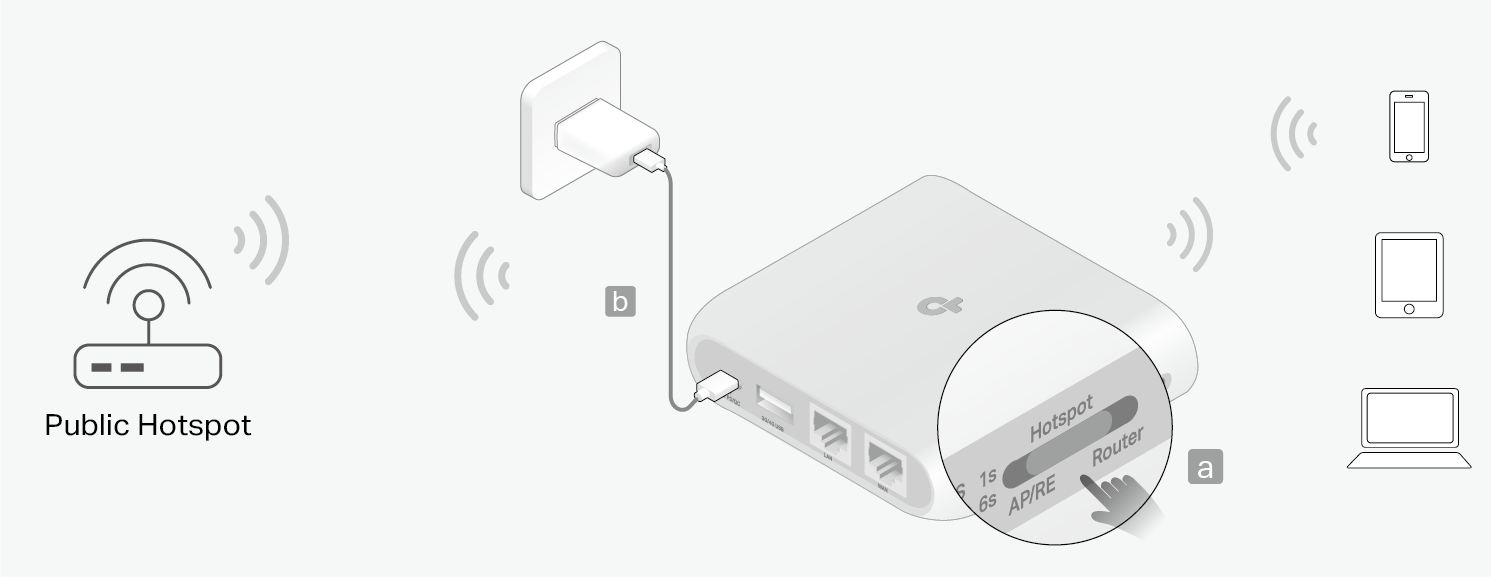
- 無線:將您的設備連接到便攜式路由器的 Wi-Fi。預設的無線網路名稱 (SSID) 和無線密碼印在 Wi-Fi 資訊卡和便攜式路由器底部的標籤上。
- 有線:關閉您設備上的 Wi-Fi,並使用乙太網路線連接到便攜式路由器的 WAN 或 LAN 連接埠。
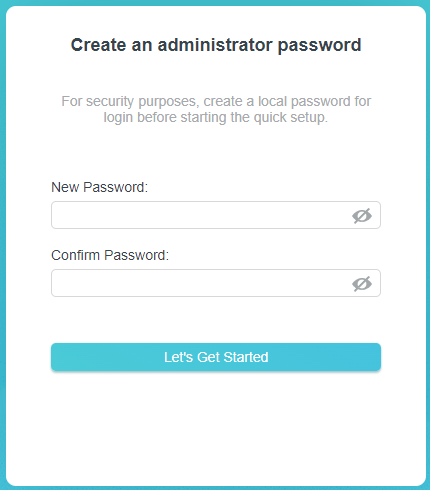
開啟網頁瀏覽器並前往 http://tplinkwifi.net 或 http://192.168.0.1。建立密碼以登入。
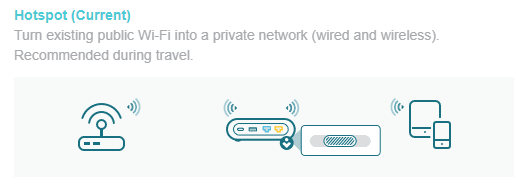
確保運作模式為熱點 (Hotspot),然後按一下 下一步。
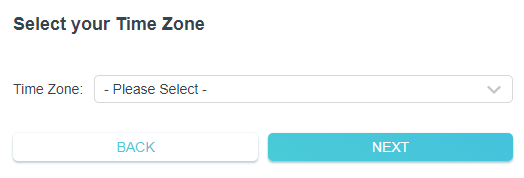
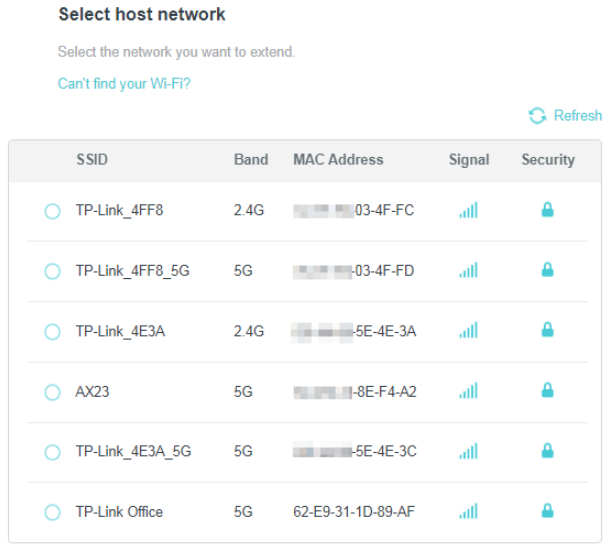
選擇網際網路連線類型並完成設定。如果不確定,請使用動態 IP 或聯繫您的電信業者 (ISP)。
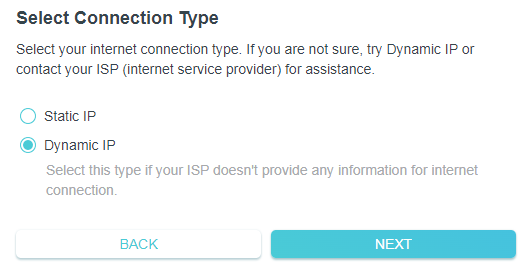
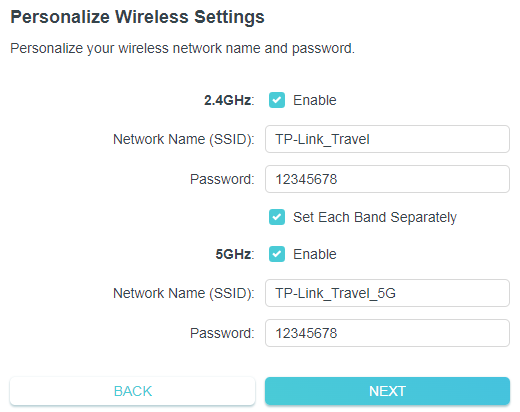
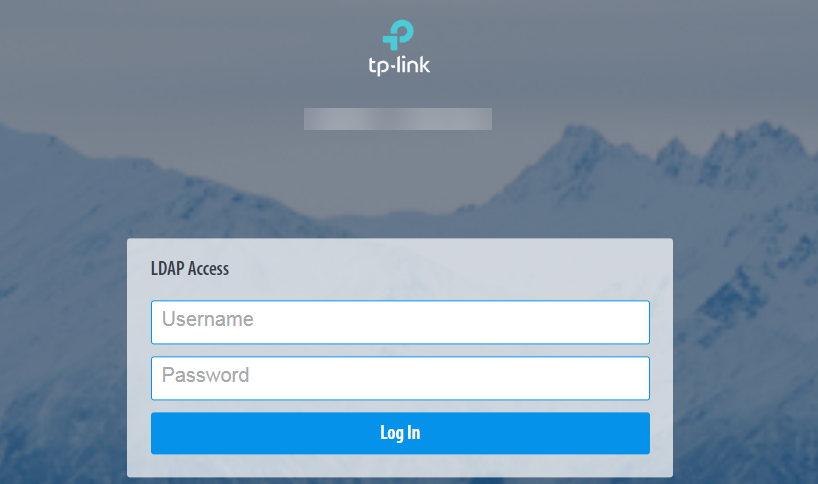
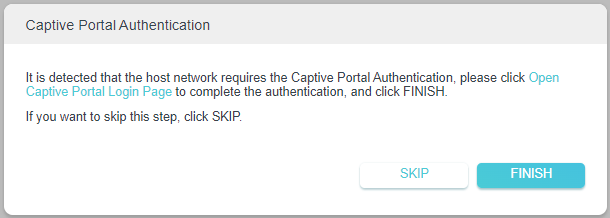
如果需要門戶認證,將出現如下彈出視窗。按一下 開啟門戶認證登入頁面 以完成驗證。
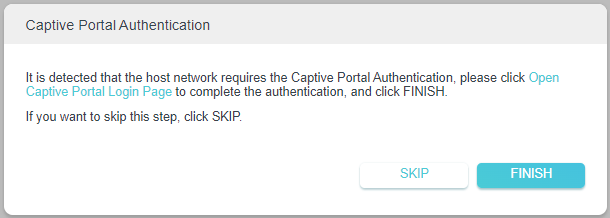
以下插圖僅供參考,實際頁面可能因實際網路而異。
步驟 10. 返回您便攜式路由器的網頁管理頁面,然後按一下完成。
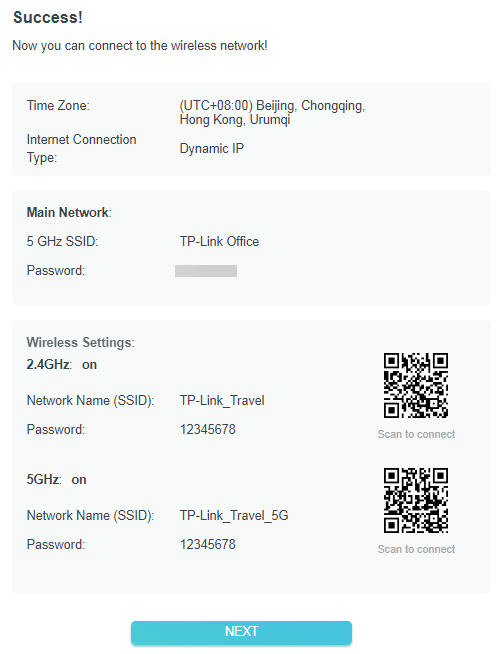
您的設備現在可以連接到無線網路。
如果您自訂了新的無線設定,請將您的無線設備重新連接到新的 Wi-Fi 網路。
如果門戶認證沒有出現該怎麼辦
如果門戶認證沒有出現,請嘗試以下方法:
方法 1. 開啟任何網頁
將您的智慧型手機或電腦連接到便攜式路由器,然後開啟任何網站,您將被重新導向至入口登入頁面。
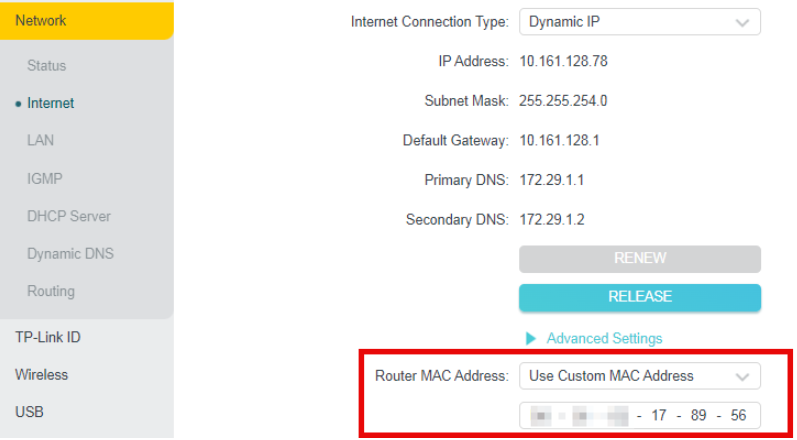
方法 2. 變更 MAC 地址
- 將您的智慧型手機連接到公共熱點的 Wi-Fi。在其 Wi-Fi 清單中找到智慧型手機的 MAC 地址,並記錄該 MAC 地址。
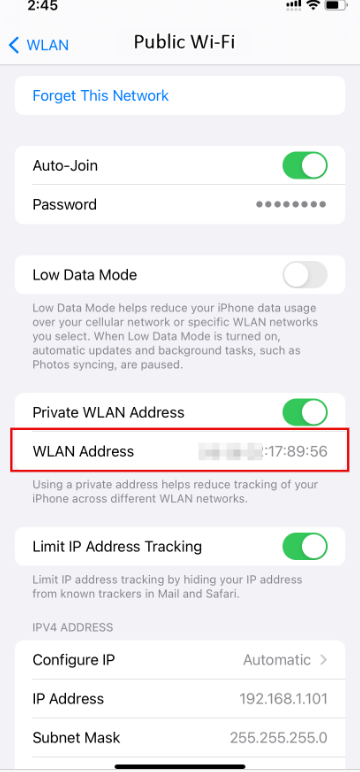
- 登入便攜式路由器的網頁管理頁面,前往 進階 > 網路設定 > 網際網路 > 路由器 MAC 地址。選擇 使用自訂 MAC 地址,輸入您用於連接公共熱點 Wi-Fi 的智慧型手機 MAC 地址。
要了解有關每個功能和設定的更多資訊,請造訪 下載中心 下載您產品的手冊。
更多相關文章
這篇faq是否有用?
您的反饋將幫助我們改善網站


TP-Link Community
Still need help? Search for answers, ask questions, and get help from TP-Link experts and other users around the world.