
如果我的便攜式路由器無法正常運作,我該怎麼辦?
本文將介紹當 TP-Link 便攜式路由器在無線路由器模式、訊號延伸器模式、用戶端模式和熱點路由器模式下無法提供網際網路存取時的一些基本疑難排解。
要了解 TP-Link 便攜式路由器的不同工作模式,請參閱 如何為便攜式口袋路由器選擇正確的工作模式。
步驟 1. 確保乙太網路線已正確連接到便攜式路由器。
TL-WR902AC 只有一個乙太網路連接埠,用於連接您的數據機或牆上插座,在路由器模式下請勿使用它來連接您的電腦。至於其他型號,它們可能具有兩個或更多乙太網路連接埠,允許您連接電腦。
步驟 2. 將您的手機/筆記型電腦連接到便攜式路由器的 Wi-Fi,然後登入管理頁面。 您可以參閱 如何登入 TP-Link 無線路由器的網頁管理介面(管理頁面)?。
注意:預設登入使用者名稱和密碼均為小寫的 admin。如果您已經變更了使用者名稱和密碼,請使用自訂的使用者名稱和密碼。
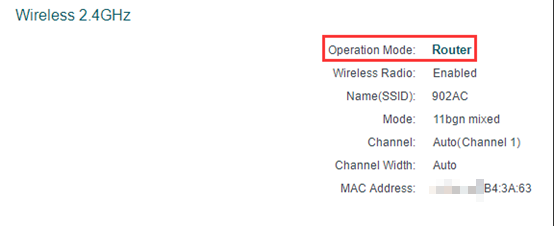
步驟 3. 檢查運作模式是否工作在路由器模式。
登入 TP-Link 便攜式路由器後,左側應有一個選單,請按一下狀態並檢查運作模式。否則,請再次將工作模式切換為無線路由器模式。
步驟 4. 確認 TP-Link 便攜式路由器是否成功獲取 IP 地址。 您可以前往狀態-> WAN 區塊檢查 IP 地址。
如果為 0.0.0.0,請將您的電腦直接連接到數據機或牆上插座以檢查網際網路連線。
1). 如果同樣無法存取網際網路,請與您的網際網路服務提供者核實您的設定資訊。
2). 如果您的電腦直接連接到數據機或牆上插座時可以存取網際網路,請前往網路設定 -> MAC 複製,然後按一下複製 MAC 地址,重新啟動便攜式路由器並再次檢查 WAN 區塊的 IP 地址。

注意:進行 MAC 複製時,請在 PC 上使用有線連接。
如果有 IP 地址但無法存取網際網路,請前往 DHCP 伺服器 區塊,將 TP-Link 便攜式路由器的 DNS 伺服器 變更為 8.8.8.8 和 8.8.4.4。
步驟 5. 如果執行上述步驟後仍無法連網,請提供以下資訊聯繫 TP-Link 技術支援。
1). 您是否有 ISP 提供的數據機,或者您是否直接從牆上插座獲取網際網路存取權限。
2). TP-Link 便攜式路由器從 ISP 獲取的 IP 地址。
步驟 1. 確保從主路由器接出的乙太網路線已正確插入 TP-Link 便攜式路由器,且主路由器的網際網路運作正常。
步驟 2. 將您的手機/筆記型電腦連接到便攜式路由器的 Wi-Fi,並檢查您的用戶端設備是否能透過 TP-Link 便攜式路由器從主路由器獲取 IP 地址。
您可以參閱 如何尋找電腦的 IP 地址(Windows XP、Vista、7、8、10、Mac) 來檢查您用戶端設備的 IP 地址。
如果您的用戶端設備成功從主路由器獲取了 IP 地址,請嘗試按照 如何使用 Ping 指令 Ping 主路由器的 IP 地址。
1). 如果您無法 Ping 通主路由器,請提供主路由器的型號並聯繫 TP-Link 技術支援。
2). 如果您可以成功 Ping 通主路由器,但無法透過 TP-Link 便攜式路由器存取網際網路,這可能與您主路由器上的某些特殊設定(如 IP 或 MAC 過濾)有關,請仔細檢查。
如果您的用戶端設備無法從主路由器獲取 IP 地址:
1). 如果用戶端設備的 IP 地址為無效 IP 地址(如 169.254.X.X),請提供主路由器的型號並聯繫 TP-Link 技術支援。
2). 如果用戶端設備的 IP 地址是由 TP-Link 便攜式路由器直接分配的,請參閱 如何登入 TP-Link 無線路由器的網頁管理介面(管理頁面)? 登入管理頁面。
然後,請提供以下資訊聯繫 TP-Link 技術支援:
狀態 (Status) 頁面的螢幕截圖
網路設定 (Network) 下 LAN 頁面的螢幕截圖
步驟 1. 將您的手機/筆記型電腦連接到主路由器的 Wi-Fi,以確保主路由器的網際網路正常工作。
步驟 2. 將您的手機/筆記型電腦連接到 TP-Link 便攜式路由器的 Wi-Fi。
如果您無法連接到 TP-Link 便攜式路由器的無線訊號:
1). 檢查終端設備的無線訊號強度。如果只有一台終端設備無法加入 TP-Link 便攜式路由器的 Wi-Fi,請刪除該無線網路的設定檔並重新連接。
2). 如果多台設備無法連接到延伸器的 SSID,請檢查您輸入的主路由器無線密碼是否正確。您可以在手機上刪除前端網路的無線設定檔,然後重新連接以進行檢查。如果您在將 TP-Link 便攜式路由器設定為延伸器時輸錯了密碼,請將其重設並重新設定。
如果您成功連接到了 TP-Link 便攜式路由器的無線訊號,但無法存取網際網路:
1). 確保主路由器沒有啟用任何安全性設定,例如 MAC 過濾或存取控制。
2). 參閱 如何登入 TP-Link 無線路由器的網頁管理介面(管理頁面)? 登入 TP-Link 便攜式路由器。然後,請提供以下資訊聯繫 TP-Link 技術支援:
狀態 (Status) 頁面的螢幕截圖
網路設定 (Network) 下 LAN 頁面的螢幕截圖
步驟 1. 將您的手機/筆記型電腦連接到主路由器的 Wi-Fi,以確保主路由器的網際網路運作正常。
步驟 2. 將您的筆記型電腦或電腦連接到 TP-Link 便攜式路由器的 LAN 連接埠,然後參閱 如何尋找電腦的 IP 地址(Windows XP、Vista、7、8、10、Mac) 檢查電腦的 IP 地址。
如果您的筆記型電腦或電腦能透過 TP-Link 便攜式路由器成功從主路由器獲取 IP 地址,請嘗試按照 如何使用 Ping 指令 Ping 主路由器的 IP 地址。
1). 如果您無法 Ping 通主路由器,請提供主路由器的型號並聯繫 TP-Link 技術支援。
2). 如果您可以成功 Ping 通主路由器,但無法透過 TP-Link 便攜式路由器存取網際網路,這可能與您主路由器上的某些特殊設定(如 IP 或 MAC 過濾)有關,請仔細檢查。
如果您的筆記型電腦或電腦無法透過 TP-Link 便攜式路由器從主路由器獲取 IP 地址:
1). 如果用戶端設備的 IP 地址為無效 IP 地址(如 169.254.X.X),請提供主路由器的型號並聯繫 TP-Link 技術支援。
2). 如果用戶端設備的 IP 地址是由 TP-Link 便攜式路由器直接分配的,請參閱 如何登入 TP-Link 無線路由器的網頁管理介面(管理頁面)? 登入管理頁面。
然後,請提供以下資訊聯繫 TP-Link 技術支援:
狀態 (Status) 頁面的螢幕截圖
網路設定 (Network) 下 LAN 頁面的螢幕截圖
步驟 1. 將您的手機/筆記型電腦連接到主路由器的 Wi-Fi,以確保主路由器的網際網路運作正常。
步驟 2. 將您的手機/筆記型電腦連接到 TP-Link 便攜式路由器的 Wi-Fi,然後參閱 如何登入 TP-Link 無線路由器的網頁管理介面(管理頁面)? 登入管理頁面。
步驟 3. 檢查您的 TP-Link 便攜式路由器是否從主路由器獲取了 IP 地址。 您可以前往「狀態」頁面並檢查 WAN 區塊。
如果 IP 地址為 0.0.0.0,請檢查您是否在 TP-Link 路由器上輸入了正確的前端網路無線密碼/無線網路參數。您可以聯繫您的網際網路服務提供者以核實上述資訊。
如果您的主路由器直接分配了 IP 地址,請確認是否啟用了任何安全性設定,如 MAC 過濾或存取控制。
步驟 4. 如果上述建議無法解決問題,請提供以下資訊聯繫 TP-Link 技術支援。
1). 來自 ISP 的無線網路連線類型。
2). TP-Link 便攜式路由器的 IP 地址。
若要了解每個功能和設定的更多詳細資訊,請前往 下載中心 下載您產品的手冊。
更多相關文章
這篇faq是否有用?
您的反饋將幫助我們改善網站
3.0-L-D-2000px_normal_1584496942417r.png)

TP-Link Community
Still need help? Search for answers, ask questions, and get help from TP-Link experts and other users around the world.