
使用 TP-Link HomeShield 設定家長監護(適用於 Deco 和 Archer )
Deco 和路由器的家長監護功能由 HomeShield 提供技術支援,這是 TP-Link 內建的網路安全與家長監護平台,您可以透過 Deco App(適用於 Deco 裝置)或 Tether App(適用於路由器裝置)中的「家長監護/家庭 (Parental Controls/Family)」頁籤進行管理。本指南涵蓋如何設定及使用全部 10 種可用的 HomeShield 進階家長監護功能,從封鎖特定網站、過濾內容到設定就寢時間、時間限制及家庭時間。請注意,部分功能需要訂閱 HomeShield 進階家長監護服務。本指南適用於支援 TP-Link HomeShield 的 Deco 與路由器。
重點摘要
- TP-Link HomeShield 家長監護功能可透過 Deco App 中的「家長監護 (Parental Controls)」頁籤或 Tether App 中的「家庭 (Family)」頁籤進行管理。
- 您可以為每個孩子建立獨立的設定檔 (Profile),讓您個別自訂監護規則。
- 該功能涵蓋 10 種情境,包括封鎖特定網站、過濾不當內容、啟用安全搜尋 (SafeSearch) 與 YouTube 嚴格篩選模式、設定就寢時間與斷網時間表、管理上網時間限制以及啟動家庭時間 (Family Time)。
- 部分功能(包括時間限制、斷網時間表和進階內容過濾)需要訂閱 HomeShield 進階家長監護服務。
- 「獎勵 (Reward)」功能允許家長在孩子達到上網時間上限時,給予額外的上網時間。
- 「家庭時間 (Family Time)」可讓您在設定的時間內將所選裝置中斷網路連線,以鼓勵家人在無螢幕干擾的情況下共度時光。
家長監護功能可協助您的孩子維持健康的數位生活習慣。
輕鬆管控孩子的上網時間與內容。接收直觀的圖表與詳細的統計數據,掌握孩子的網路使用狀況。
如何設定 HomeShield 家長監護
註:部分功能需要訂閱進階家長監護服務,且部分新功能需要更新至最新韌體版本。
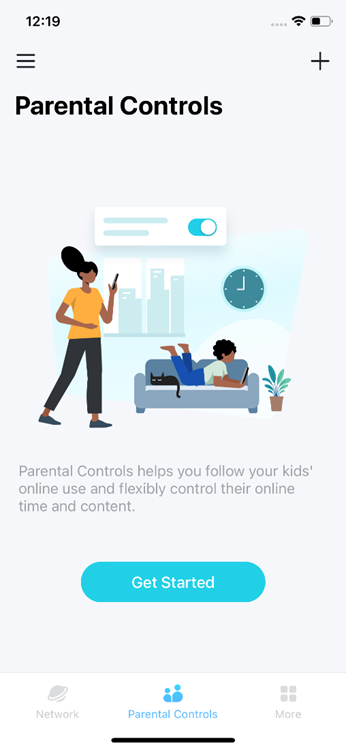
步驟 1. 開啟 Deco/Tether App,前往家長監護 (Parental Controls) 或家庭 (Family) 頁籤,點擊開始使用 (Get Started),並依照螢幕上的指示建立設定檔。
步驟 2. 為您的孩子建立設定檔。指定名稱、大頭貼和年齡以建立設定檔。Deco App 會根據您選擇的年齡預先設定家長監護規則,您可以隨時在設定檔設定中進行調整。
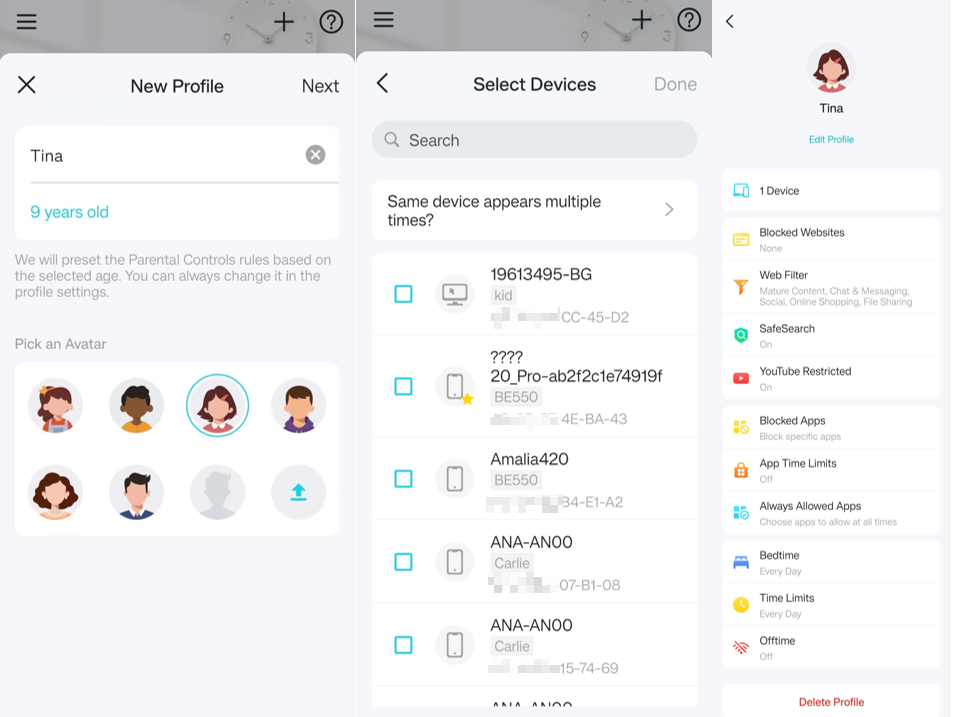
步驟 3. 根據您的需求設定相應的功能。
TP-Link HomeShield 家長監護功能
情境 1:封鎖特定網站 (Block Specific Websites)
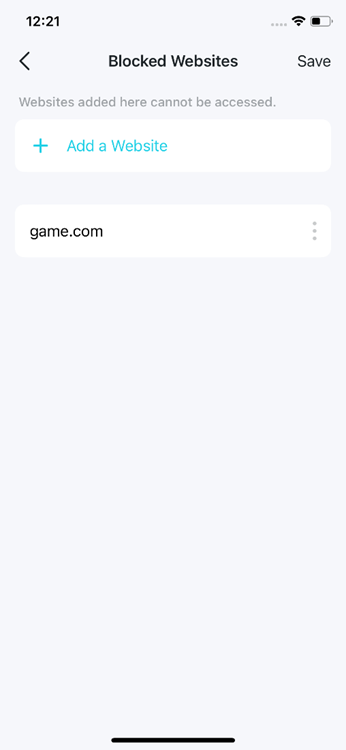
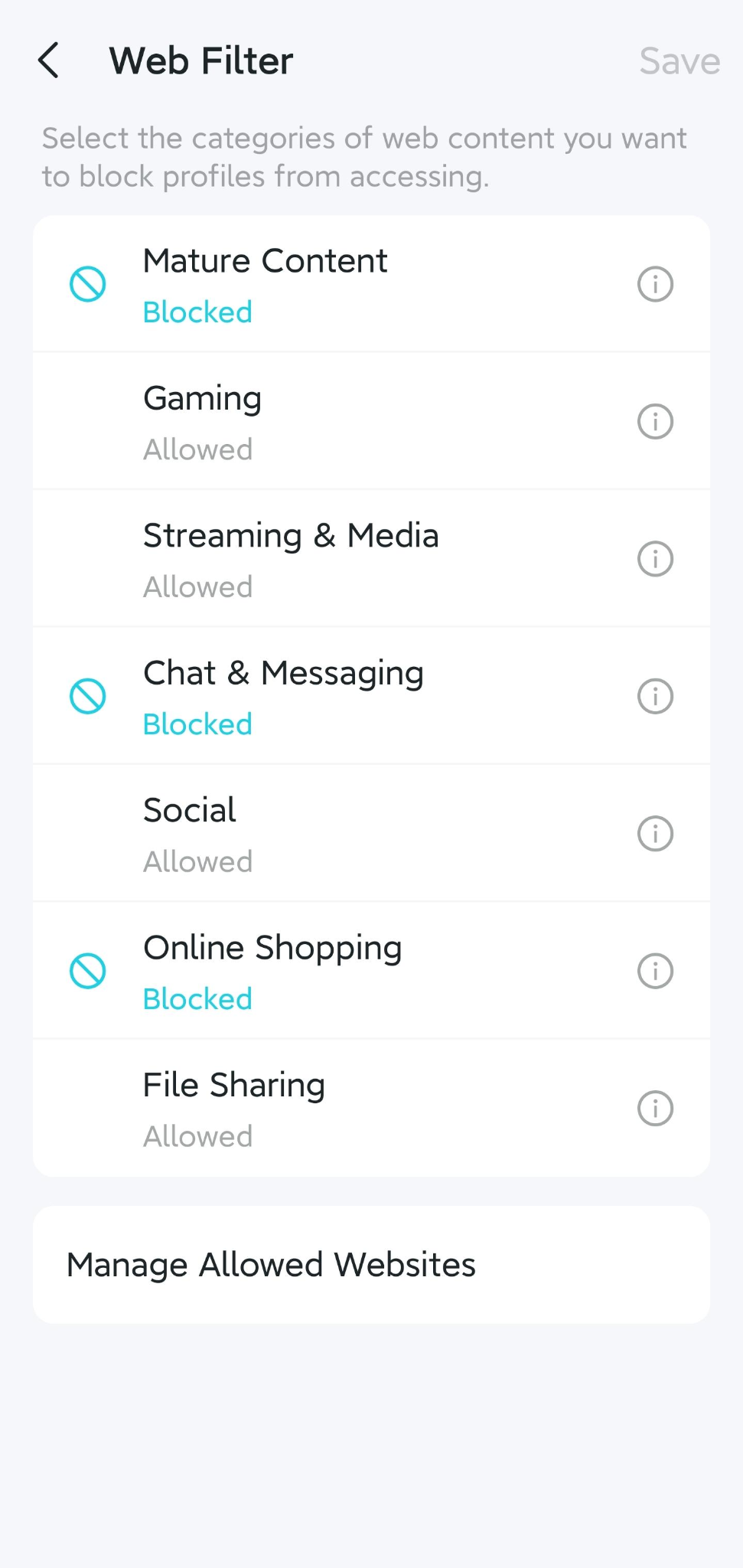
情境 2:過濾不當內容 (Filter Inappropriate Content)
情境 3:安全搜尋 (SafeSearch) 與 YouTube 嚴格篩選模式 (Restricted Mode)
註:此功能需要訂閱 HomeShield 進階家長監護服務。
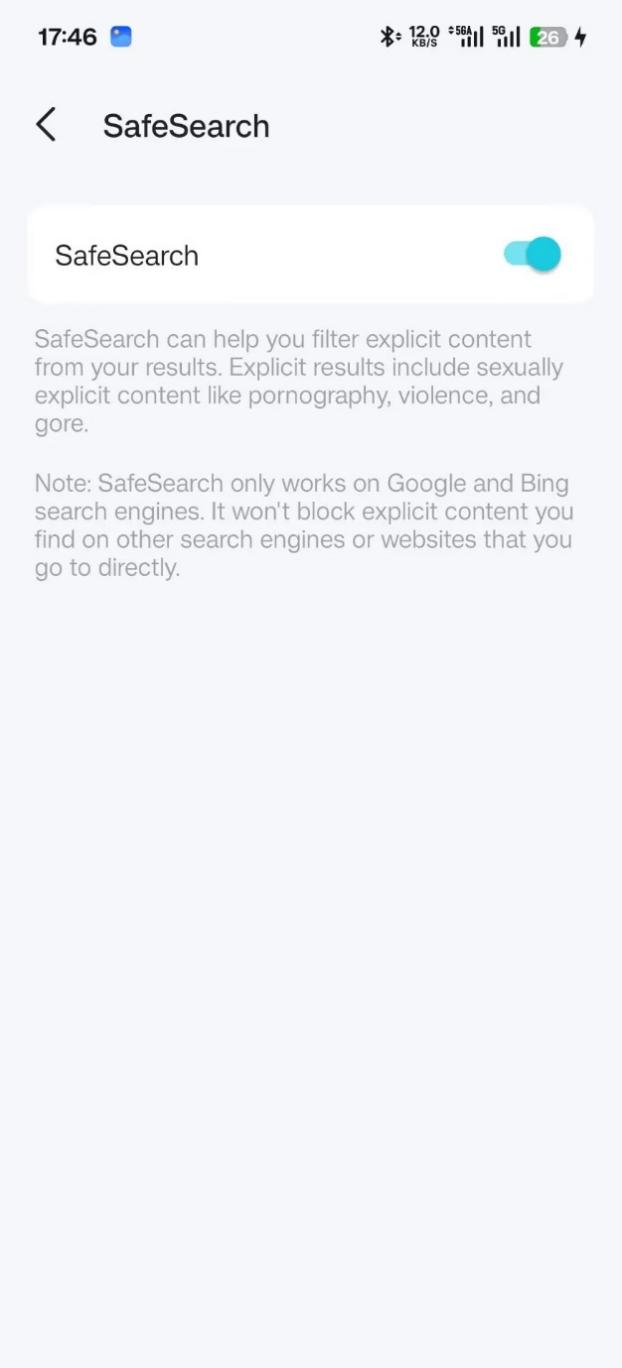
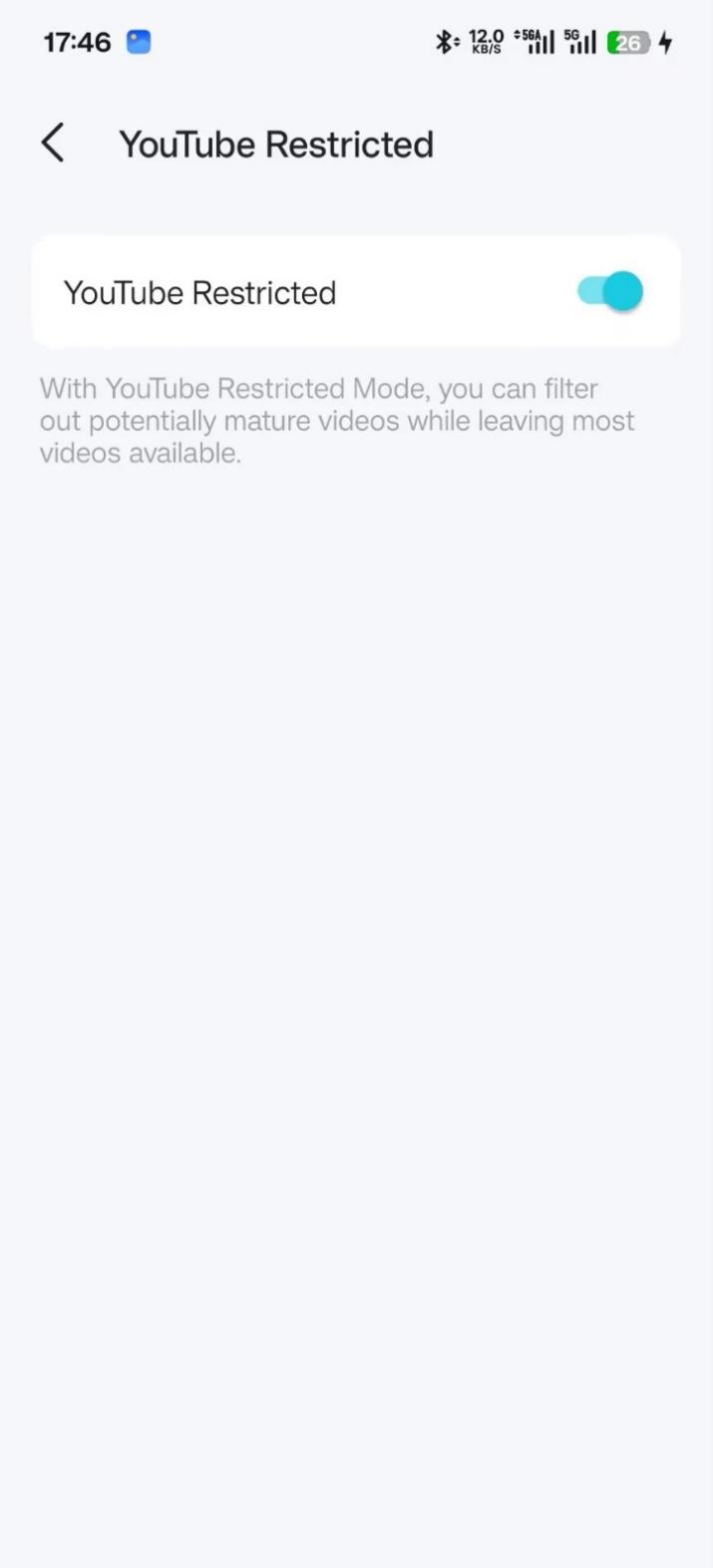
您可以參考以下連結以獲取更詳細的資訊。
安全搜尋 (SafeSearch):使用安全搜尋功能篩選 Google 搜尋結果 - 電腦 - Google 搜尋說明
YouTube 嚴格篩選模式:YouTube 內容與嚴格篩選模式 - YouTube 說明
情境 4:封鎖或管理 App 流量
註:此功能需要訂閱 HomeShield 進階家長監護服務。
此功能允許您限制或優先處理網路中特定應用程式的流量。如需詳細操作說明,請參閱下方連結。請注意:此功能需要訂閱 Deco 進階家長監護服務。
您可以參考 如何在 TP-Link 路由器/Deco 上透過 HomeShield 進階家長監護功能封鎖或管理 App 流量? 以獲取詳細指示。
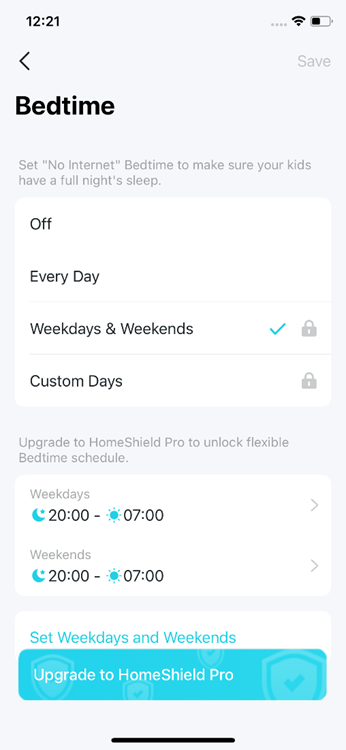
情境 5:設定「無網際網路」的就寢時間 (Bedtime)
註:若要自訂日期或選擇平日/週末,需要訂閱 HomeShield 進階家長監護服務。
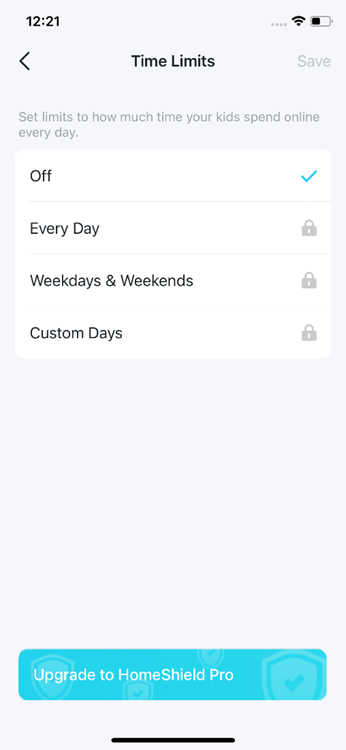
情境 6:設定上網時間限制 (Time Limits)
註:此功能需要訂閱 Deco 進階家長監護服務。
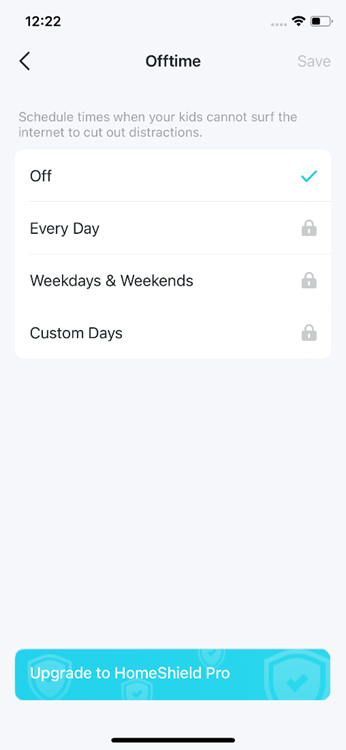
情境 7:設定「無網際網路」的斷網時間 (Offtime)
註:此功能需要訂閱 Deco 進階家長監護服務。
情境 8:獎勵功能 (Reward Features)
註:此功能需要訂閱 Deco 進階家長監護服務。
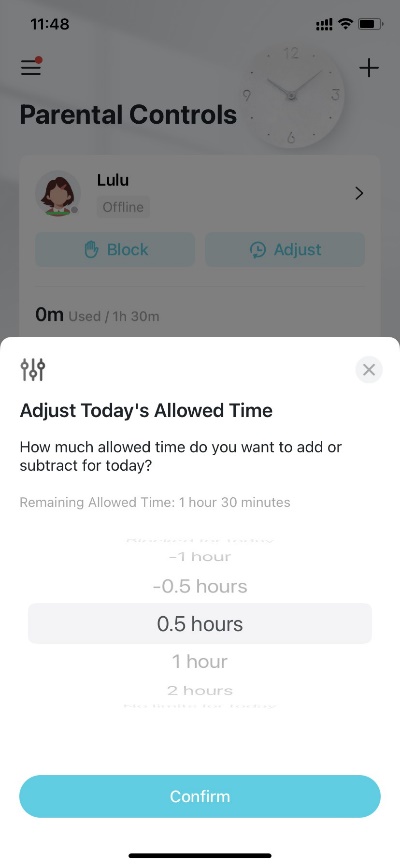
選擇一個設定檔,點擊調整 (Adjust),然後選擇您想為今天新增的可用上網時間。
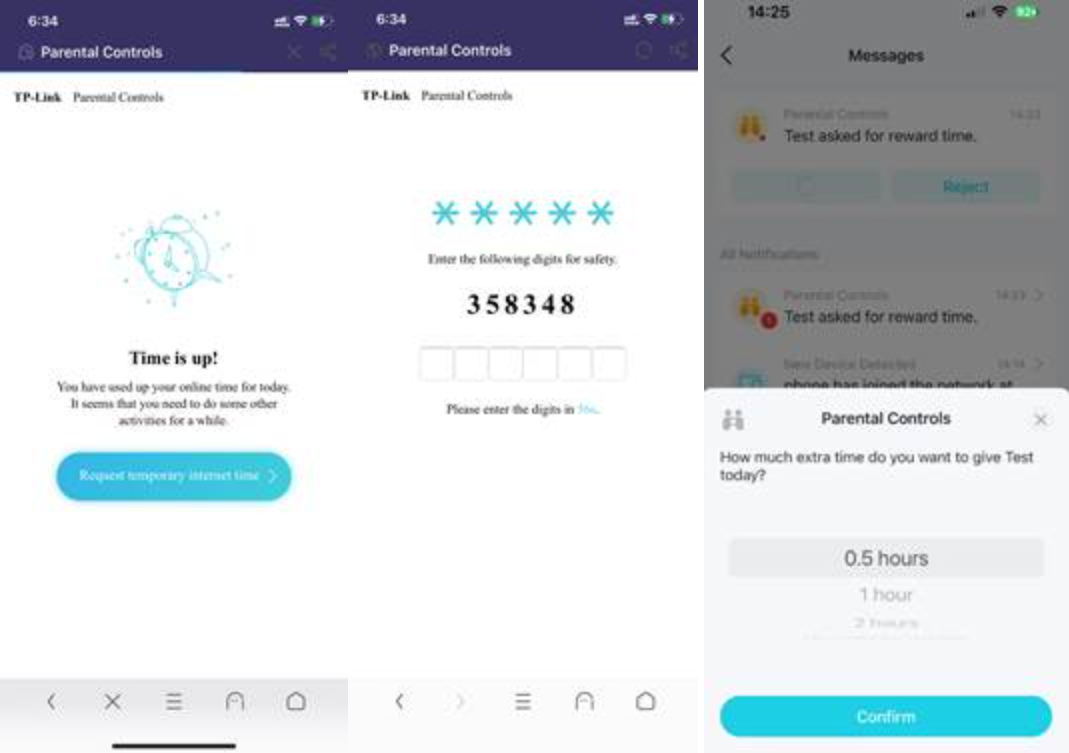
- 家庭成員在用盡上網時間後,可以要求延長上網時間作為獎勵;當然,您可以選擇同意或拒絕。
- 只有當家庭成員造訪 http 網站時,才會彈出「時間已到」的頁面提示。
- 您可以前往 Deco/Tether App -> 網路 -> 頁面右側的「訊息 (Message)」,以尋找要求延長時間的歷史紀錄。
情境 9:家庭時間 (Family Time)
註:此功能需要訂閱 Deco 進階家長監護服務。
a. 前往家長監護/家庭 (Parental Controls/Family) 頁籤,點擊 + > 設定家庭時間 (Set up Family Time)。
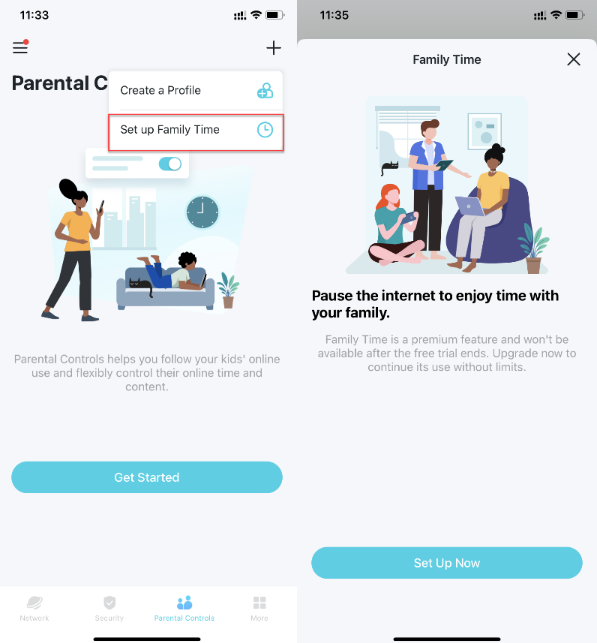
b. 新增您想要中斷網路連線的家庭成員裝置,然後設定您希望家人在不受網路干擾下共處的時間長度。
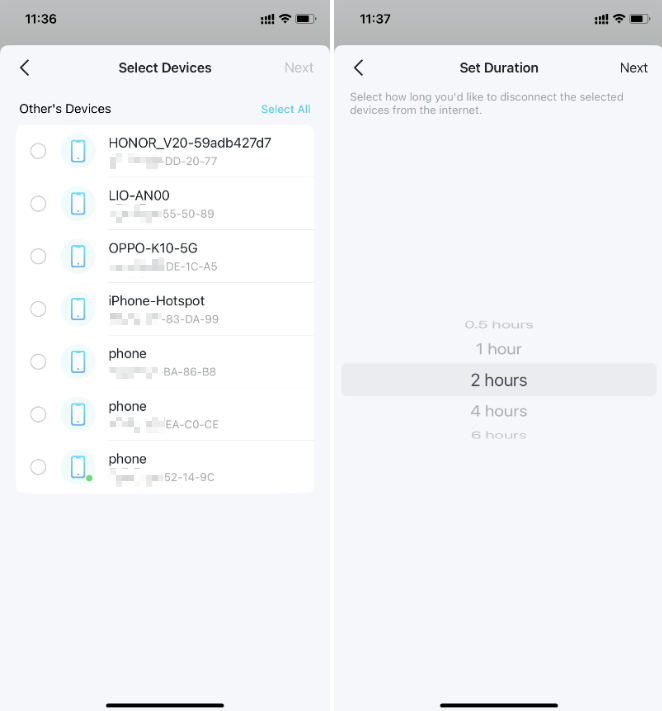
c. 當您想啟動家庭時間時,隨時點擊開始 (Start)。結束時點擊停止 (Stop) 即可。
情境 10:流量管理 (QoS)
a. 前往更多 (More) 頁籤,點擊 QoS 並啟用 QoS。
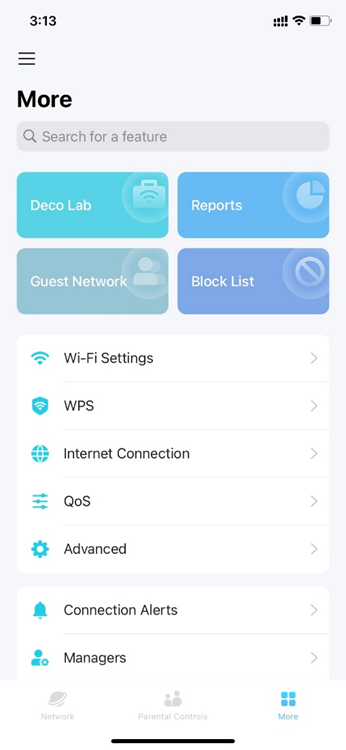
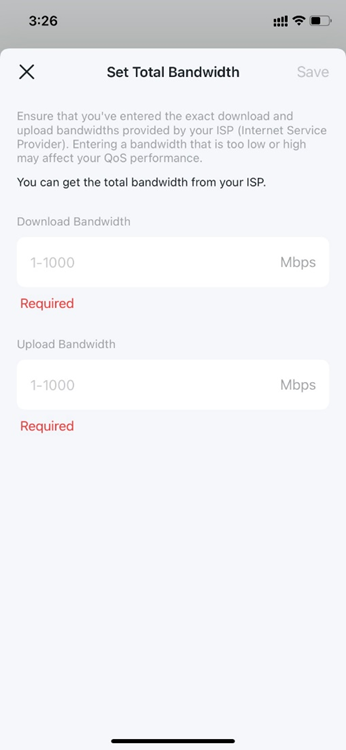
b. 為 QoS 功能設定總頻寬。
註:請確保您輸入的是網際網路服務供應商 (ISP) 提供的確切下載與上傳頻寬。輸入過低或過高的頻寬都會影響您的 QoS 效能表現。
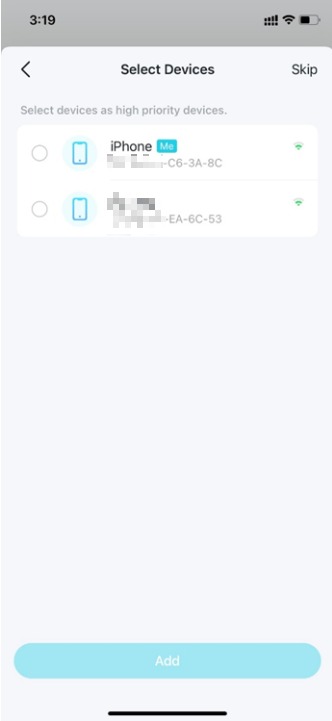
c. 選擇您想要設定為優先處理的裝置。
若欲了解各項功能與設定的更多細節,請前往下載中心下載您產品的使用手冊。
這篇faq是否有用?
您的反饋將幫助我們改善網站



TP-Link Community
Still need help? Search for answers, ask questions, and get help from TP-Link experts and other users around the world.