
Como utilizar o Tapo H500 como Controlador Matter e Ponte
O Tapo H500 pode funcionar como Controlador Matter para ligar produtos certificados Matter e como Bridge Matter para integrar dispositivos Tapo que não são Matter em ecossistemas Matter de terceiros.
Como Controlador Matter
Integre produtos de terceiros certificados Matter no ecossistema Tapo. As capacidades de Controlador Matter do Tapo H500 serão continuamente melhoradas no futuro. A utilização real pode variar consoante as atualizações e a compatibilidade dos dispositivos. Atualize o firmware para a versão mais recente.
Verificar Compatibilidade Matter
- Tipos de dispositivos suportados: Atualmente, apenas suporta tomadas inteligentes e lâmpadas inteligentes.
- Protocolo Thread não suportado: O Tapo H500 não suporta o protocolo Thread, pelo que não pode adicionar diretamente dispositivos Matter que dependam de Thread.
- Métodos de emparelhamento: O Tapo H500 suporta a configuração de dispositivos Matter de terceiros através de on-network discovery e Bluetooth LE através da app Tapo.
Como adicionar dispositivos certificados Matter ao Tapo Smart CentralHub
Siga as instruções abaixo para adicionar os seus dispositivos Matter de terceiros ao Tapo. Certifique-se de que o dispositivo Matter está em modo de emparelhamento. Pode consultar o manual do dispositivo para verificar o seu estado.
* O exemplo abaixo utiliza emparelhamento via Bluetooth LE para demonstração. O processo de on-network discovery pode variar.
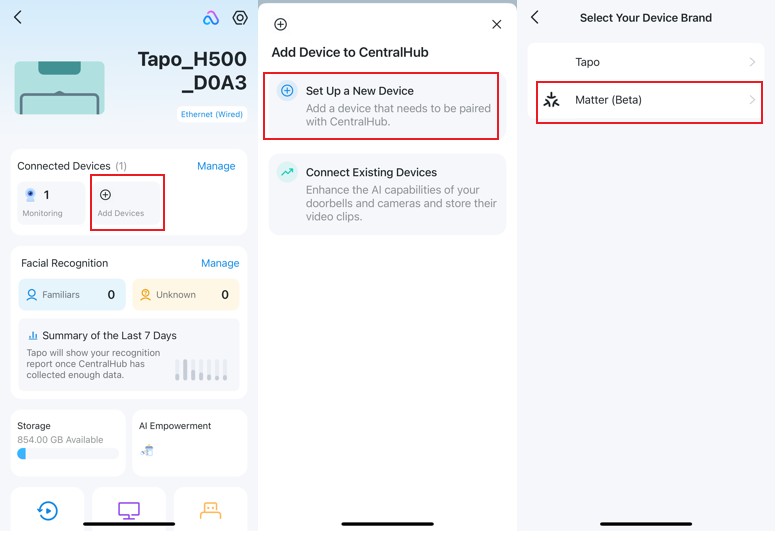
1. Toque no seu CentralHub na app e, de seguida, toque em Add Devices > Set Up a New Device > Matter (Beta).
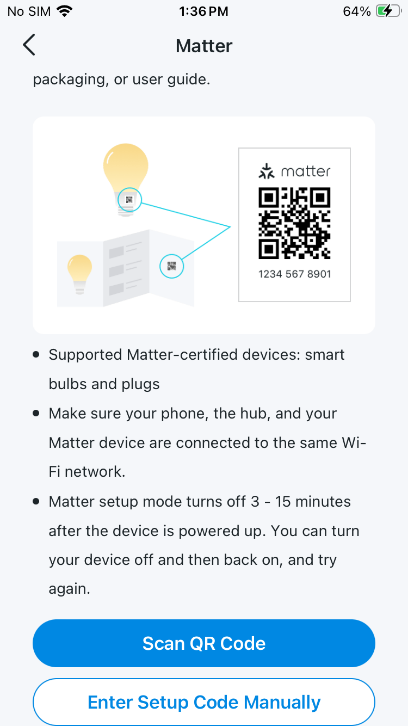
2. Toque em Scan QR Code e digitalize o código de configuração Matter do seu acessório Matter.
Também pode tocar em Enter Setup Code Manually e introduzir o código de configuração Matter disponível no seu dispositivo.
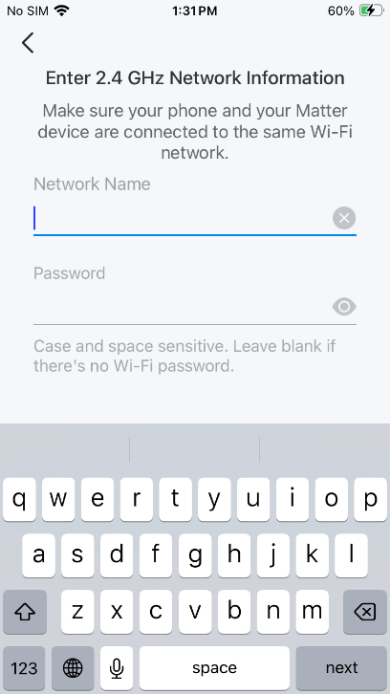
3. Introduza o nome da sua rede Wi-Fi e a palavra-passe.
4. O Tapo irá procurar dispositivos Matter nas proximidades. Toque em Add to Tapo.
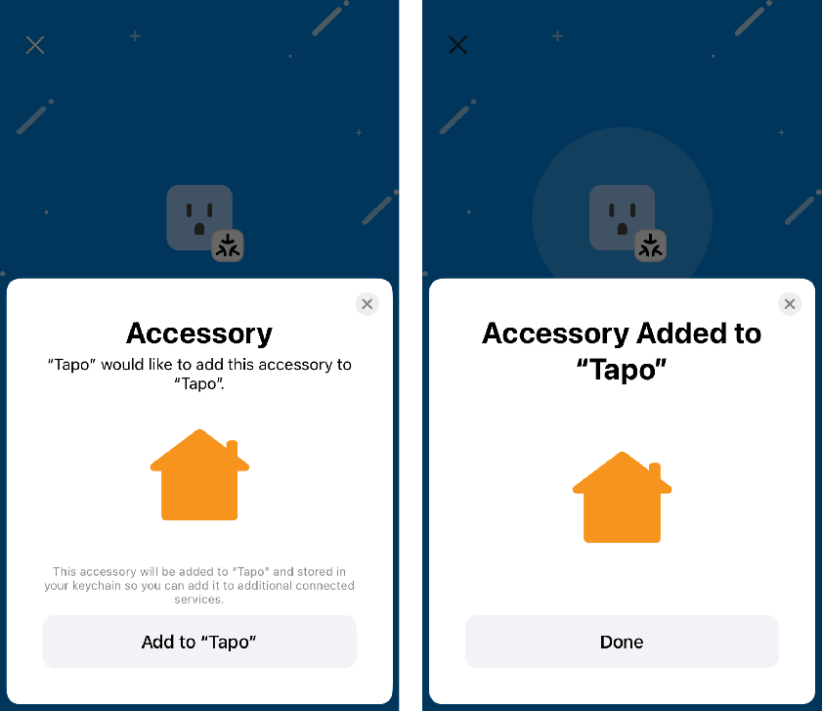
5. Dê um nome ao seu dispositivo. Agora pode controlar este dispositivo Matter na app Tapo.
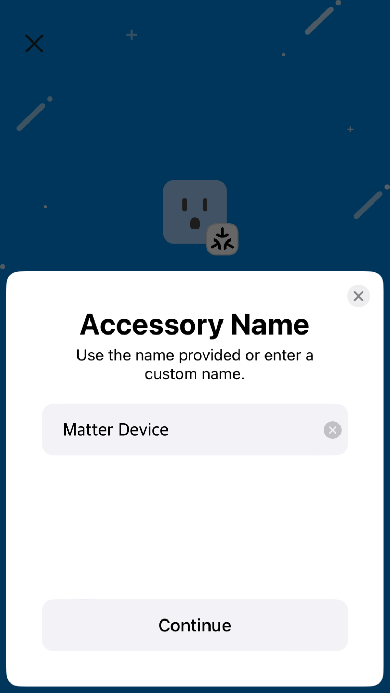
Nota: Os dispositivos de terceiros podem ser encontrados na lista ‘Matter Devices’. Os dispositivos Matter da Tapo não aparecem na lista ‘Matter Devices’ do Tapo H500 CentralHub após serem adicionados através da app Tapo. No entanto, estão visíveis no painel principal da app Tapo.
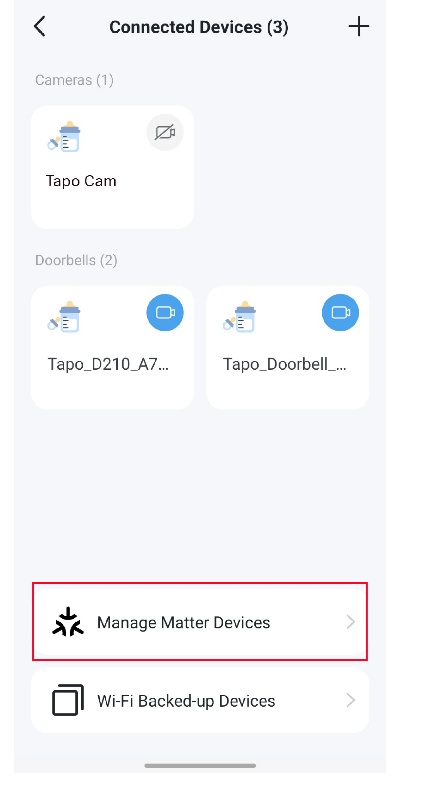
Como Bridge Matter
Integre os dispositivos não Matter ligados a outros ecossistemas compatíveis com Matter. A funcionalidade Bridge Matter do Tapo H500 será continuamente melhorada no futuro. Atualize o firmware para a versão mais recente.
- Integração com terceiros: Adicione dispositivos Tapo sub-1G (ex.: Tapo T100/ T310/T315/S220) a ecossistemas de terceiros através da Bridge Matter do Tapo H500.
- Bluetooth LE não suportado: Uma vez que o Tapo H500 não suporta ligação Bluetooth, só pode ser adicionado a ecossistemas de terceiros através de on-network discovery.
- Controlador Matter necessário: É necessário um Controlador Matter de terceiros para integrar dispositivos Tapo que não são Matter em ecossistemas Matter de terceiros. Consulte os respetivos sites dos fabricantes para verificar os controladores compatíveis.
Como configurar a integração com terceiros
Pode adicionar dispositivos Tapo que não são Matter a ecossistemas de terceiros através da Bridge Matter do Tapo H500. Consulte Como configurar dispositivos Matter com Alexa, Google, Apple ou SmartThings para instruções detalhadas. Os dispositivos compatíveis serão atualizados continuamente.
À procura de Mais
Este guia foi útil?
A sua resposta ajuda-nos a melhorar o nosso site.


TP-Link Community
Still need help? Search for answers, ask questions, and get help from TP-Link experts and other users around the world.