
Как настроить сеть IoT на беспроводном маршрутизаторе TP-Link
Сценарий использования пользователя
Этот маршрутизатор может создать выделенную беспроводную сеть для совместного управления вашими устройствами IoT, такими как умные лампочки и камеры, повышая стабильность их подключения.
Как это сделать?
Метод 1: Через веб-страницу управления (для всех моделей)
1. Перейдите по адресу http://tplinkwifi.net и войдите в систему, используя ваш TP-Link ID или пароль, установленный для маршрутизатора.
2. Перейдите в Advanced > Wireless > IoT Network.
3. Создайте сеть IoT по мере необходимости.
1) Установите флажок Enable для беспроводной сети 2,4 ГГц или 5 ГГц. Для сети 5 ГГц убедитесь, что ваши устройства IoT могут подключаться к сети 5 ГГц.
2) Настройте SSID. Не выбирайте Hide SSID, если только вы не хотите, чтобы ваши устройства IoT вводили SSID вручную для доступа к сети.
3) Выберите тип Security и настройте свой пароль. Если выбран вариант No security, пароль не требуется для доступа к сети IoT.

4) Нажмите SAVE. Теперь вы можете подключать ваши устройства IoT к выделенной сети IoT.
5) Вы также можете нажать Share Network, чтобы поделиться SSID и паролем с другими.

Метод 2: Через приложение Tether (для моделей, совместимых с Tether)
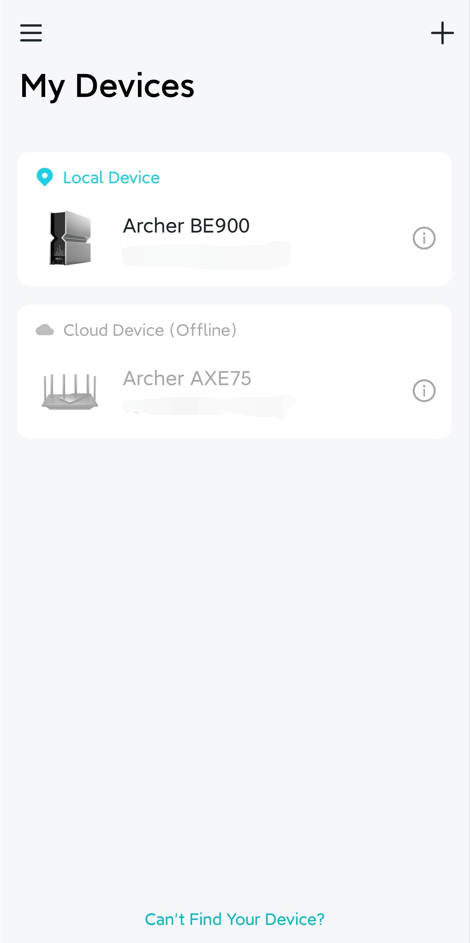
1. Откройте приложение Tether, нажмите на ваш маршрутизатор, чтобы войти в систему.
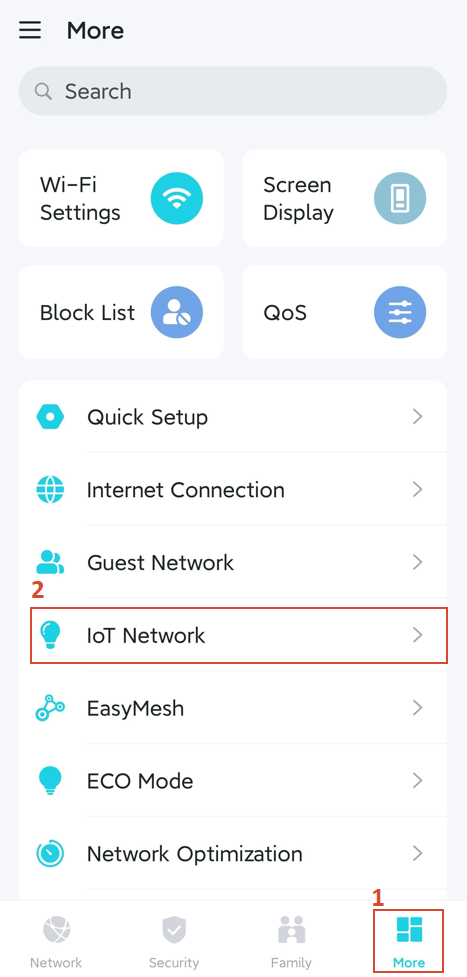
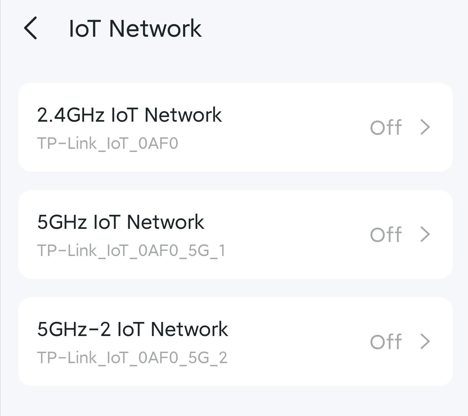
2. Перейдите в Ещё > IoT Network и нажмите на любую из этих сетей IoT, чтобы включить ее. Здесь мы рассмотрим сеть IoT 2,4G в качестве примера.
Примечание: Не все модели поддерживают сеть IoT 5GHz-2.
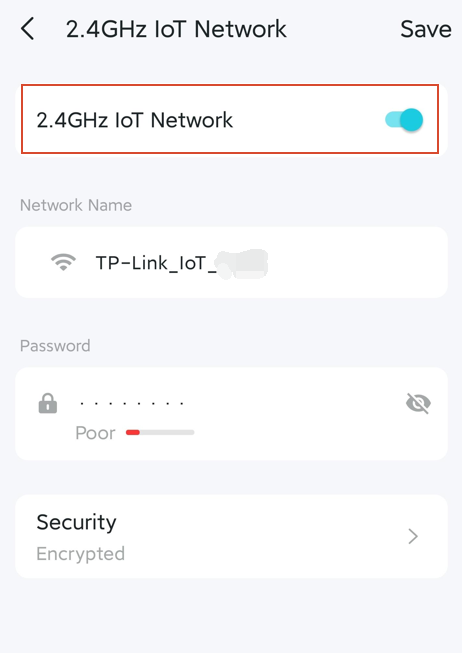
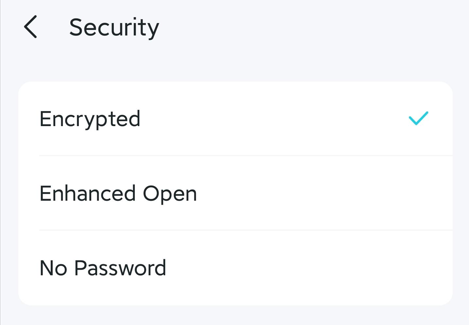
3. Включите сеть IoT 2,4 ГГц, затем вы можете установить имя Wi-Fi, пароль и тип безопасности по вашему желанию.
Ищете больше информации?
Полезен ли этот FAQ?
Ваши отзывы помогают улучшить этот сайт.



TP-Link Community
Still need help? Search for answers, ask questions, and get help from TP-Link experts and other users around the world.
From United States?
Получайте информацию о продуктах, событиях и услугах для вашего региона.