
Как выбрать метод шифрования для моих IoT-устройств на Wi-Fi7-роутере, настроенном интернет-провайдером
Введение
Цель этой статьи — показать разницу между методами шифрования WPA2-PSK/WPA3-Personal и WPA2-PSK, а также помочь пользователям выбрать подходящий метод шифрования для маршрутизатора WiFi 7 при подключении устройств IoT.
- WPA2-PSK: Протокол безопасности Wi-Fi второго поколения, запущенный в 2004 году. PSK означает «предварительно согласованный ключ».
- WPA3-SAE: Протокол безопасности Wi-Fi третьего поколения, запущенный в 2018 году. SAE означает «одновременная аутентификация равных»; он основан на паролях с значительно повышенной безопасностью.
По сравнению с WPA2-PSK, WPA3-SAE имеет такие преимущества, как сложность взлома, защита управляющих кадров и поддержка «совершенной прямой секретности». Однако некоторые старые модели клиентов не поддерживают WPA3-SAE. Поэтому в качестве переходной меры был введен гибридный метод шифрования, поддерживающий одновременно WPA2-PSK и WPA3-SAE. Устройства, поддерживающие только WPA2-PSK, могут подключаться к SSID.

Маршрутизатор Wi-Fi 7 с ISP-настройками по умолчанию использует шифрование WPA2-PSK + WPA3-Personal. Он может обслуживать клиентов, поддерживающих только подключение по WPA2-PSK, а также обеспечивать согласование скоростей 11be с точкой доступа для клиентов Wi-Fi 7 (в соответствии с протоколом Wi-Fi 7 точке доступа требуется использование шифрования WPA3 для согласования скоростей 11be).
При таком методе шифрования у большинства клиентов не возникает проблем. Однако Wi-Fi Alliance обнаружил, что некоторые старые устройства (особенно некоторые устройства IoT) не могут правильно подключиться, когда сталкиваются с двумя вариантами шифрования, так как они не могут правильно интерпретировать шифрование. Чтобы решить эту проблему, необходимо временно изменить метод шифрования только на WPA2-PSK.
Настройка
Сценарий 1. Через веб-интерфейс
Шаг 1. Войдите в веб-интерфейс маршрутизатора. Убедитесь, что ваше устройство подключено к маршрутизатору через Wi-Fi или порт Ethernet. Откройте веб-браузер и введите один из следующих адресов в адресной строке для доступа к веб-интерфейсу:
Для моделей, начинающихся с E/H: http://tplinkwifi.net
Для моделей, начинающихся с V/N/M: http://tplinkmodem.net
Шаг 2. Перейдите в раздел Дополнительно > Беспроводная сеть > Настройки беспроводной сети. Для диапазона 2,4/5 ГГц измените тип безопасности с WPA2-PSK[AES]+WPA3-Personal по умолчанию на WPA2-PSK[AES]. Если ваши устройства IoT поддерживают только Wi-Fi 2,4 ГГц, вам следует отключить Band Steering и установить тип безопасности WPA2-PSK[AES] для диапазона 2,4 ГГц.
![Изменение типа безопасности на WPA2-PSK[AES] для 2,4/5 ГГц в веб-интерфейсе.](https://static.tp-link.com/upload/faq/image-20260416145901-4_20260416065859d.png)
![Отключение Band Steering и изменение типа безопасности на WPA2-PSK[AES] для диапазона 2,4 ГГц.](https://static.tp-link.com/upload/faq/image-20260416145901-5_20260416065859e.png)
Сценарий 2. Через приложение Aginet
Шаг 1. На вашем мобильном устройстве войдите в приложение Aginet, чтобы открыть сеть маршрутизатора.
Шаг 2. Перейдите в раздел Ещё > Настройки Wi-Fi > Сеть 2,4 ГГц и 5 ГГц > Безопасность. Для диапазона 2,4/5 ГГц измените тип безопасности с WPA2/WPA3 по умолчанию на WPA2. Если ваши устройства IoT поддерживают только подключение к Wi-Fi 2,4 ГГц, вам следует отключить Band Steering и изменить тип безопасности на WPA2 для диапазона 2,4 ГГц.
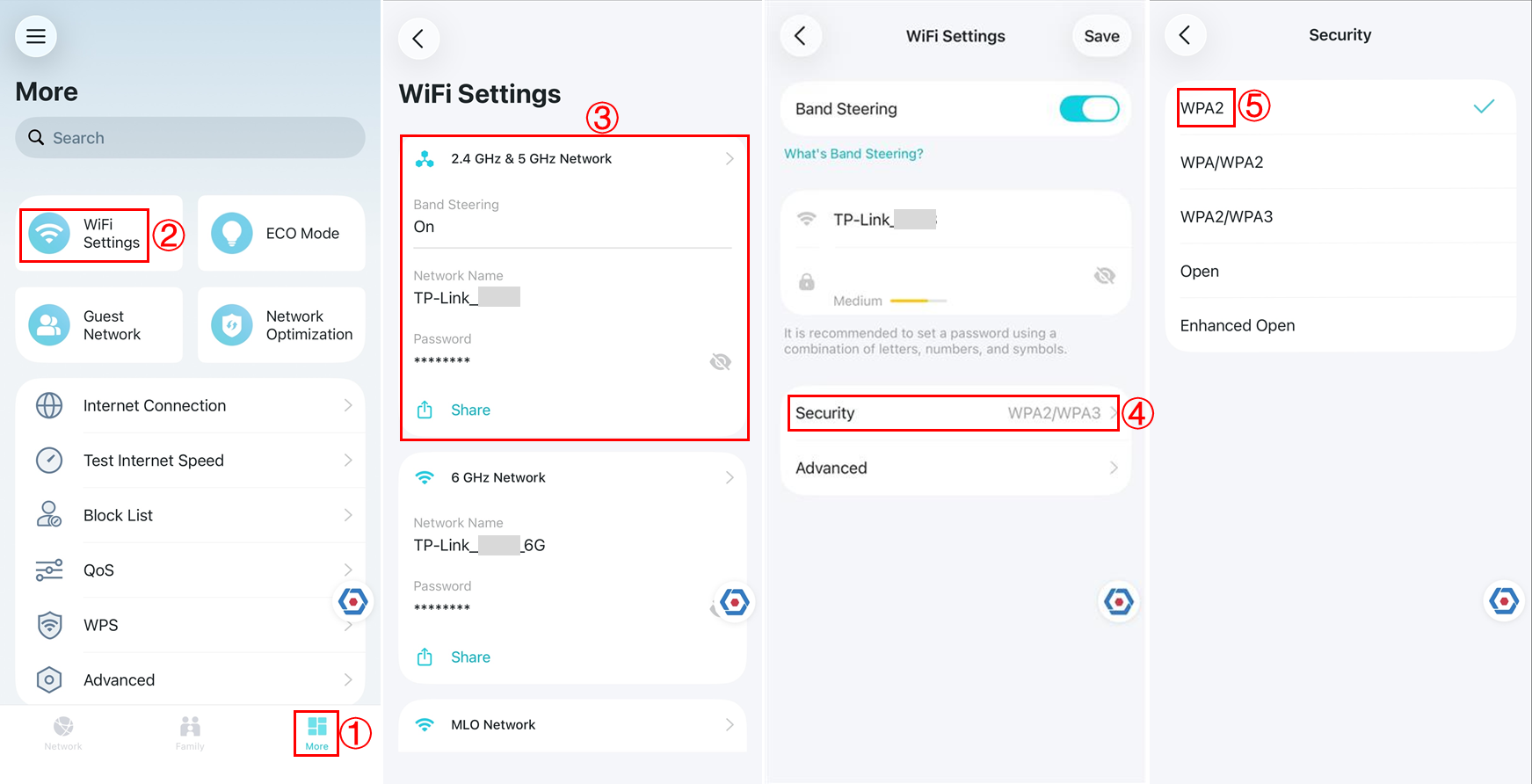
Обратите внимание, что изменение метода шифрования точки доступа на WPA2-PSK может решить проблемы с подключением клиентов, но некоторые клиенты Wi-Fi 7 могут не иметь возможности согласовать скорости 11be.
Ищете больше информации?
Полезен ли этот FAQ?
Ваши отзывы помогают улучшить этот сайт.

_2.0_R_02_normal_20251124032535v.png)


TP-Link Community
Still need help? Search for answers, ask questions, and get help from TP-Link experts and other users around the world.
From United States?
Получайте информацию о продуктах, событиях и услугах для вашего региона.