
Устранение неполадок входа в веб-интерфейс точки доступа TP-Link
Веб-интерфейс точки доступа TP-Link, доступный по адресам tplinkap.net или 192.168.0.254, используется для настройки и управления точкой доступа. Проблемы со входом обычно вызваны проблемами подключения, IP-адреса или конфигурации браузера. Это руководство охватывает два сценария: первичная настройка или переустановка, а также повторное подключение к уже работающей точке доступа.
Основные выводы
- Для входа в веб-интерфейс точки доступа TP-Link во время начальной настройки подключите ваше устройство напрямую к точке доступа (не к основному маршрутизатору) и используйте в браузере http://tplinkap.net или http://192.168.0.254.
- Если адрес входа по умолчанию не работает на уже настроенной точке доступа, возможно, основной маршрутизатор назначил точке доступа новый IP-адрес. Проверьте список DHCP-клиентов маршрутизатора, чтобы найти текущий IP-адрес.
- Отключение мобильных данных и VPN на вашем устройстве перед попыткой входа может устранить проблемы с доступом во время начальной настройки.
- Если точка доступа была ранее настроена и вы не можете получить доступ к веб-интерфейсу, рекомендуется сбросить точку доступа до заводских настроек и начать настройку заново.
- Для постоянного управления назначьте точке доступа статический IP-адрес в той же подсети, что и ваш маршрутизатор, чтобы адрес входа оставался неизменным.
Случай 1: Первая настройка или переустановка
Шаг 1. Проверьте физическое подключение.
Убедитесь, что ваше клиентское устройство подключено к точке доступа, а не к основному маршрутизатору или другой сети. Если вы используете мобильный телефон или планшет, отключите мобильные данные и любой VPN.
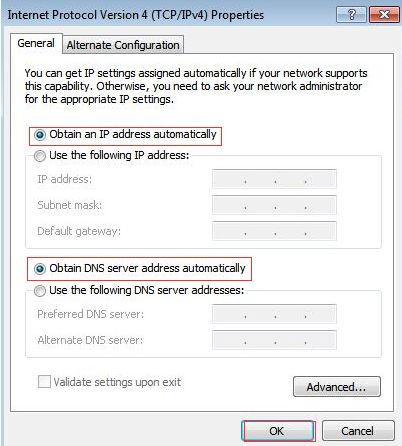
Шаг 2. Проверьте настройки TCP/IP вашего клиентского устройства.
Если компьютер имеет статический IP-адрес, измените его настройки для автоматического получения IP-адреса.
Вы можете обратиться к статье: Как настроить свойства TCP/IP беспроводного подключения на моем компьютере, чтобы настроить Windows OS на «получение IP-адреса автоматически», а Mac OS — на «Using DHCP».
Шаг 3. Убедитесь, что адрес входа правильно введен в веб-браузер.
Вы можете использовать http://tplinkap.net или http://192.168.0.254 для входа в веб-интерфейс точки доступа TP-Link при начальной настройке.
Шаг 4. Отключите точку доступа от основного маршрутизатора.
Отключите Ethernet-кабель между основным маршрутизатором и точкой доступа или выключите маршрутизатор, затем повторите попытку.
Шаг 5. Перезагрузите точку доступа и повторите попытку.
Шаг 6. Используйте другой веб-браузер и повторите попытку.
Шаг 7. Сбросьте точку доступа до заводских настроек, особенно при переустановке.
Вы можете обратиться к статье Как выполнить аппаратный сброс беспроводных точек доступа и усилителей TP-Link до заводских настроек
Случай 2: Точка доступа работает, но войти не удается
Шаг 1. Убедитесь, что интернет через точку доступа работает.
Если интернет не работает, обратитесь к Случаю 1 выше, чтобы войти в веб-интерфейс и сначала выполнить установку, или обратитесь к статье Что делать, если не удается настроить точку доступа TP-Link?
Шаг 2. Найдите текущий IP-адрес точки доступа.
При настройке точки доступа вы назначали ей статический IP-адрес?
Если да, убедитесь, что этот статический IP находится в той же подсети, что и ваш основной маршрутизатор. Например, если LAN-IP маршрутизатора — 192.168.1.1 с маской подсети 255.255.255.0, рекомендуется использовать IP-адрес 192.168.1.X для точки доступа. Однако, если вы установили для точки доступа статический IP 192.168.0.X, который находится в другой подсети, чем ваш маршрутизатор, вы не сможете использовать 192.168.0.X для доступа к точке доступа. В этом случае вам потребуется либо настроить на вашем клиентском устройстве статический IP 192.168.0.X для доступа к точке доступа, либо сбросить точку доступа до заводских настроек и настроить заново.
Однако, если вы не устанавливали статический IP для точки доступа, после подключения к основному маршрутизатору основной маршрутизатор назначит точке доступа новый IP-адрес, и адрес по умолчанию 192.168.0.254 может не работать. Вам нужно будет найти новый IP-адрес точки доступа в веб-интерфейсе маршрутизатора или в приложении (список DHCP-клиентов).
Шаг 3. Используйте текущий IP-адрес точки доступа для доступа к ее веб-интерфейсу.
Примечание: Рекомендация для будущего управления.
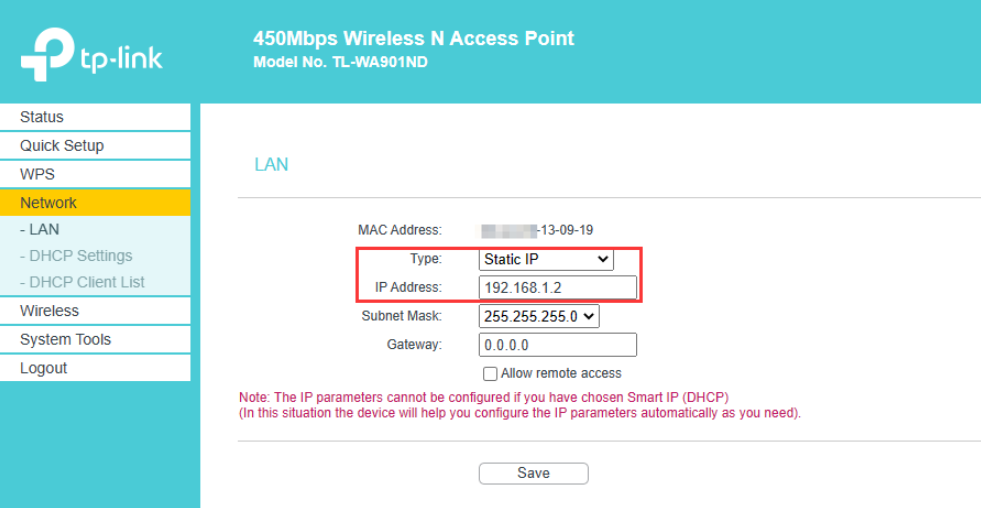
После успешного входа назначьте точке доступа статический IP-адрес в той же подсети, что и ваш маршрутизатор, чтобы обеспечить постоянный доступ в будущем.
Пример:
Если LAN-IP-адрес маршрутизатора — 192.168.1.1, рекомендуется настроить на точке доступа статический IP 192.168.1.X (X не может совпадать с IP маршрутизатора), например 192.168.1.2 или 192.168.1.254 и т.д., на странице Network->LAN. В дальнейшем вы сможете легко использовать 192.168.1.1 для доступа к маршрутизатору и 192.168.1.X для доступа к точке доступа.
Ищете больше информации?
Полезен ли этот FAQ?
Ваши отзывы помогают улучшить этот сайт.


6_normal_1578296539191n.jpg)

TP-Link Community
Still need help? Search for answers, ask questions, and get help from TP-Link experts and other users around the world.
From United States?
Получайте информацию о продуктах, событиях и услугах для вашего региона.