
Зачем и как изменить IP-адрес на точке доступа или повторителе TP-Link
Точки доступа и усилители сигнала TP-Link имеют IP-адрес по умолчанию 192.168.1.1, 192.168.1.254 или 192.168.0.254 в зависимости от модели. Если ваш основной маршрутизатор использует тот же адрес, может возникнуть конфликт IP-адресов, препятствующий нормальной работе сети. На этой странице объясняется, почему возникает конфликт и как изменить IP-адрес усилителя или точки доступа TP-Link для его устранения.
Основные выводы
- Точки доступа и усилители сигнала TP-Link имеют IP-адрес по умолчанию 192.168.1.1, 192.168.1.254 или 192.168.0.254 в зависимости от модели — проверьте наклейку на нижней панели устройства.
- Конфликт IP-адресов возникает, когда точка доступа или усилитель используют тот же IP-адрес, что и основной маршрутизатор. Изменение IP-адреса устройства устраняет конфликт.
- Чтобы изменить IP-адрес, войдите в веб-интерфейс, перейдите в настройки сети, введите новый IP-адрес, который не используется в сети, и нажмите «Сохранить».
- Новый IP-адрес вступает в силу после перезагрузки устройства.
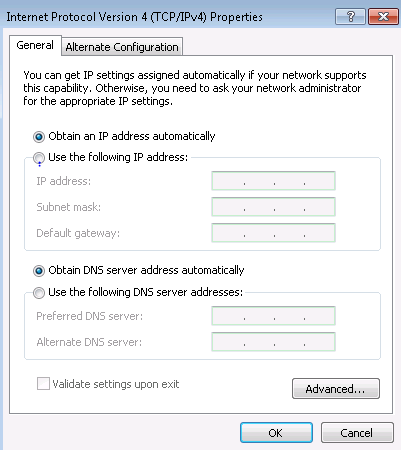
- После изменения IP-адреса перенастройте TCP/IP-настройки компьютера на автоматическое получение IP-адреса для восстановления интернет-соединения.
Почему может потребоваться изменение IP-адреса
IP-адрес по умолчанию точки доступа или усилителя сигнала — 192.168.1.1, 192.168.1.254 или 192.168.0.254 в зависимости от модели. Когда два устройства в одной сети используют одинаковый IP-адрес, одно или оба могут потерять связь. Изменение IP-адреса устройства TP-Link на уникальный адрес в вашей сети устраняет конфликт.
Как изменить IP-адрес точки доступа или усилителя
Шаг 1 Войдите в веб-интерфейс точки доступа или усилителя.
Шаг 2 Нажмите Интернет/Сеть и найдите настройки LAN, введите IP-адрес, который не используется в сети, и нажмите Сохранить.
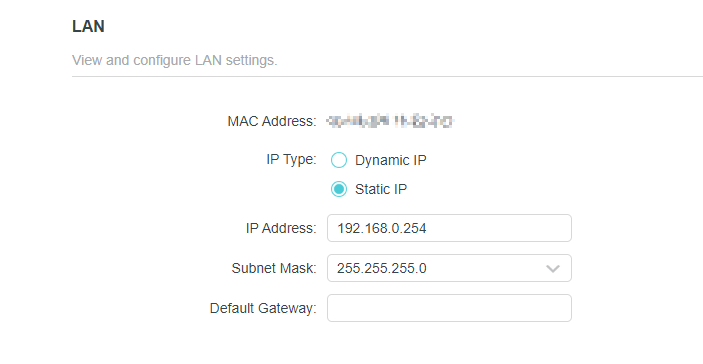
Примечания:
1. Настройки вступят в силу после перезагрузки устройства.
2. Если у вас есть широкополосный маршрутизатор, обеспечивающий подключение к Интернету, перенастройте IP-настройки компьютера на автоматическое получение IP-адреса для восстановления интернет-соединения.
Чтобы узнать больше о функциях и настройках, посетите Центр загрузок и скачайте руководство для вашего продукта.
Ищете больше информации?
Полезен ли этот FAQ?
Ваши отзывы помогают улучшить этот сайт.


TP-Link Community
Still need help? Search for answers, ask questions, and get help from TP-Link experts and other users around the world.
From United States?
Получайте информацию о продуктах, событиях и услугах для вашего региона.