
Руководство по установке и форматированию SD-карты в камере Tapo
Это руководство объясняет, как правильно установить и отформатировать SD-карту для камеры Tapo (продаётся отдельно) для разных типов камер, включая стандартные камеры безопасности, камеры с панорамированием и наклоном, уличные камеры и устройства с питанием от аккумулятора, которые работают через хаб. SD-карта обеспечивает локальное хранение, позволяя камере записывать и сохранять видео прямо на карту, без использования облачного хранилища. Установка SD-карты означает физическую вставку карты в слот SD-карты камеры или хаба. Форматирование подготавливает карту к использованию, настраивая её на правильную файловую систему, и в процессе стирает все существующие данные. Следование этим инструкциям поможет обеспечить правильную установку и надежное локальное хранение видео.
Основные выводы
- SD-карта для камеры Tapo (продаётся отдельно) должна быть установлена непосредственно в вашу камеру Tapo или в хаб для камер и дверных звонков, у которых нет слота для SD-карты и которые подключаются через хаб.
- Это руководство охватывает четыре типа камер для установки: стандартные камеры безопасности, камеры с панорамированием и наклоном, уличные камеры и устройства с питанием от аккумулятора, подключаемые через хаб.
- При вставке SD-карты убедитесь, что она сориентирована правильно, и вставляйте её до щелчка. Не прилагайте чрезмерных усилий.
- Для уличных камер ослабьте винты на задней панели, чтобы получить доступ к слоту SD-карты, и убедитесь, что крышка установлена правильно, чтобы предотвратить попадание воды.
- Чтобы отформатировать SD-карту для вашей камеры Tapo, откройте приложение Tapo, перейдите в «Настройки камеры», затем нажмите «Хранилище и записи» > «Локальное хранилище». Форматирование стирает все существующие данные, поэтому сначала сделайте резервную копию важных файлов.
Требования
- Совместимая microSD-карта для камер Tapo.
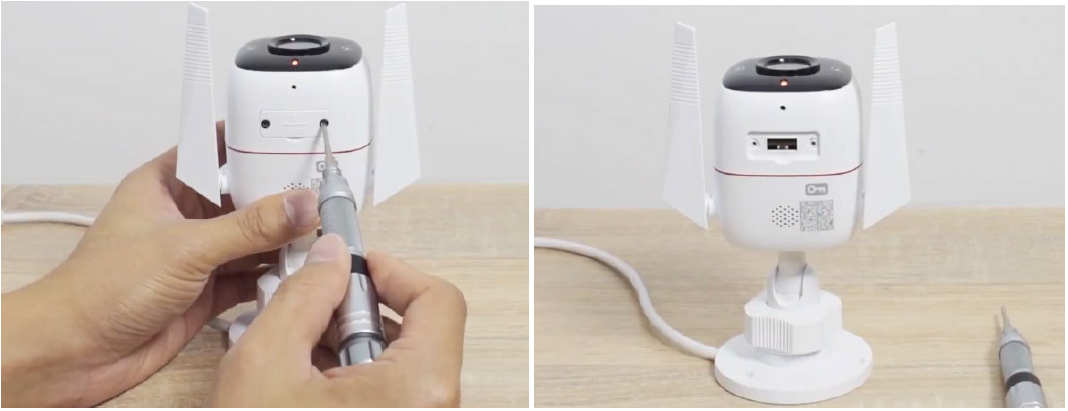
- Для установки SD-карты в уличные камеры потребуется отвертка.
Как установить SD-карту в камеру Tapo
Примечание: При вставке SD-карты в камеру Tapo убедитесь, что она сориентирована правильно. НЕ вставляйте её под углом и не прилагайте чрезмерных усилий. Если вы не можете правильно вставить карту, проверьте направление слота и избегайте приложения силы.
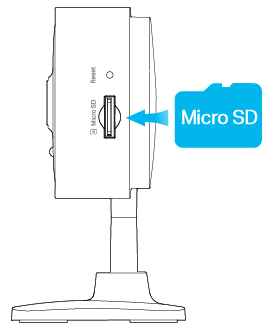
Случай 1: Для стандартной камеры безопасности
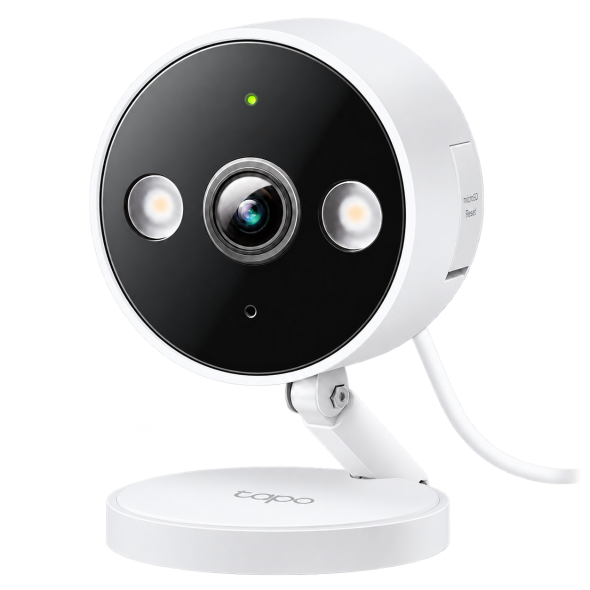
Шаг 1. Найдите слот для SD-карты на боковой панели.
Шаг 2. Держа карту в правильной ориентации, аккуратно вставьте SD-карту в слот. Вставляйте SD-карту до щелчка.
Случай 2: Для камеры безопасности с панорамированием и наклоном
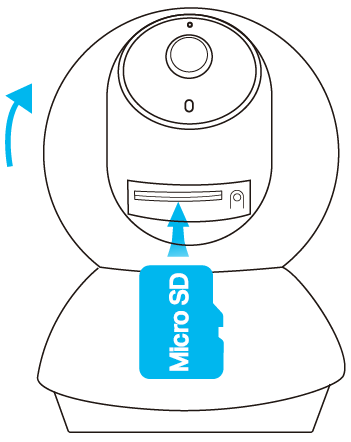
Шаг 1. Наклоните объектив камеры вверх, затем найдите слот для SD-карты.
Шаг 2. Держа карту в правильной ориентации, аккуратно вставьте SD-карту в слот. Вставляйте SD-карту до щелчка.
Случай 3: Для уличной камеры безопасности
Шаг 1. Ослабьте винты на задней панели, снимите крышку, и вы найдёте слот для SD-карты.
Шаг 2. Держа карту в правильной ориентации, аккуратно вставьте SD-карту в слот. Вставляйте SD-карту до щелчка.
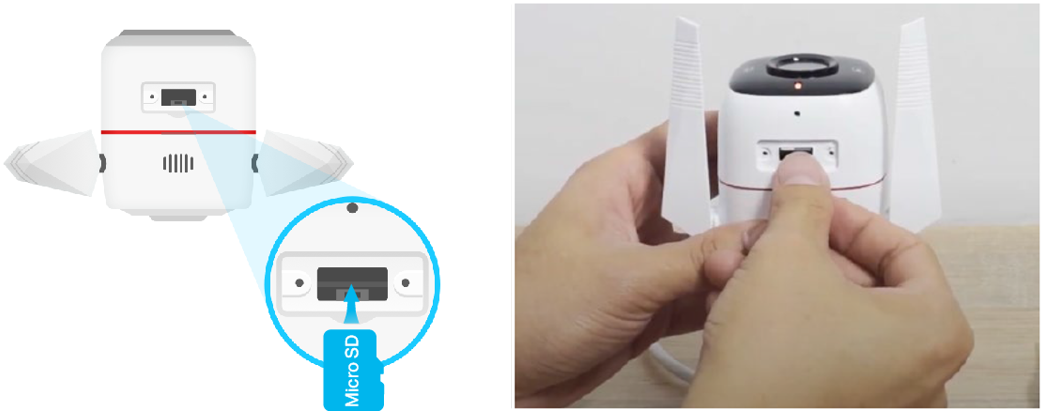
Шаг 3. Установите крышку слота SD-карты обратно и убедитесь, что она установлена правильно. Не устанавливайте её в обратном направлении, чтобы избежать попадания воды.
Случай 4: Для камер и дверных звонков с питанием от аккумулятора, которые работают с хабом
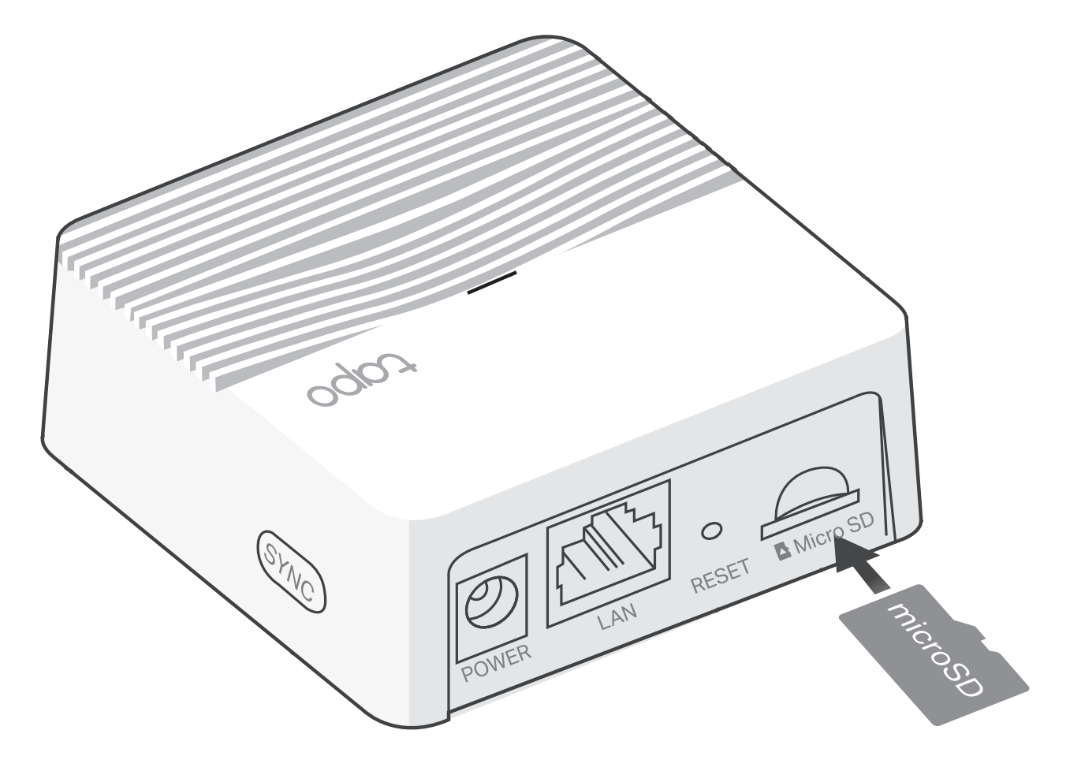
Для камер, подключённых к хабу, microSD-карта должна быть установлена в хаб.
Слот для microSD-карты находится на задней стороне хаба. Держа карту в правильной ориентации, аккуратно вставьте SD-карту в слот и вставляйте её до щелчка.
Как отформатировать SD-карту через приложение Tapo
Когда вы вставляете microSD-карту (продаётся отдельно) в камеру Tapo или хаб Tapo, приложение предложит отформатировать её для видеозаписи. Форматирование обеспечивает совместимость, но стирает все существующие данные, поэтому обязательно сделайте резервную копию важных файлов заранее. Шаги по форматированию могут незначительно отличаться в зависимости от того, куда установлена microSD-карта. Следуйте соответствующим инструкциям ниже.
Случай 1. Форматирование microSD-карты, вставленной в камеру Tapo
Шаг 1. Откройте приложение Tapo и нажмите на карточку вашего устройства камеры.
Шаг 2. Нажмите на значок шестеренки в правом верхнем углу, чтобы открыть «Настройки устройства».
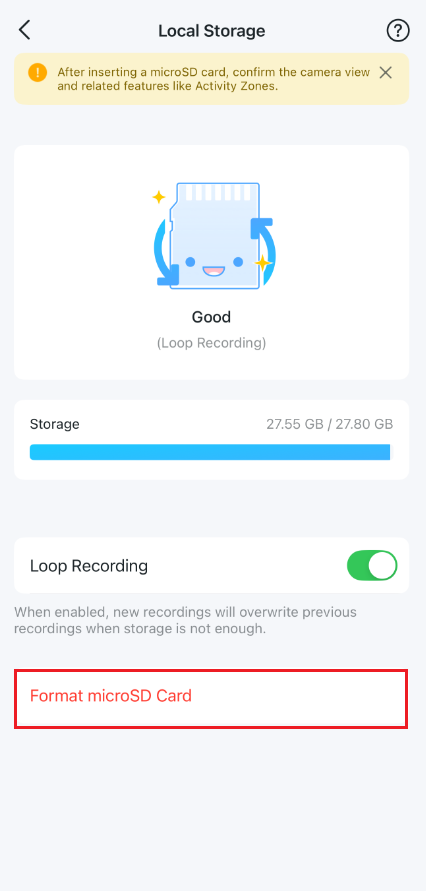
Шаг 3. Перейдите в раздел «Хранилище и записи» > «Локальное хранилище».
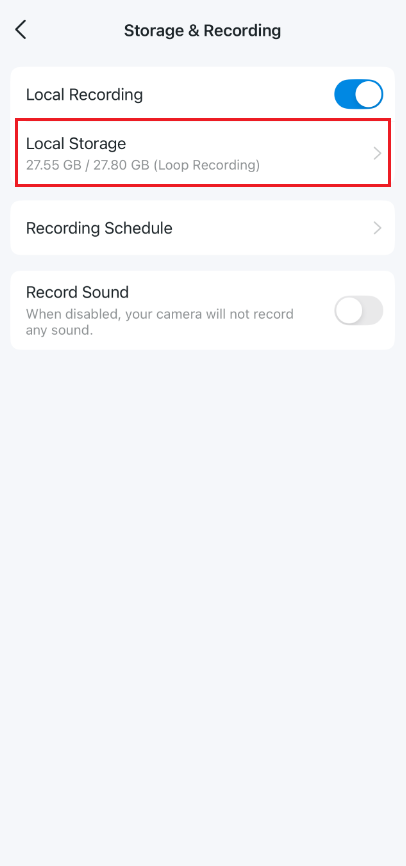
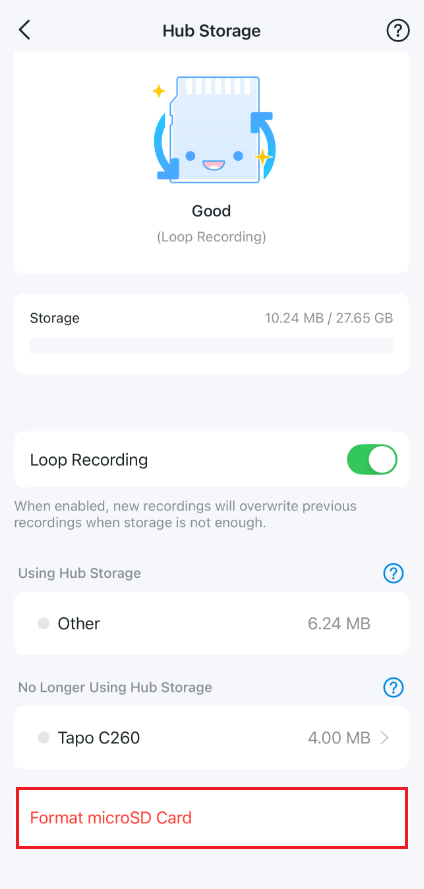
Шаг 4. Нажмите «Форматировать microSD-карту».
Случай 2. Форматирование microSD-карты, вставленной в хаб Tapo
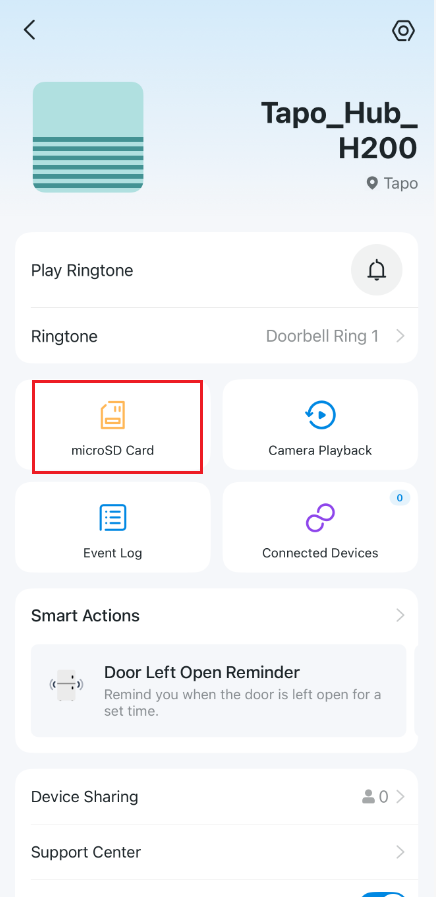
Шаг 1. Откройте приложение Tapo и нажмите на карточку вашего устройства хаба.
Шаг 2. Перейдите на страницу «microSD-карта», затем нажмите «Форматировать microSD-карту» внизу страницы.
Чтобы узнать более подробную информацию о каждой функции и конфигурации, пожалуйста, перейдите в Центр загрузки, чтобы загрузить руководство для вашего продукта.
Ищете больше информации?
Полезен ли этот FAQ?
Ваши отзывы помогают улучшить этот сайт.



TP-Link Community
Still need help? Search for answers, ask questions, and get help from TP-Link experts and other users around the world.
From United States?
Получайте информацию о продуктах, событиях и услугах для вашего региона.