
Учетная запись Tapo Camera: как создать, изменить или удалить ее
Учётная запись вашей камеры Tapo — это отдельный логин, не связанный с вашим TP-Link ID. Она используется специально для входа в камеру Tapo на сторонних платформах, таких как NAS-устройства, программное обеспечение для видеонаблюдения RTSP/ONVIF или программы для просмотра камер на ПК. Эта страница описывает три действия, которые вы можете выполнить с учётной записью камеры Tapo через приложение Tapo: создать новую учётную запись, изменить существующую или удалить её.
Основные выводы
- Учётная запись камеры Tapo — это отдельный логин, не связанный с вашим TP-Link ID. Она используется для доступа к вашей камере Tapo на сторонних платформах, таких как NAS-устройства, программное обеспечение для видеонаблюдения RTSP/ONVIF или программы для просмотра камер на ПК.
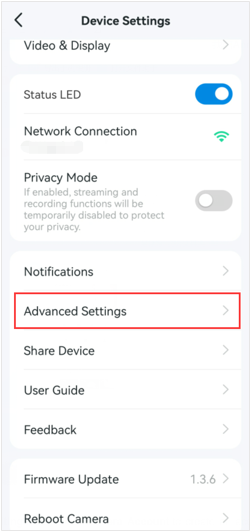
- Чтобы создать или изменить учётную запись камеры, перейдите на страницу просмотра в реальном времени (Live View) в приложении Tapo, нажмите на значок настроек, затем перейдите в Расширенные настройки > Учётная запись камеры.
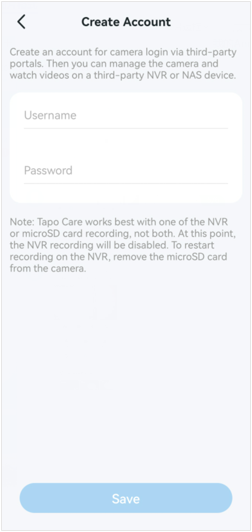
- Если вы создаёте учётную запись камеры впервые, введите имя пользователя и пароль для её настройки.
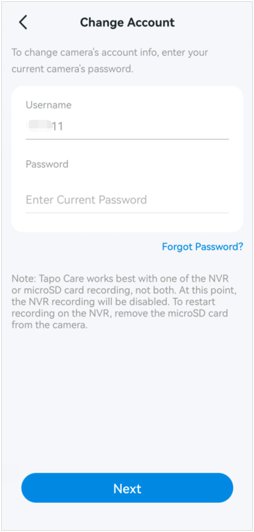
- Если у вас уже есть учётная запись камеры, введите ваш текущий пароль для подтверждения личности, прежде чем устанавливать новое имя пользователя и пароль.
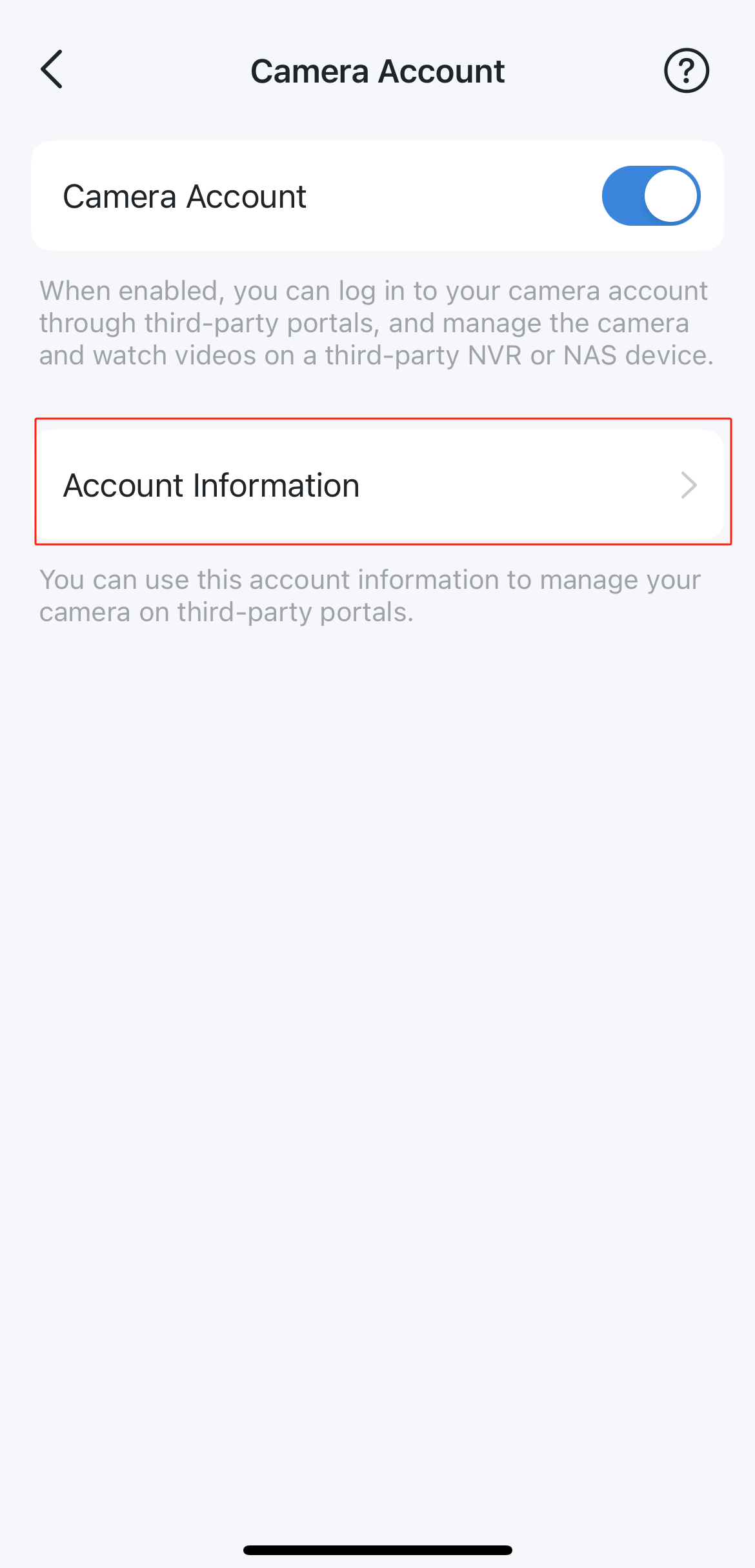
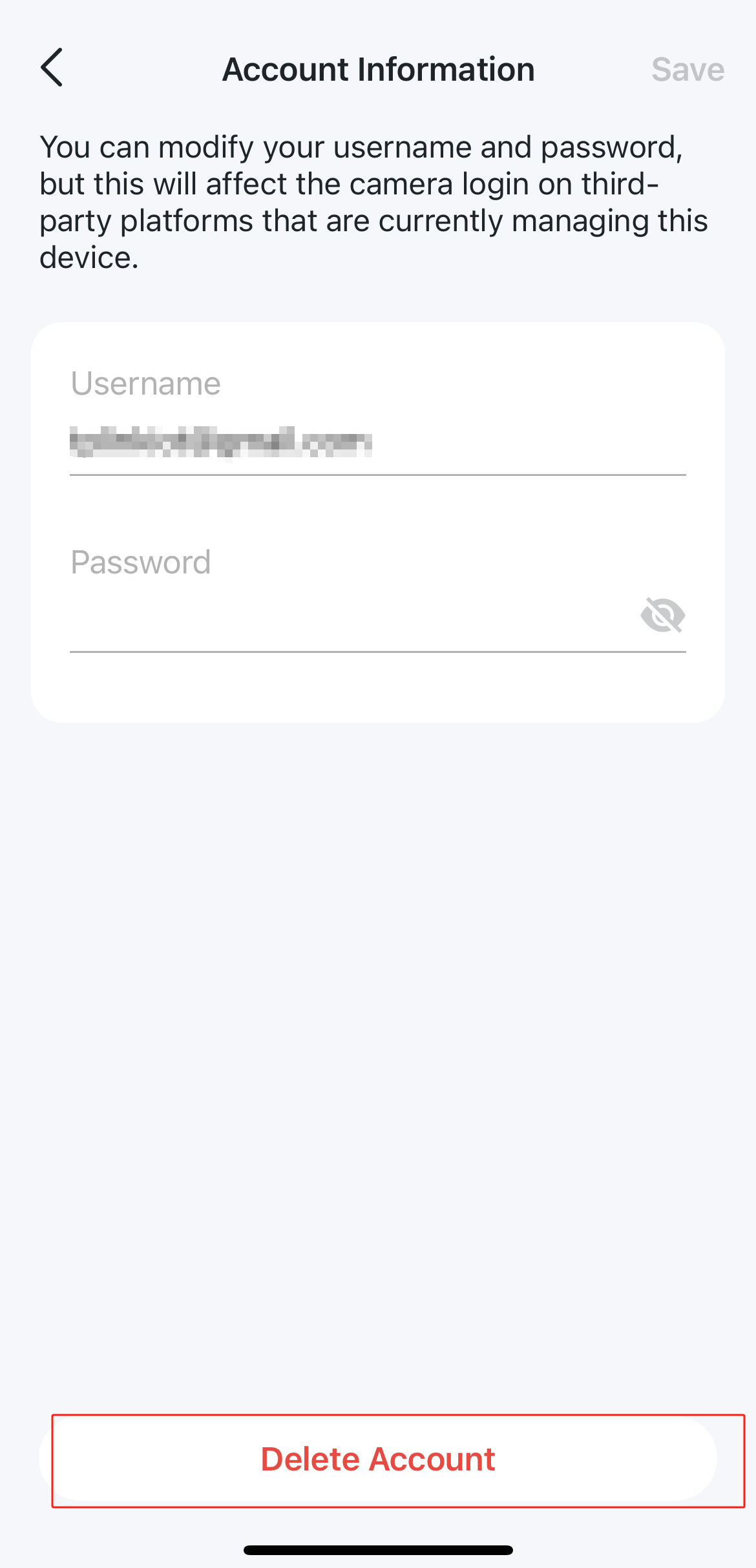
- Чтобы удалить учётную запись камеры, перейдите в Учётная запись камеры > Информация об учётной записи, подтвердите учётную запись с помощью текущего пароля, затем нажмите Удалить учётную запись.
Кому нужна учётная запись камеры Tapo?
Учётная запись камеры Tapo нужна только в том случае, если вы хотите получить доступ к камере через стороннюю платформу, такую как NAS-устройство, программное обеспечение для видеонаблюдения RTSP/ONVIF или программу для просмотра камер на ПК. Использование отдельной учётной записи камеры для этих платформ позволяет хранить учётные данные вашего основного TP-Link ID отдельно и в безопасности. Если вы используете только приложение Tapo для просмотра вашей камеры, настраивать учётную запись камеры не нужно.
Часть 1: Создание или изменение учётной записи камеры
Шаг 1. На главном экране приложения Tapo нажмите на карточку вашей камеры или перейдите на вкладку «Камеры» и выберите «Управление» для вашей модели камеры, чтобы перейти на страницу просмотра в реальном времени (Live View).
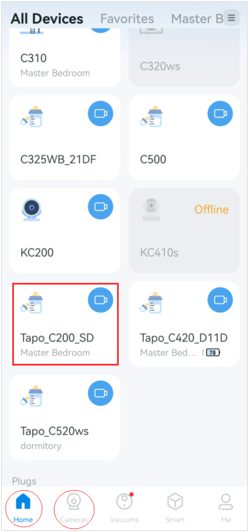
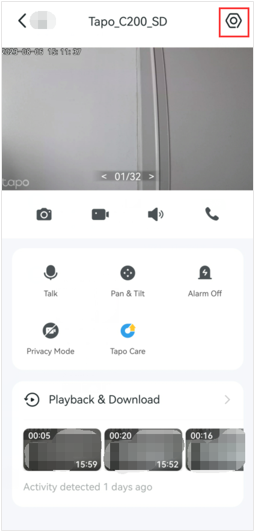
Шаг 2. На странице просмотра в реальном времени (Live View) нажмите на значок в правом верхнем углу, чтобы перейти на страницу «Настройки устройства».
Шаг 3. На странице «Настройки устройства» нажмите «Расширенные настройки», затем нажмите «Учётная запись камеры», чтобы создать или изменить учётную запись камеры.
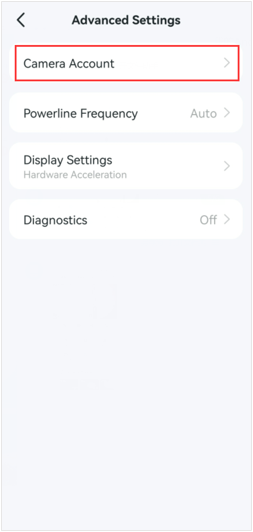
Если вы ещё не создали учётную запись камеры, введите имя пользователя и пароль, чтобы создать её.
Если у вас уже есть учётная запись, введите ваш текущий пароль для подтверждения вашей учётной записи, затем установите новое имя пользователя и пароль.
Часть 2: Удаление учётной записи камеры
На странице «Учётная запись камеры» нажмите «Информация об учётной записи» и введите пароль учётной записи камеры для «Подтверждения учётной записи»; после этого вы увидите опцию «Удалить учётную запись». Нажмите на неё, чтобы удалить вашу учётную запись.
Ищете больше информации?
Полезен ли этот FAQ?
Ваши отзывы помогают улучшить этот сайт.



TP-Link Community
Still need help? Search for answers, ask questions, and get help from TP-Link experts and other users around the world.
From United States?
Получайте информацию о продуктах, событиях и услугах для вашего региона.