
Как просматривать изображение с камеры Tapo на ПК, NAS или NVR с использованием RTSP/ONVIF
Проводные камеры Tapo поддерживают два протокола для сторонней трансляции: RTSP и ONVIF. Они позволяют просматривать RTSP-поток с камеры Tapo на ПК с помощью такого ПО, как VLC, или подключать камеру Tapo к NAS или сетевому видеорегистратору (NVR) для непрерывной записи и управления.
Основные выводы
- URL RTSP-потока камеры Tapo имеет формат rtsp://имя_пользователя:пароль@IP-адрес/stream1 для высокого качества или rtsp://имя_пользователя:пароль@IP-адрес/stream2 для стандартного качества. Порт RTSP по умолчанию — 554.
- Перед подключением к любой сторонней платформе необходимо создать учетную запись камеры в приложении Tapo. Это отдельные учетные данные, не связанные с вашим логином Tapo.
- Если ваш ПК, NAS или NVR поддерживает ONVIF, вы получаете дополнительные функции управления камерой, такие как управление PTZ (панорамирование-наклон-зум). Камера Tapo поддерживает ONVIF Profile S.
- Совместимые платформы включают VLC media player, Agent DVR, Synology Surveillance Station и другое ПО/NAS/NVR с поддержкой ONVIF.
- Используйте RTSP и ONVIF только в доверенных локальных сетях с зашифрованным Wi-Fi. Эти протоколы не рекомендуются для использования в общедоступных сетях.
Перед началом
Убедитесь, что выполнены следующие условия перед подключением камеры Tapo к ПК, NAS или NVR:
- Приложение Tapo должно быть установлено на вашем телефоне.
- Компьютер, NAS или NVR должны находиться в одной локальной сети с камерой.
- Вам также понадобится IP-адрес камеры, который назначается вашим маршрутизатором. Вы можете найти его в списке DHCP-клиентов маршрутизатора или в приложении Tapo, перейдя на страницу «Настройки устройства» камеры и нажав Информация об устройстве. Пошаговые инструкции см. в статье как найти IP-адрес камеры Tapo и Kasa.
Примечания:
1. Для камер и дверных звонков с батарейным питанием (или солнечных), таких как Tapo C425, C460, C660, C645D и D230, RTSP-трансляция обычно не поддерживается из-за ограничений батареи и аппаратной конструкции, ориентированных на энергоэффективность. Однако есть исключение для некоторых моделей видеодверных звонков с гибкими вариантами питания: Tapo D235, D225 и TD25 могут поддерживать RTSP-трансляцию, но только при проводном питании, с установленной перемычкой и включенным режимом постоянной работы.
2. Облачное хранилище Tapo Care не может использоваться одновременно с записью на NVR или карту microSD (продается отдельно), так как камеры Tapo имеют ограниченное количество потоков. Если все три активны, запись на NVR будет отключена. Чтобы возобновить запись на NVR, извлеките карту microSD из камеры.
3. Для двухобъективных камер, подключенных через ONVIF, доступен только поток от широкоугольного объектива.
Шаг 1: Создайте учетную запись камеры в приложении Tapo
Перед подключением к любому стороннему устройству необходимо создать специальную учетную запись камеры. Это не та же учетная запись, что и ваша учетная запись Tapo; используется отдельное имя пользователя и пароль.
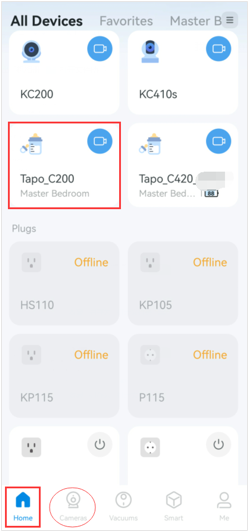
- На главной странице Home приложения Tapo нажмите на карточку вашей камеры, чтобы открыть страницу прямого эфира. Альтернативно, перейдите в раздел Камеры > Управление для вашей модели камеры, чтобы попасть на страницу прямого эфира.
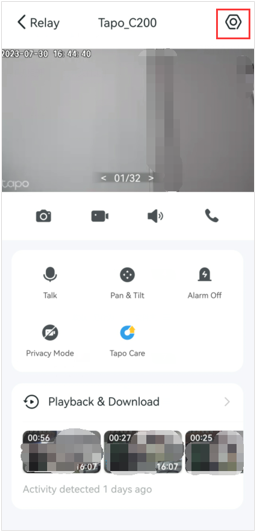
- На странице Прямой эфир нажмите на значок в правом верхнем углу, чтобы перейти на страницу Настройки устройства.
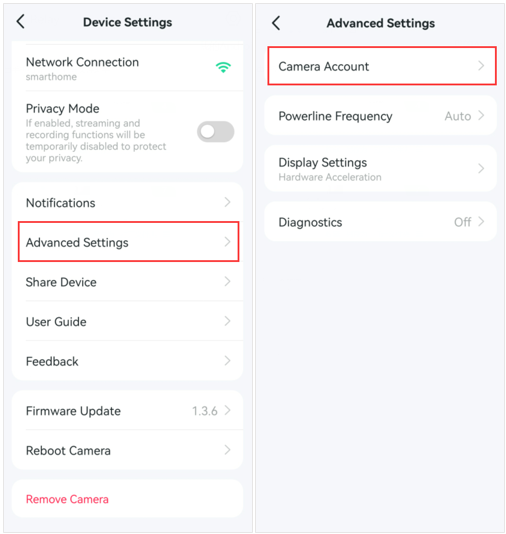
- Нажмите Расширенные настройки, затем выберите Учетная запись камеры.
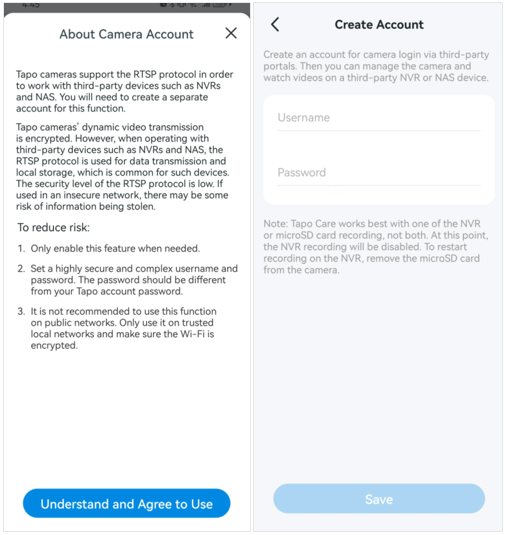
- Прочтите уведомление об учетной записи камеры и нажмите Понял и согласен использовать. Затем создайте имя пользователя и пароль для камеры. Оба должны содержать от 6 до 32 символов. Используйте надежный уникальный пароль, отличный от пароля вашей учетной записи Tapo.
Подробнее об управлении учетными данными камеры см. в статье как управлять учетной записью камеры в приложении Tapo.
Шаг 2: Подключите камеру Tapo к ПК, NAS или NVR
После создания учетной записи камеры вы можете подключиться, используя протокол ONVIF или RTSP. ONVIF предлагает дополнительные возможности управления, такие как управление PTZ, в то время как RTSP предоставляет прямой видеопоток. Выберите вариант, подходящий для вашей платформы.
Вариант A: Подключение через ONVIF (пример с Agent DVR)
- Откройте Agent DVR на вашем компьютере.
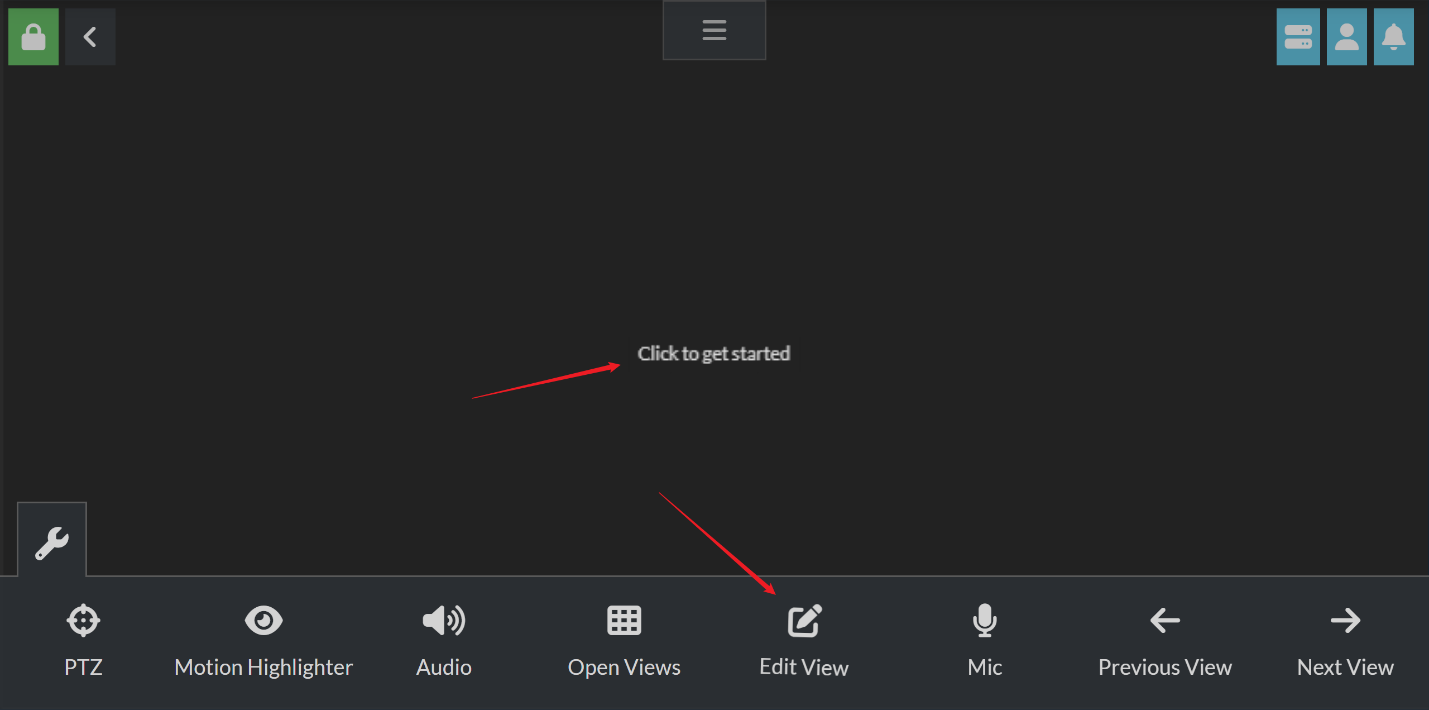
- Нажмите на пустую область или Edit View, чтобы начать.
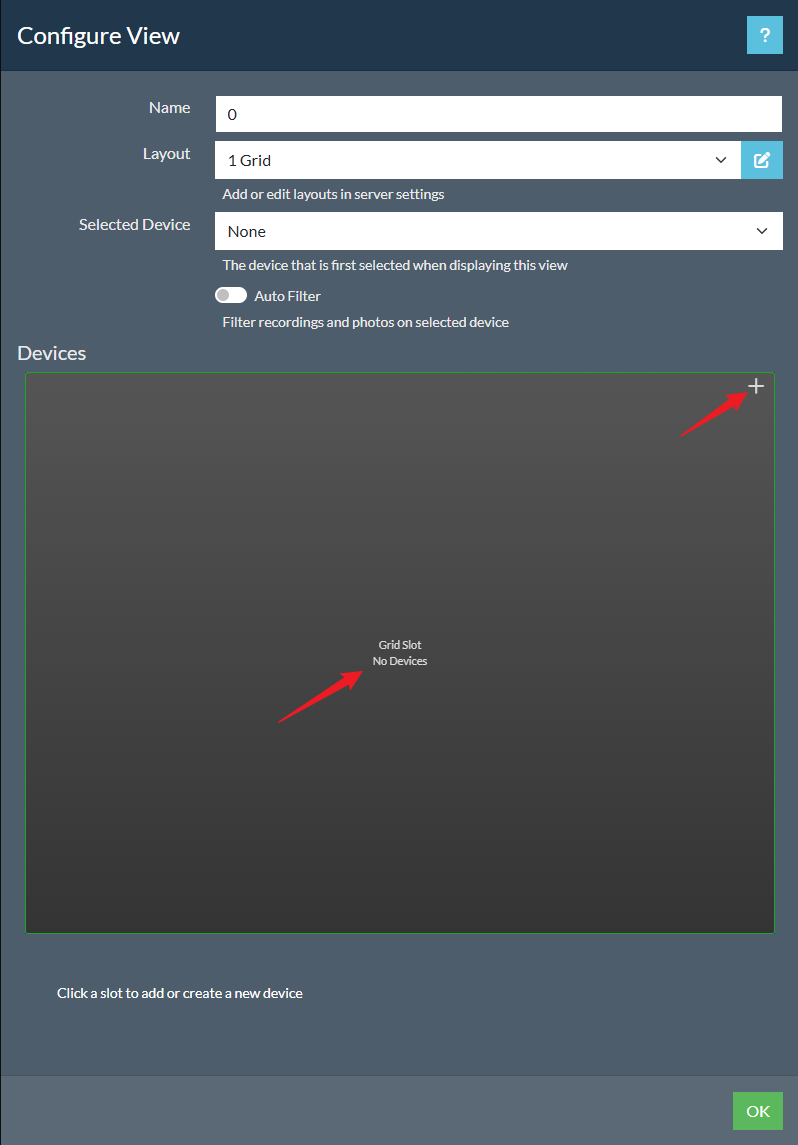
- Нажмите на пустую область или +, чтобы добавить новое устройство.
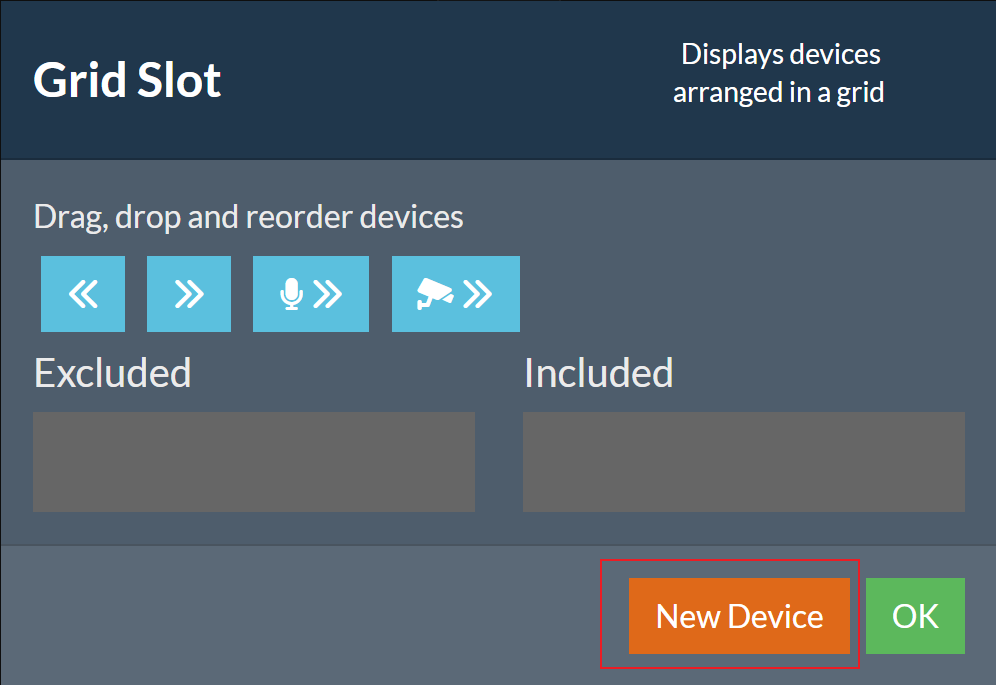
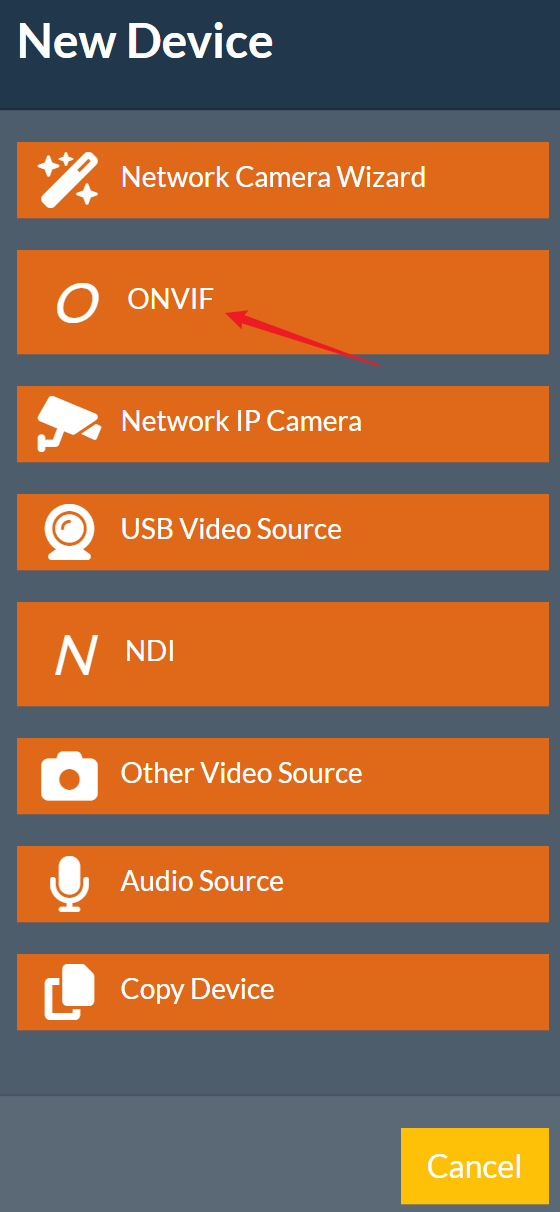
- Нажмите New Device, затем выберите ONVIF.
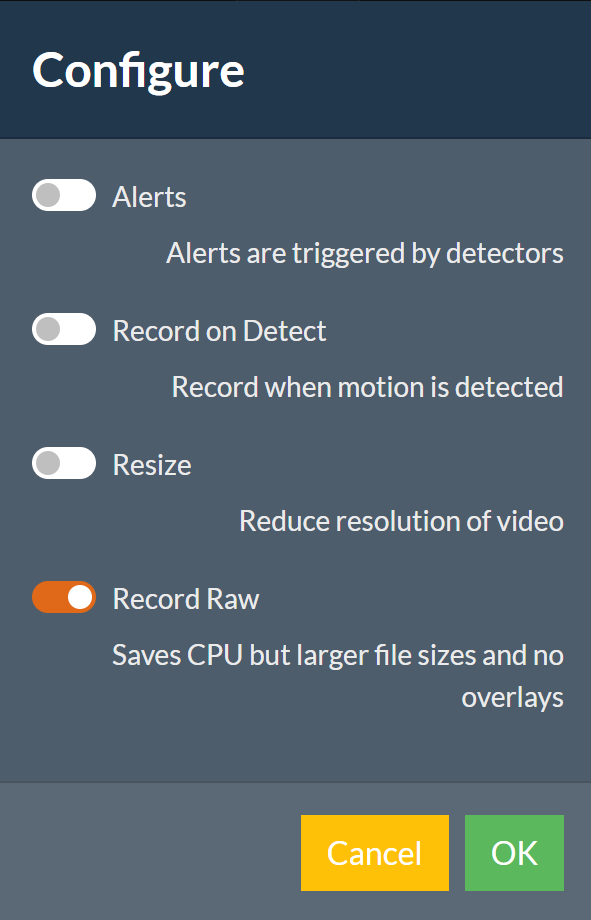
- Настройте функции, такие как Alerts, Record on Detect, Resize и Record Raw по мере необходимости, затем нажмите OK.
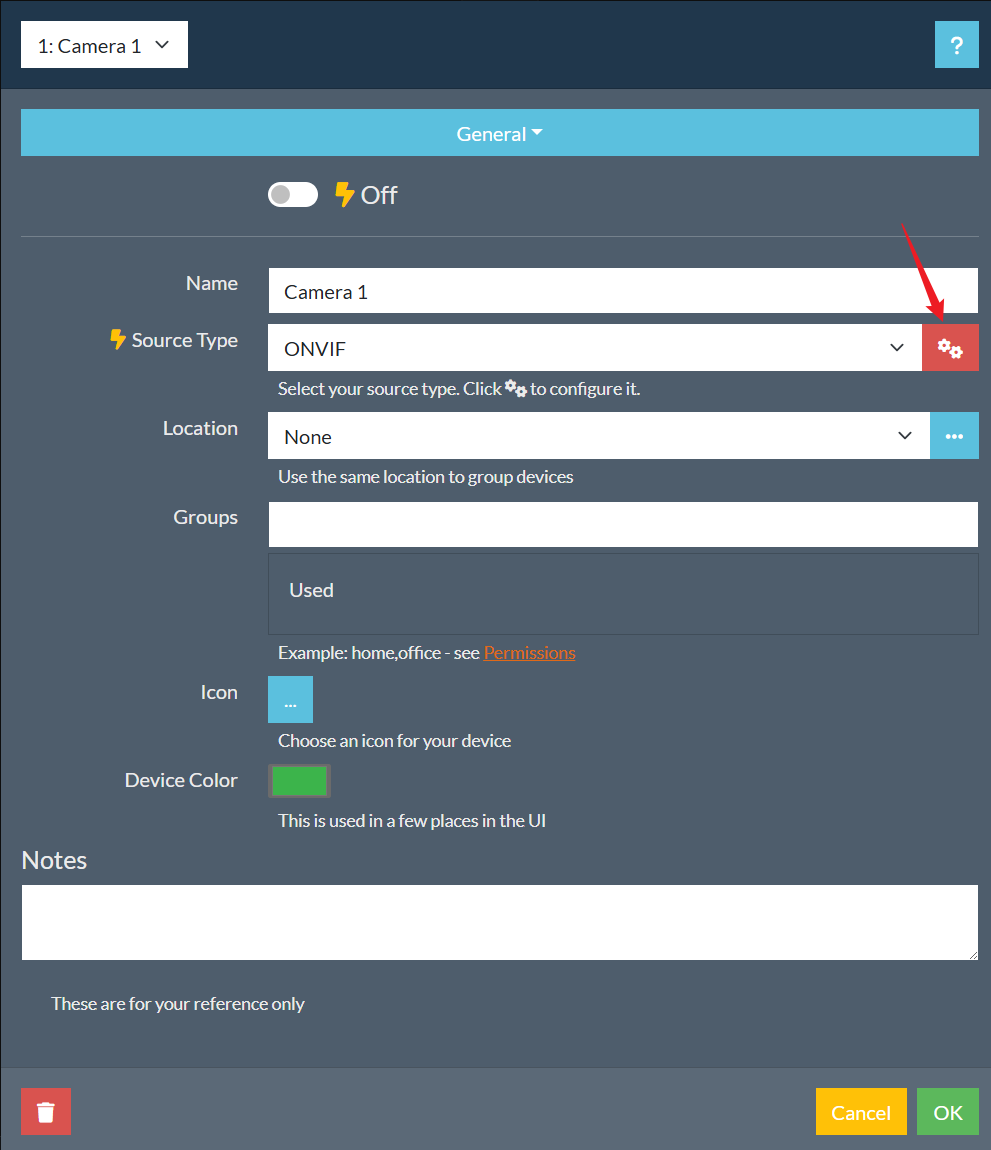
- Нажмите кнопку Configuration рядом с полем Source Type.
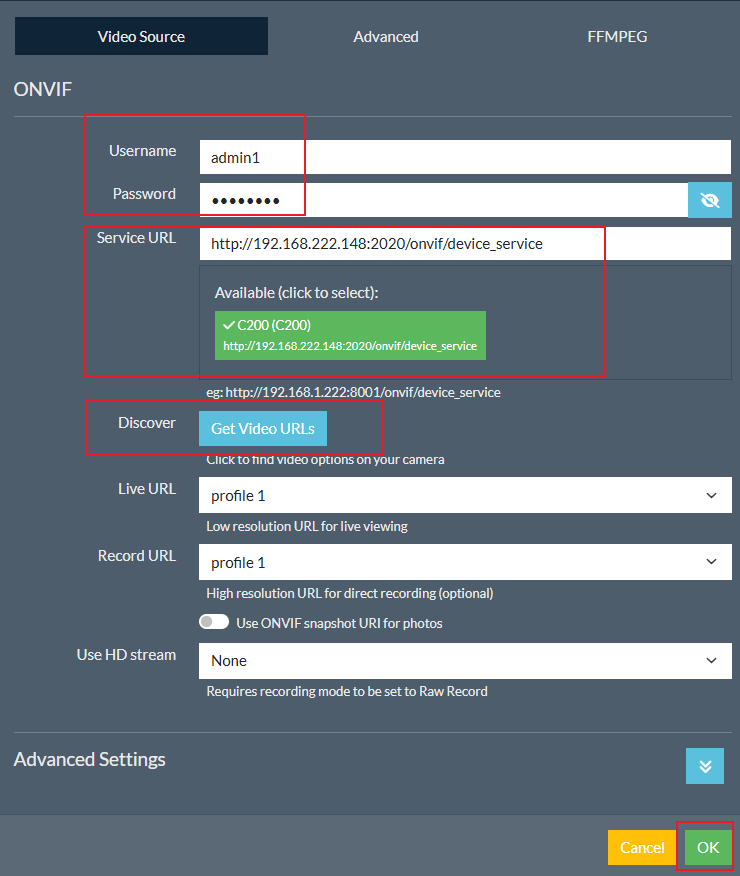
- Введите имя пользователя и пароль учетной записи камеры, созданные на шаге 1. Выберите Service URL, затем нажмите Get Video URLs для автоматического получения URL потока. Нажмите OK.
- Настройте имя камеры, иконку, цвет устройства и другие параметры по мере необходимости. Нажмите OK.
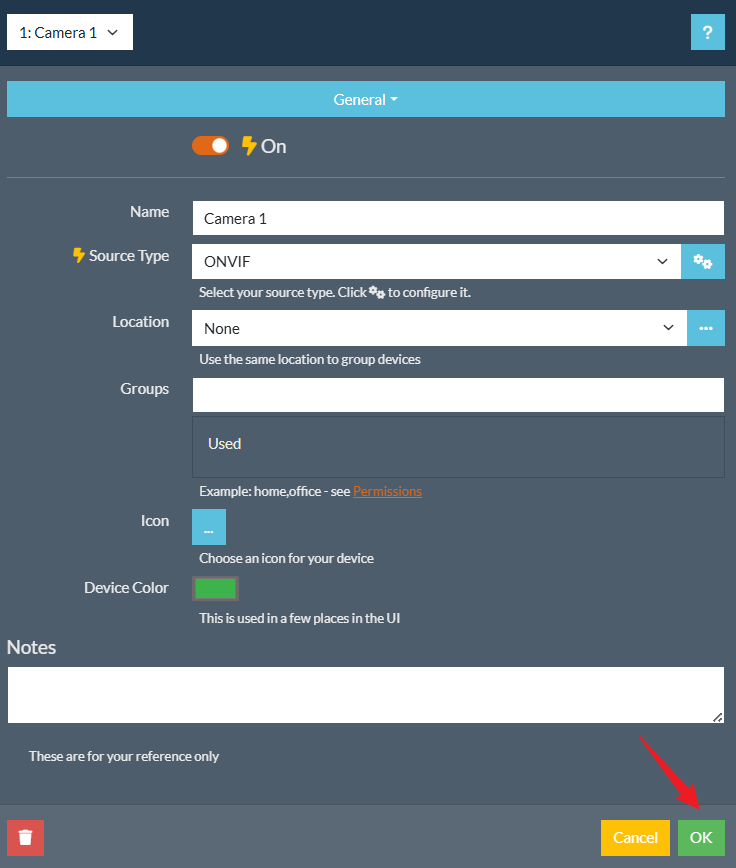
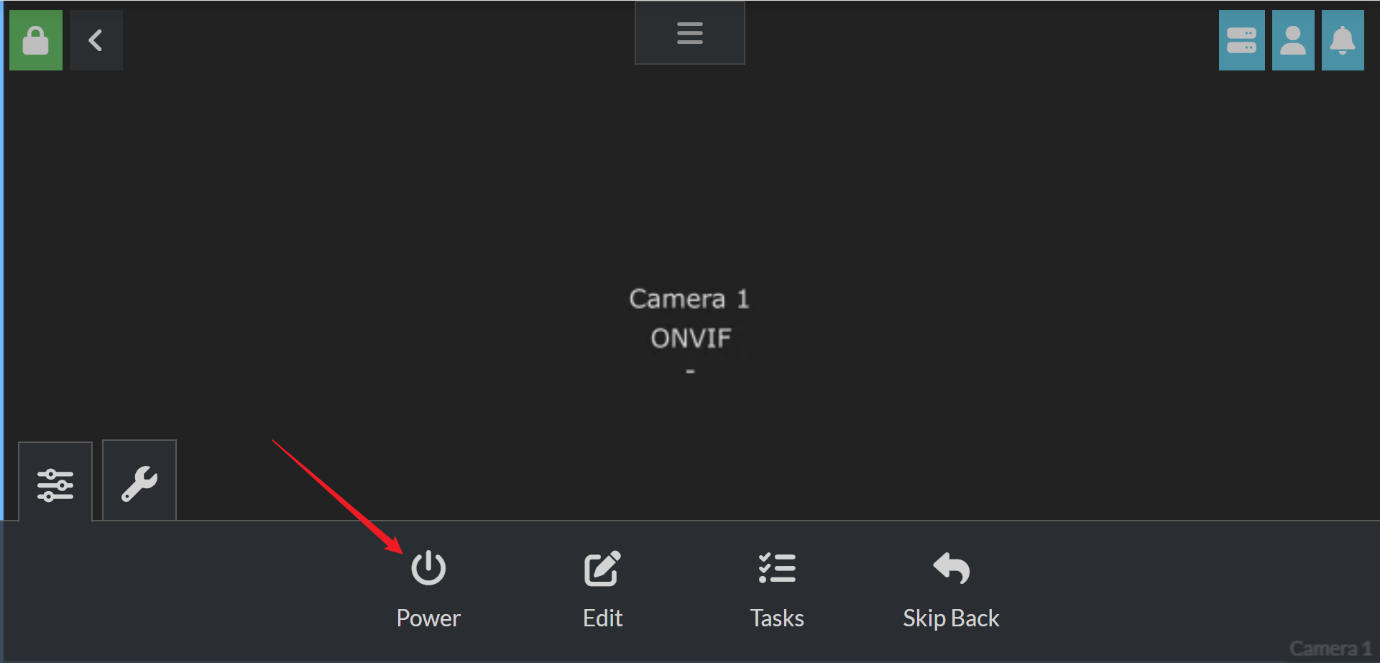
- Нажмите Power, чтобы запустить прямой эфир камеры.
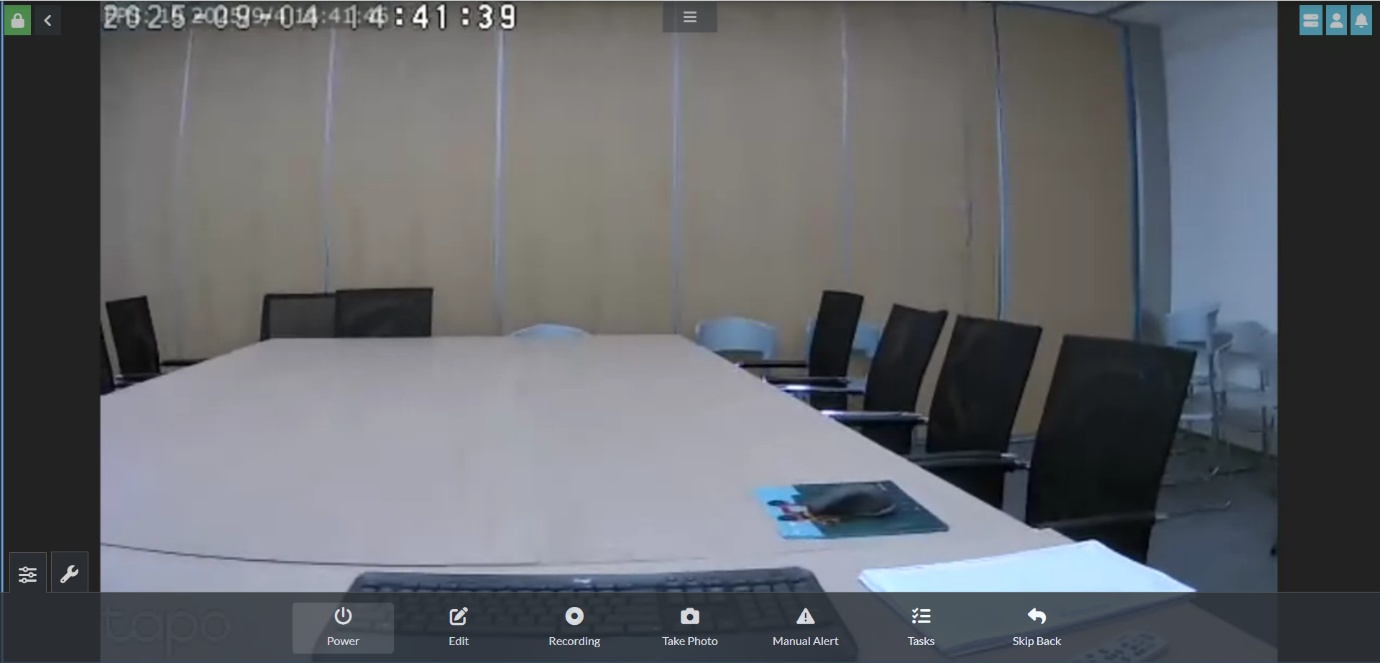
- После подключения вы можете отслеживать камеру в Agent DVR, просматривать прямой эфир, настраивать обнаружение движения, просматривать записи и устанавливать расписания записи.
Вариант B: Подключение только через RTSP (пример с VLC)
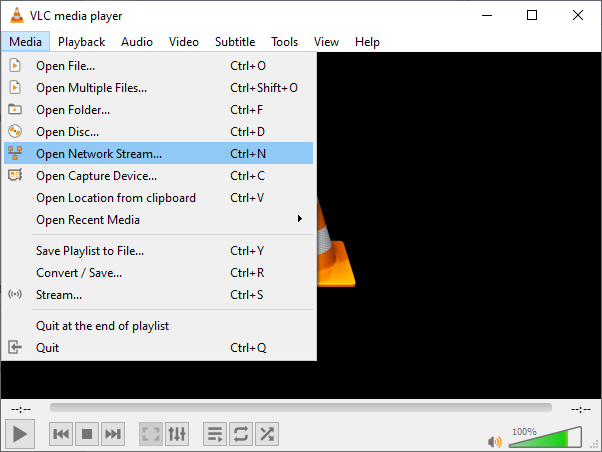
- Откройте VLC media player и перейдите в Медиа > Открыть сетевой поток.
- Введите URL RTSP-потока вашей камеры Tapo в поле URL сети.
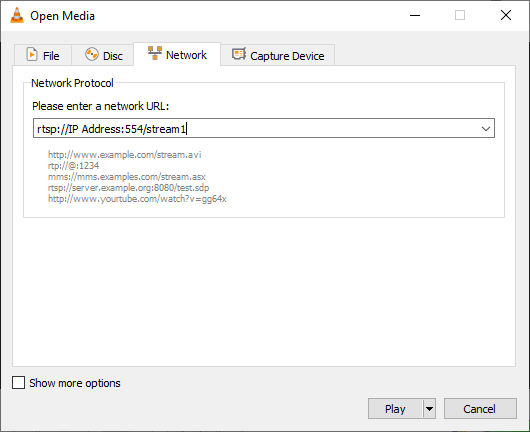
Формат URL RTSP-потока Tapo:
- Высокое качество (stream1): rtsp://имя_пользователя:пароль@IP-адрес/stream1
- Стандартное качество (stream2): rtsp://имя_пользователя:пароль@IP-адрес/stream2
Если ваше ПО требует указания номера порта, используйте порт RTSP по умолчанию 554:
- rtsp://имя_пользователя:пароль@IP-адрес:554/stream1
- rtsp://имя_пользователя:пароль@IP-адрес:554/stream2
Структура URL для двухобъективных камер Tapo отличается в зависимости от объектива. Для широкоугольного объектива используйте stream1 или stream2, как указано выше. Для телеобъектива используйте rtsp://имя_пользователя:пароль@IP-адрес/stream6 для высокого качества или rtsp://имя_пользователя:пароль@IP-адрес/stream7 для стандартного качества.
По вопросам устранения распространенных проблем с подключением см. статью общие вопросы о просмотре камер Tapo через протоколы RTSP и ONVIF.
Устранение неисправностей
Поток не загружается: Если поток не открывается, убедитесь, что имя пользователя и пароль учетной записи камеры введены правильно. Попробуйте переключиться между URL RTSP и адресом на основе IP. Убедитесь, что камера и устройство, на котором работает ваше ПО для потоковой передачи, находятся в одной локальной сети.
Устройство ONVIF не обнаружено: Убедитесь, что порт службы ONVIF (2020) доступен в вашей сети. Проверьте, используете ли вы правильные учетные данные учетной записи камеры.
Прерывистое или низкокачественное видео: Для некоторых моделей качество потока Stream 1 связано с настройкой качества видео в приложении Tapo. Перейдите в настройки камеры и измените качество видео на Наилучшее качество, чтобы улучшить разрешение Stream 1.
Ограничения по времени при просмотре на сторонних устройствах: При трансляции через RTSP/ONVIF с использованием VLC или AgentDVR ограничений по времени нет. Приложение Alexa ограничивает прямой эфир 30 минутами, а Google Hub или Alexa Echo Show ограничивают прямой эфир 10 минутами за сеанс.
Виден только один объектив на двухобъективных камерах: Клиенты ONVIF могут получить доступ только к широкоугольному объективу. Клиенты RTSP могут переключать объективы, используя разные URL. На Alexa/Google Hub/Echo Show переключайте объективы в приложении Tapo: Настройки камеры > Расширенные настройки > Отображение на сторонних устройствах > 1x View/2.5x View.
Нет звука или очень тихий звук: Отрегулируйте настройки микрофона камеры в приложении Tapo.
Нет двустороннего аудио: Камеры Tapo поддерживают ONVIF Profile S, который не включает двустороннее аудио. Profile S охватывает только основные функции, такие как видеопоток, аудиопоток, настройки сети, обработка событий и управление PTZ.
Удаленный просмотр из другой сети: RTSP и ONVIF не являются высокозащищенными протоколами и не рекомендуются для длительного использования с публичным IP-адресом. Для удаленного просмотра камеры рассмотрите возможность настройки VPN или использования функции переадресации портов вашего маршрутизатора для доступа к публичному IP и порту камеры. Рекомендуемым подходом является защищенный зашифрованный VPN. Порт службы ONVIF 2020 и порт службы RTSP 554 используются камерами Tapo.
Полный обзор возможностей камер Tapo см. в статье общие вопросы о камерах Tapo.
Ищете больше информации?
Полезен ли этот FAQ?
Ваши отзывы помогают улучшить этот сайт.



TP-Link Community
Still need help? Search for answers, ask questions, and get help from TP-Link experts and other users around the world.
From United States?
Получайте информацию о продуктах, событиях и услугах для вашего региона.