
Как настроить и управлять настройками Deco QoS в приложении TP-Link
Качество обслуживания (QoS) — это функция управления сетью, которая дает вам контроль над вашим интернет-опытом. Представьте ее как регулировщика трафика для вашей домашней сети. С помощью QoS вы можете назначать приоритеты для самых важных устройств и онлайн-активностей, таких как видеозвонки, игры или стриминг, гарантируя, что они получат необходимую пропускную способность.
Это означает, что даже когда ваша сеть занята другими загрузками или устройствами, ваши высокоприоритетные задачи будут работать без задержек и буферизации. Чтобы получить доступ к настройкам QoS Deco, откройте приложение Deco и перейдите в More > QoS. Обратите внимание, что функции QoS различаются в зависимости от модели Deco. Модели с HomeShield предлагают Scene Acceleration и Client Acceleration, а модели с HomeCare используют режим High Priority Mode.
Основные выводы
- QoS на TP-Link Deco позволяет вам назначать приоритеты для конкретных устройств или онлайн-активностей, чтобы игры, видеозвонки и стриминг работали плавно, даже когда другие устройства активны в сети.
- Чтобы найти QoS в приложении Deco, перейдите в More > QoS и включите функцию.
- Для моделей Deco с HomeShield QoS предлагает два режима: Scene Acceleration (приоритизация конкретных активностей, таких как игры или видеоконференции) и Client Acceleration (приоритизация конкретных устройств).
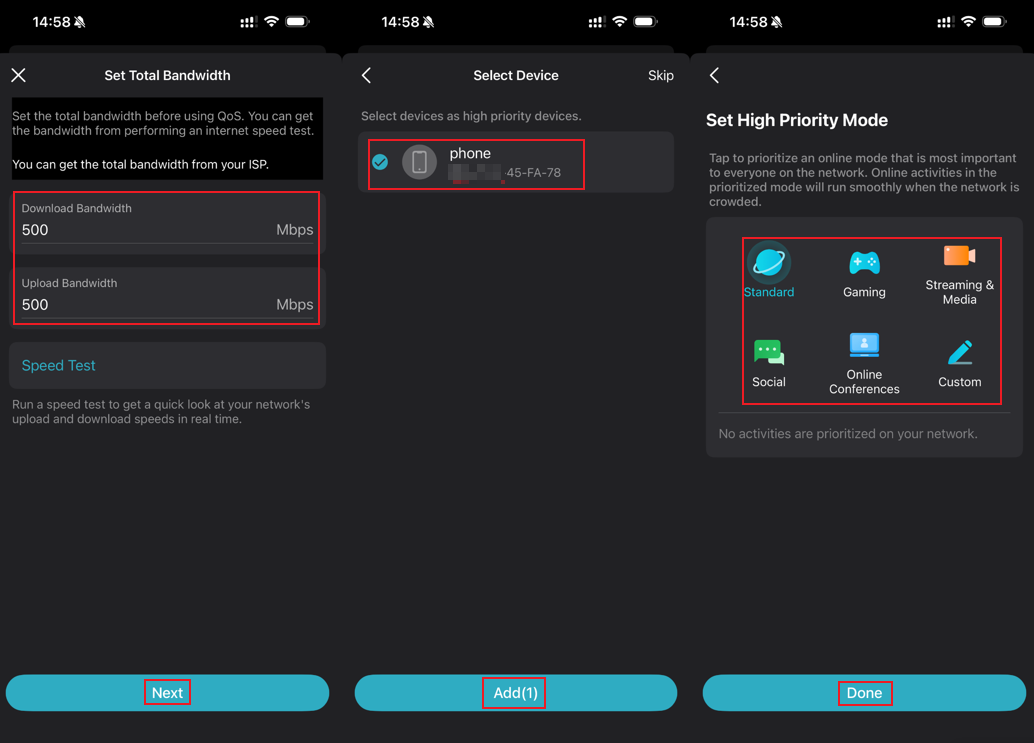
- Для моделей Deco с HomeCare установите общую пропускную способность, выберите устройства, которые хотите приоритизировать, и выберите режим High Priority Mode.
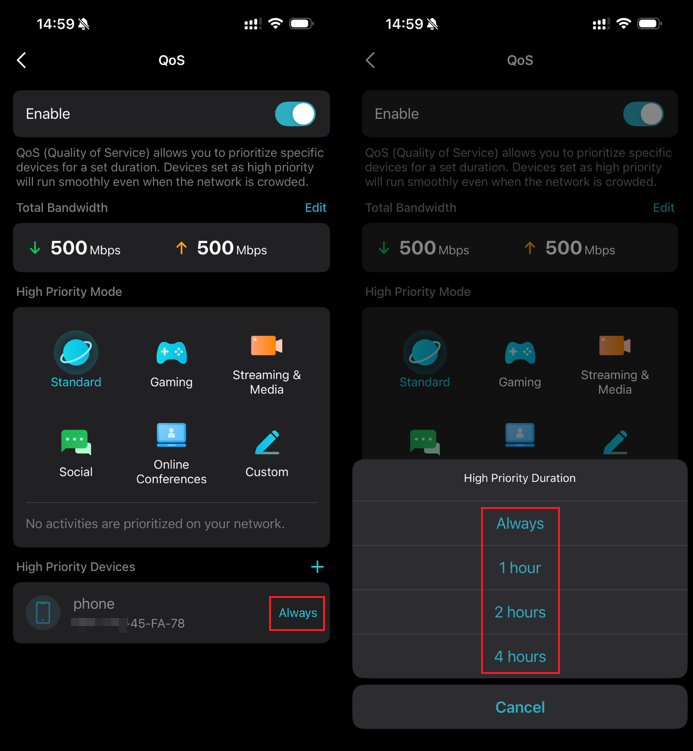
- Вы можете установить временной лимит для приоритета конкретного устройства, нажав кнопку Always рядом с устройством в настройках QoS.
Пожалуйста, обратите внимание, что доступные функции QoS различаются в зависимости от модели Deco:
- Для моделей Deco с HomeShield: Доступны два режима QoS: Scene Acceleration (приоритизация конкретных онлайн-активностей) и Client Acceleration (приоритизация конкретных устройств).
- Для моделей Deco с HomeCare, текущая функциональность QoS позволяет назначать конкретные устройства как высокоприоритетные и активировать режим High-Priority Mode для обеспечения оптимальной производительности.
В следующем разделе приведено подробное руководство по настройке этих параметров для вашей конкретной модели Deco.
Как настроить параметры QoS на Deco
Сценарий 1: Для моделей Deco с HomeShield
Здесь мы используем Deco X50 в качестве примера.
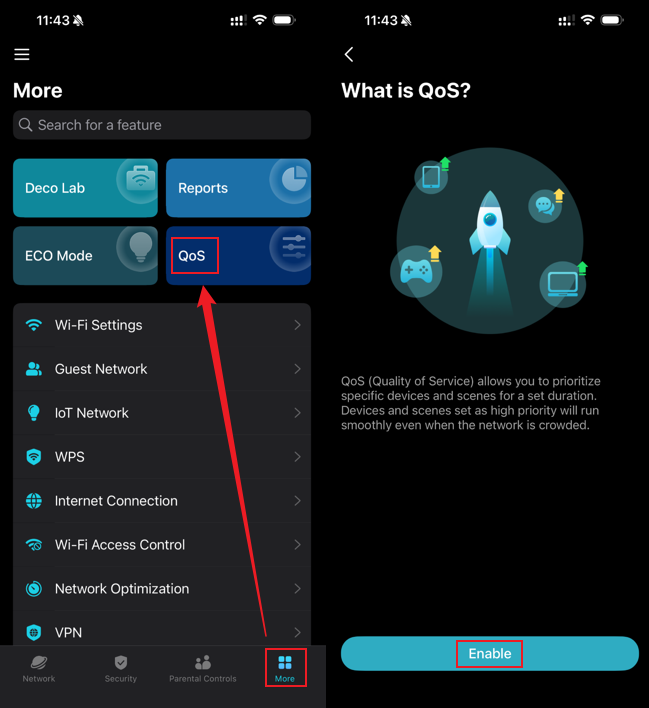
Шаг 1. Для начала откройте приложение Deco и перейдите в More > QoS, затем включите функцию.
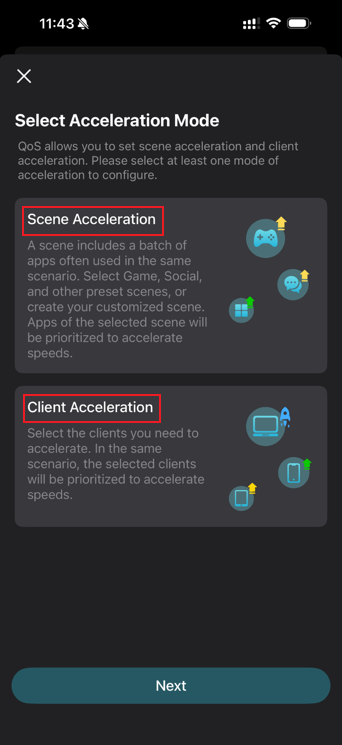
Шаг 2. После включения QoS вы увидите две опции ускорения: Scene Acceleration и Client Acceleration. Выберите ту, которую хотите настроить, и установите приоритеты.
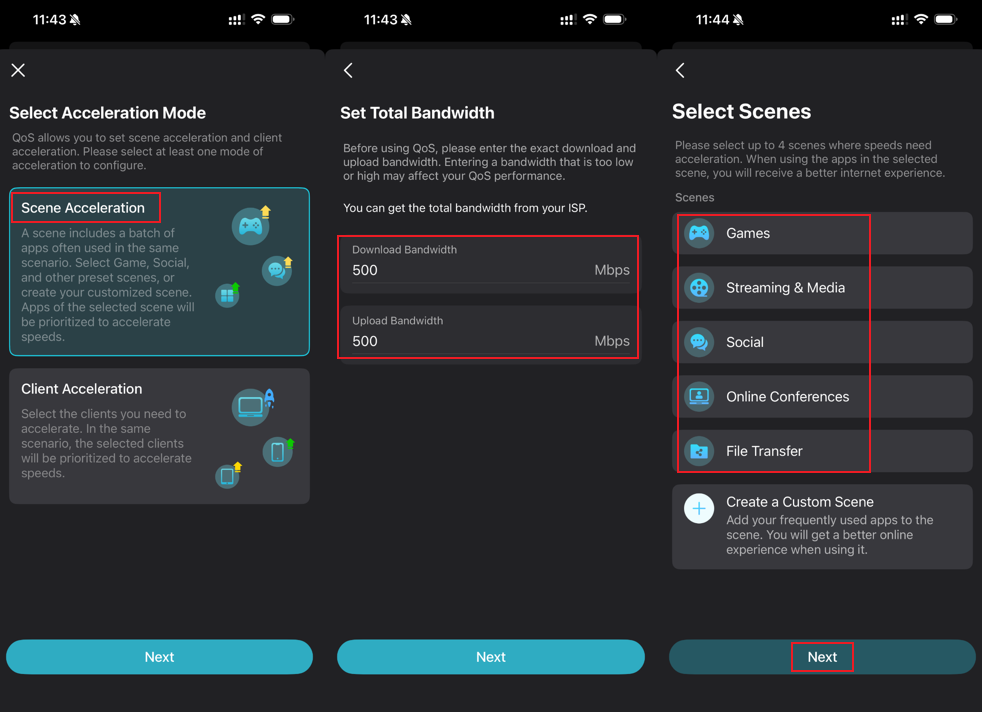
- Scene Acceleration:
Выберите Scene Acceleration, введите общую пропускную способность вашей сети и выберите конкретные онлайн-активности (например, игры или видеоконференции), которые вы хотите приоритизировать для оптимальной производительности.
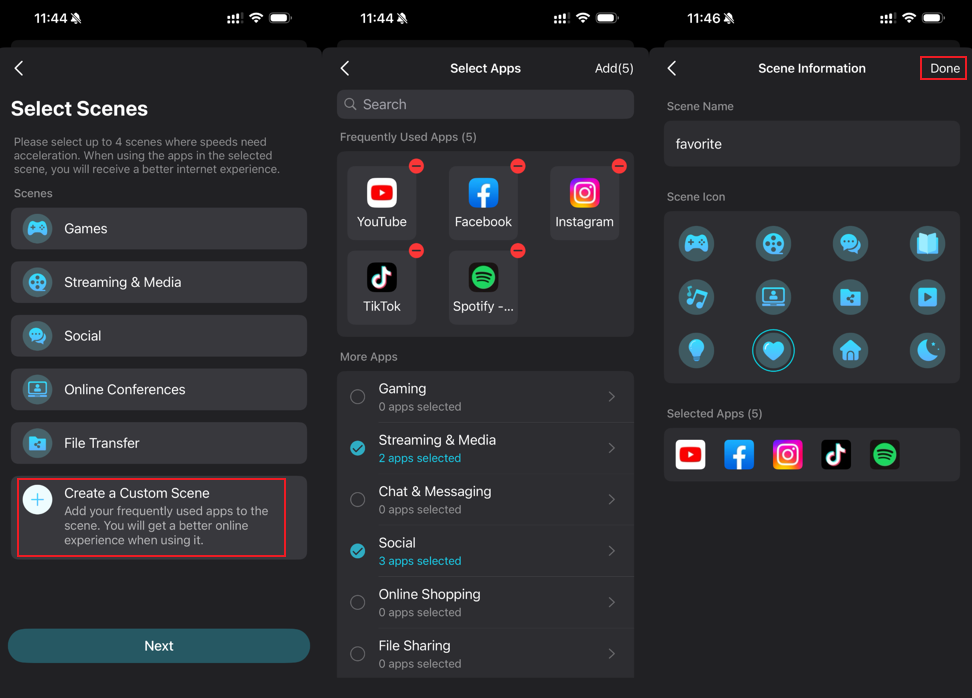
В дополнение к встроенным опциям вы можете создать свой собственный приоритетный сценарий. Просто нажмите Create a Custom Scene, затем вручную выберите приложения, настройте иконку и имя для сценария и нажмите Done, чтобы сохранить его.
После выбора всех сценариев, которые вы хотите приоритизировать, нажмите Complete, чтобы сохранить и применить настройки.
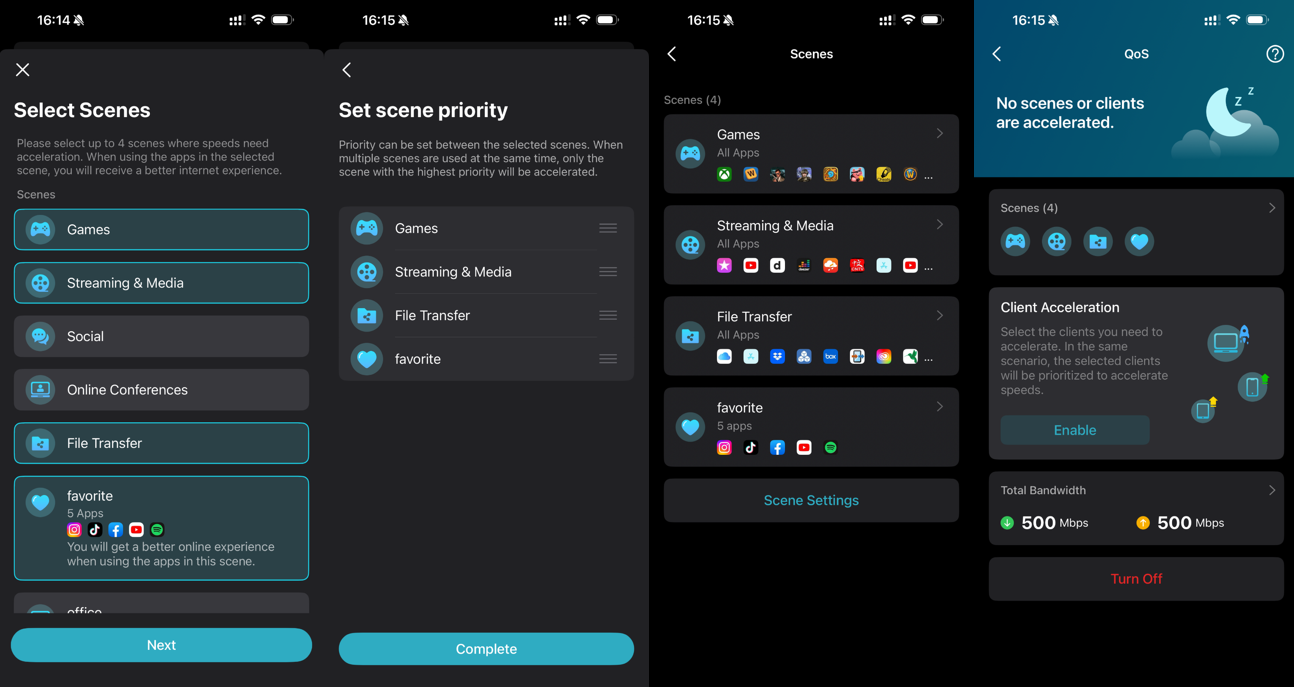
- Client Acceleration:
Чтобы приоритизировать конкретные устройства, выберите Client Acceleration, нажмите Add Clients, выберите все устройства, которые хотите приоритизировать, и нажмите Save, чтобы применить настройки.
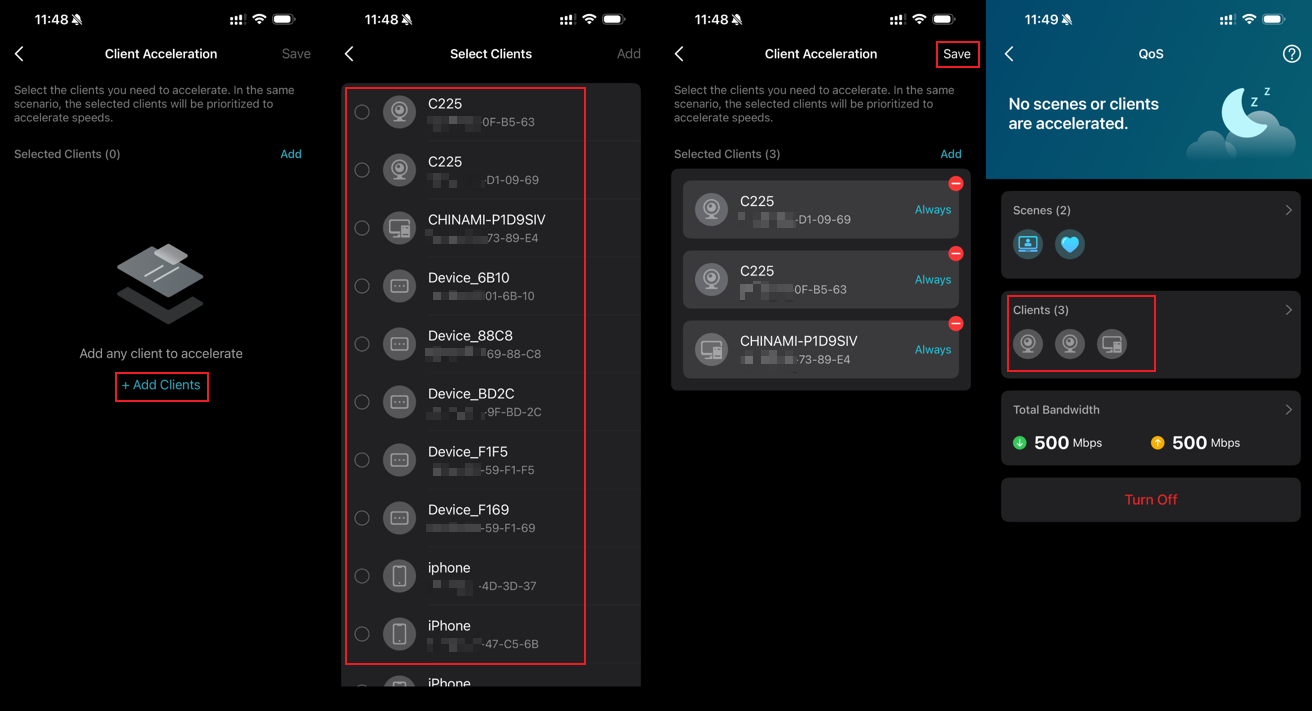
Чтобы изменить время приоритета для конкретного устройства, нажмите кнопку Always рядом с ним, выберите желаемую продолжительность и нажмите Save для подтверждения.
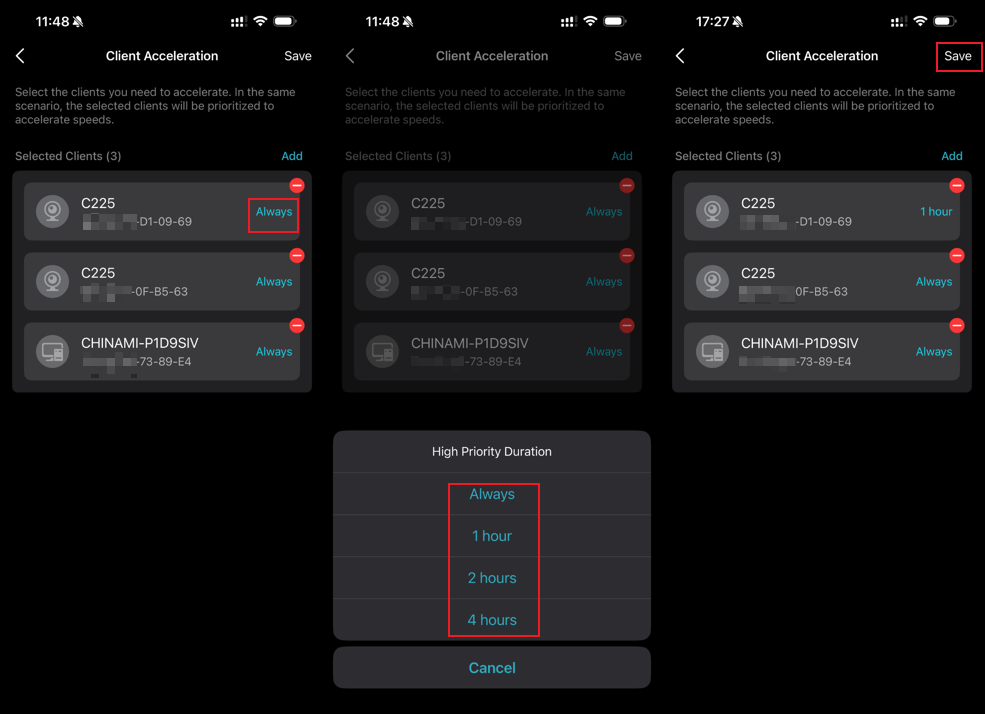
Сценарий 2: Для моделей Deco с HomeCare
Здесь мы используем Deco M5 в качестве примера.
Шаг 1. Откройте приложение Deco, перейдите в More > QoS и нажмите Enable QoS.
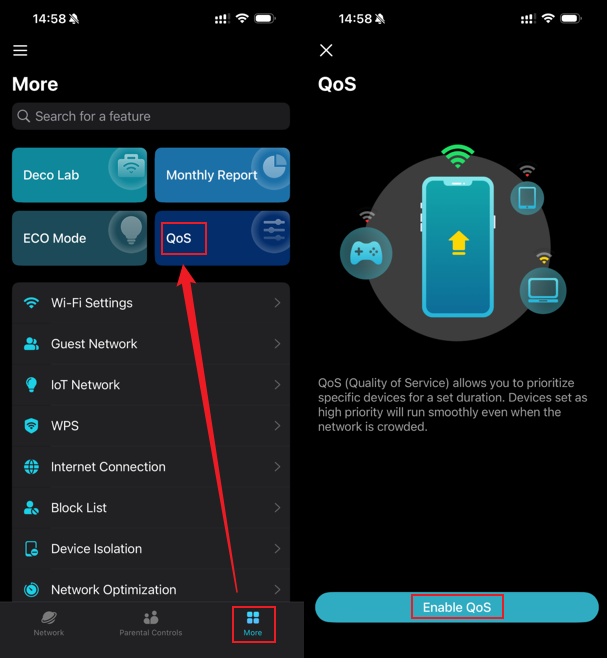
Шаг 2. После установки общей пропускной способности нажмите Next. Затем выберите клиентские устройства, которые хотите приоритизировать, и нажмите Add. Наконец, выберите режим High Priority Mode и нажмите Done для подтверждения.
Чтобы изменить продолжительность приоритета для конкретного устройства, нажмите кнопку Always рядом с ним и выберите нужный временной лимит в меню.
Для получения более подробной информации о каждой функции и настройке посетите Центр загрузок, чтобы найти руководство для вашего продукта.
Ищете больше информации?
Полезен ли этот FAQ?
Ваши отзывы помогают улучшить этот сайт.
_normal_20230202012857u.png)



TP-Link Community
Still need help? Search for answers, ask questions, and get help from TP-Link experts and other users around the world.
From United States?
Получайте информацию о продуктах, событиях и услугах для вашего региона.