
Настройте родительский контроль с помощью TP-Link HomeShield (для Deco и роутеров)
Родительский контроль Deco и маршрутизаторов работает на платформе HomeShield — встроенной платформе безопасности сети и родительского контроля от TP-Link, и управляется через вкладку «Родительский контроль»/«Семья» в приложении Deco (для устройств Deco) или Tether (для маршрутизаторов). Это руководство охватывает настройку и использование всех 10 доступных расширенных функций родительского контроля HomeShield: от блокировки отдельных веб-сайтов и фильтрации контента до установки расписания отхода ко сну, ограничений по времени и «Семейного времени». Обратите внимание, что некоторые функции требуют подписки на расширенный родительский контроль HomeShield. Это руководство применимо к Deco и маршрутизаторам TP-Link, совместимым с HomeShield.
Основные выводы
- Родительским контролем TP-Link HomeShield можно управлять через вкладку «Родительский контроль» в приложении Deco или вкладку «Семья» в приложении Tether.
- Для каждого ребенка можно создать отдельный профиль, что позволяет настраивать параметры контроля индивидуально.
- Функция охватывает 10 сценариев, включая блокировку определенных веб-сайтов, фильтрацию нежелательного контента, включение SafeSearch и ограниченного режима YouTube, установку расписания отхода ко сну и времени без интернета, управление временными лимитами и активацию «Семейного времени».
- Некоторые функции, включая ограничение по времени, планирование времени без интернета и расширенную фильтрацию контента, требуют подписки на расширенный родительский контроль HomeShield.
- Функция поощрения позволяет родителям предоставлять дополнительное время онлайн, когда разрешенное время ребенка исчерпано.
- «Семейное время» позволяет отключить выбранные устройства от Интернета на заданный период, чтобы вместе проводить время без экранов.
Родительский контроль помогает вашим детям поддерживать здоровые цифровые привычки.
Легко управляйте временем и контентом ваших детей. Получайте наглядные диаграммы и подробную статистику использования интернета вашими детьми.
Как настроить родительский контроль HomeShield
Примечание: Некоторые функции требуют подписки на расширенный родительский контроль, а для некоторых новых функций требуется обновленная прошивка.
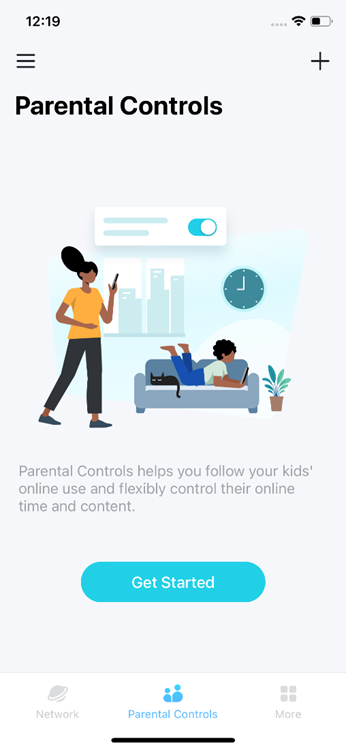
Шаг 1. Откройте приложение Deco/Tether, перейдите на вкладку Родительский контроль или Семья, нажмите Начать и следуйте инструкциям на экране, чтобы создать профиль.
Шаг 2: Создайте профиль для вашего ребенка. Укажите имя, аватар и возраст для создания профиля. Приложение Deco предустановит правила родительского контроля на основе выбранного вами возраста, которые вы можете изменить в любое время в настройках профиля.
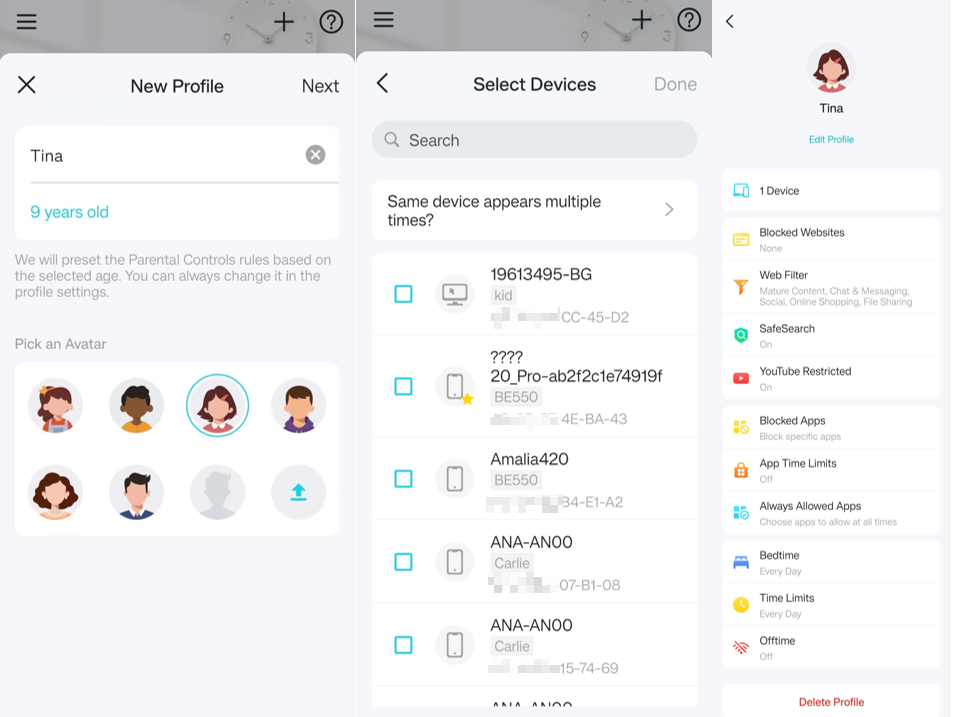
Шаг 3. Установите соответствующие функции в соответствии с вашими потребностями.
Функции родительского контроля TP-Link HomeShield
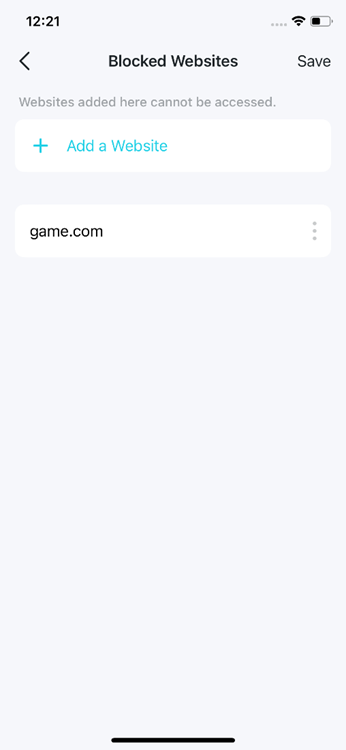
Сценарий 1: Блокировка определенных веб-сайтов
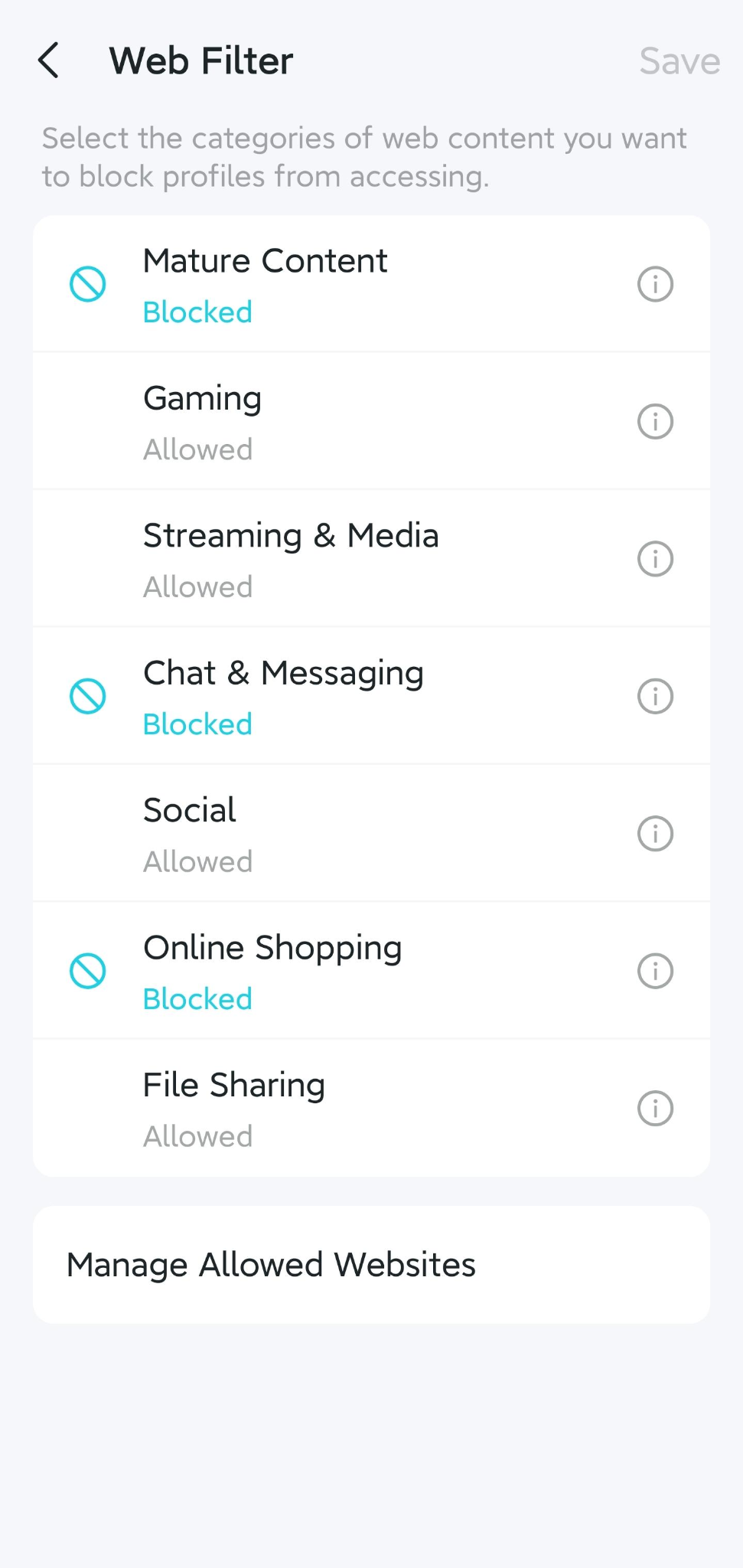
Сценарий 2: Фильтрация нежелательного контента
Сценарий 3: SafeSearch и ограниченный режим YouTube
Примечание: Эта функция требует подписки на расширенный родительский контроль HomeShield.
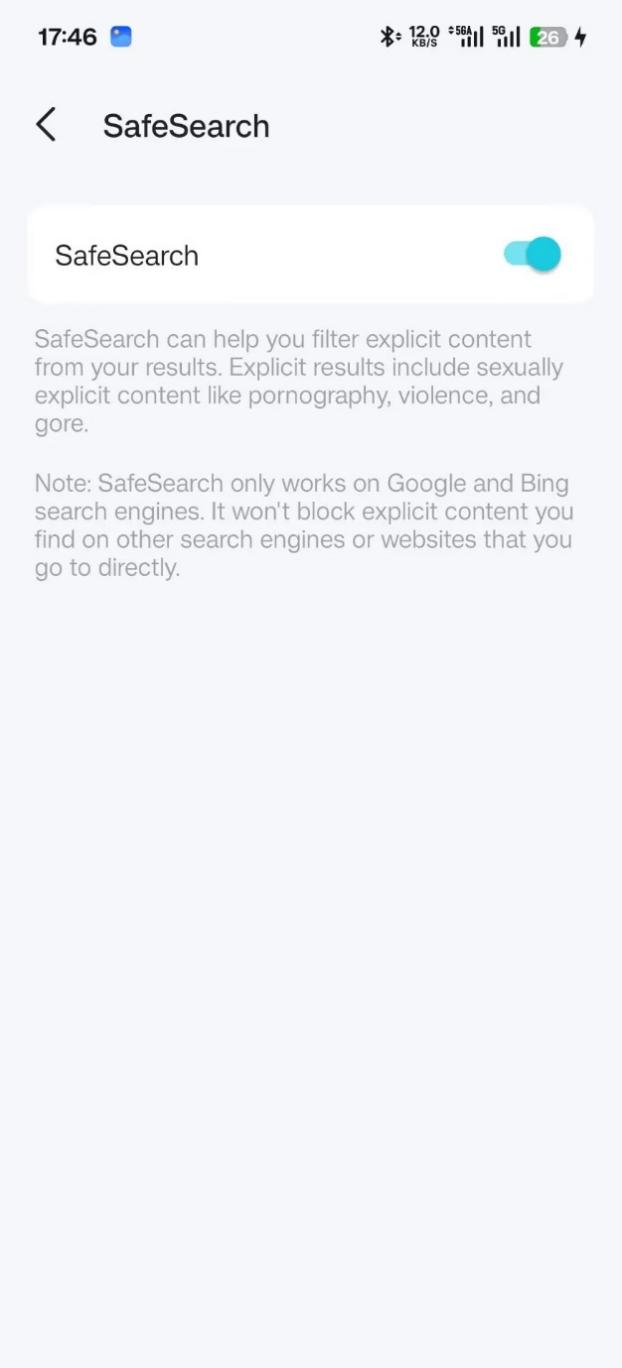
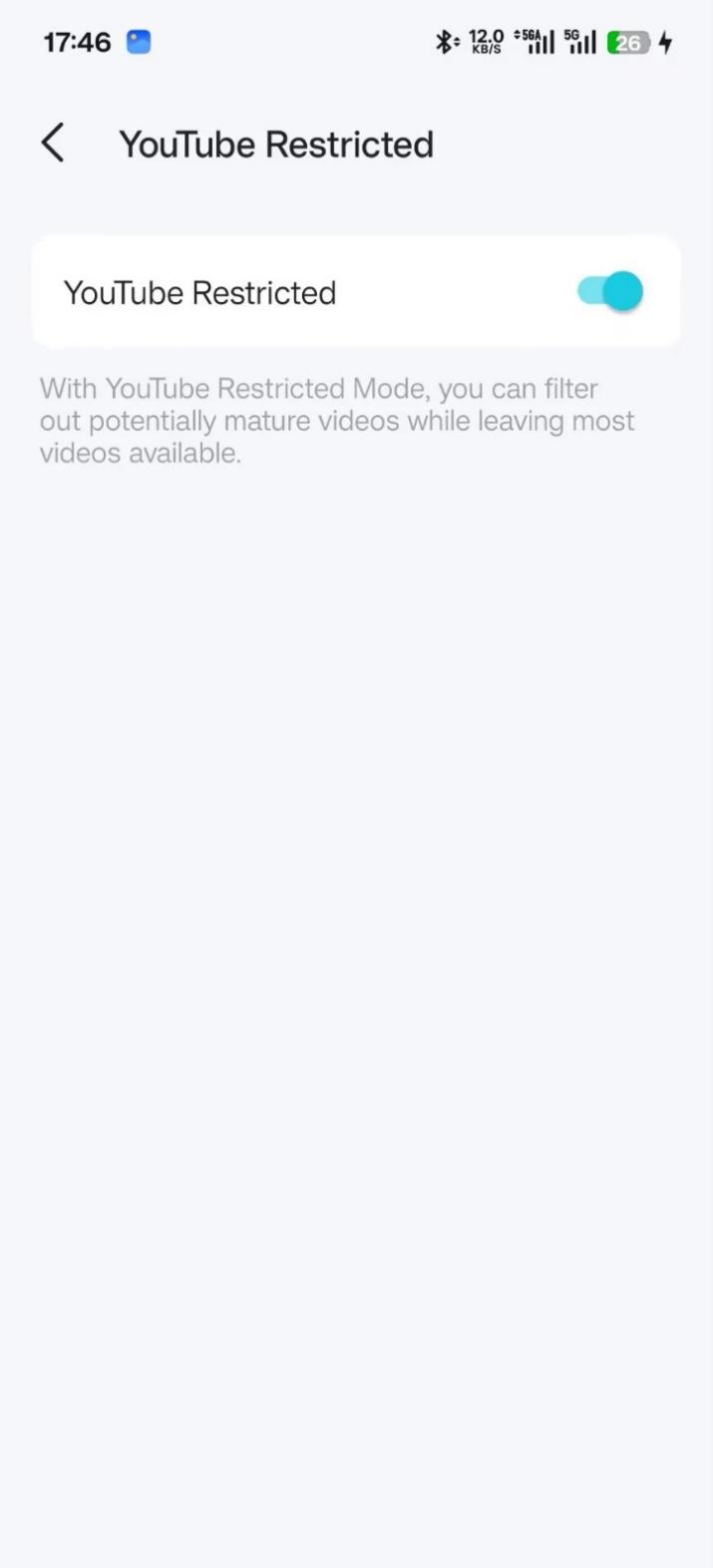
Вы можете обратиться к следующим ссылкам для получения более подробной информации.
SafeSearch: Сделайте поиск Google более безопасным с помощью SafeSearch - Справка Google Search
Ограниченный режим YouTube: Ваш контент YouTube и ограниченный режим - Справка YouTube
Сценарий 4: Блокировка или управление трафиком приложений
Примечание: Эта функция требует подписки на расширенный родительский контроль HomeShield.
Эта функция позволяет ограничивать или приоритизировать трафик определенных приложений в вашей сети. Для получения подробных инструкций обратитесь к руководству по ссылке ниже. Обратите внимание: эта функция требует подписки на расширенный родительский контроль Deco.
Вы можете обратиться к Как блокировать или управлять трафиком приложений с помощью расширенного родительского контроля HomeShield на маршрутизаторе/Deco TP-Link? для получения подробных инструкций.
Сценарий 5: Установка времени отхода ко сну «без интернета»
Примечание: Для настройки отдельных дней или выбора будней/выходных требуется подписка на расширенный родительский контроль HomeShield.
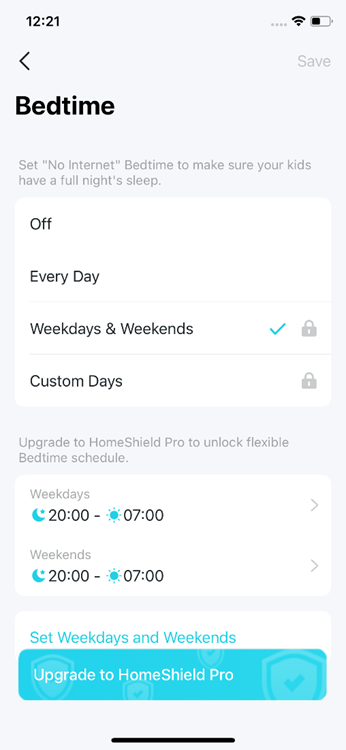
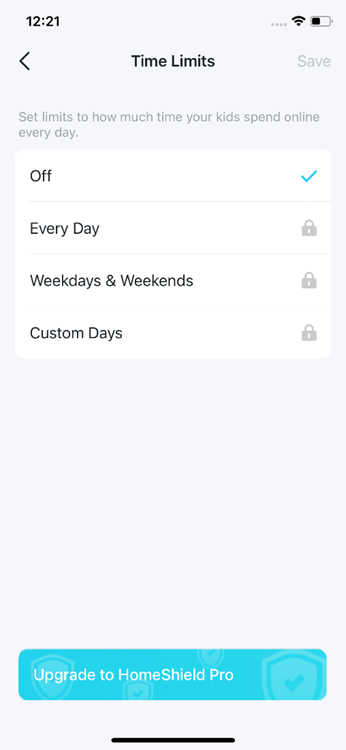
Сценарий 6: Установка ограничений по времени онлайн
Примечание: Эта функция требует подписки на расширенный родительский контроль Deco.
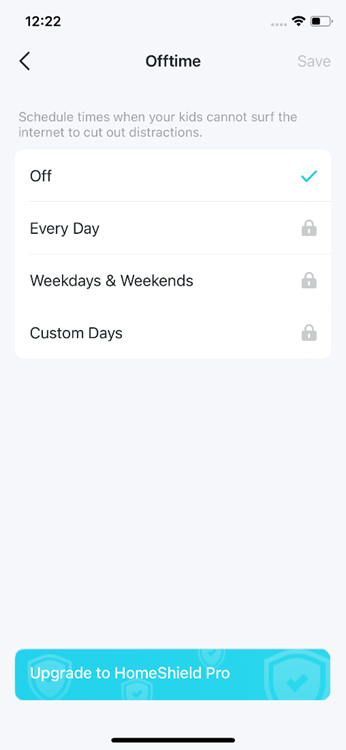
Сценарий 7: Установка времени без интернета (Offtime)
Примечание: Эта функция требует подписки на расширенный родительский контроль Deco.
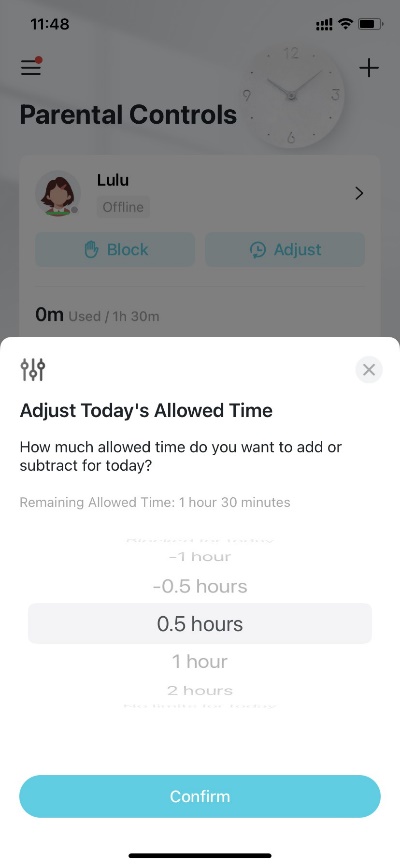
Сценарий 8: Функции поощрения
Примечание: Эта функция требует подписки на расширенный родительский контроль Deco.
Выберите профиль, нажмите Настроить и выберите дополнительное разрешенное время, которое вы хотите добавить на сегодня.
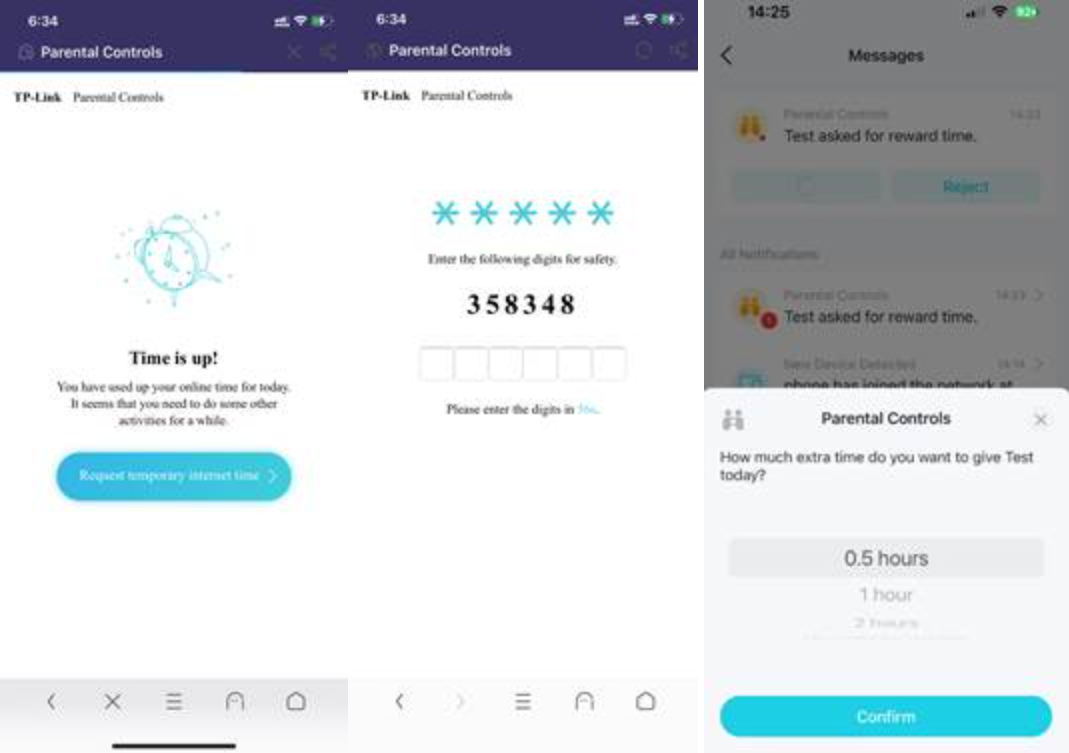
- Члены семьи могут запросить поощрение в виде дополнительного времени, когда их онлайн-время исчерпано, и вы, конечно, можете согласиться или отклонить запрос.
- Всплывающее окно «Время вышло» появляется только тогда, когда члены семьи посещают веб-сайт по протоколу http.
- Вы можете перейти в приложение Deco/Tether -> Сеть -> Сообщения в правой части страницы, чтобы найти историю запросов.
Сценарий 9: Семейное время
Примечание: Эта функция требует подписки на расширенный родительский контроль Deco.
a. Перейдите на вкладку Родительский контроль/Семья и нажмите + > Настроить семейное время.
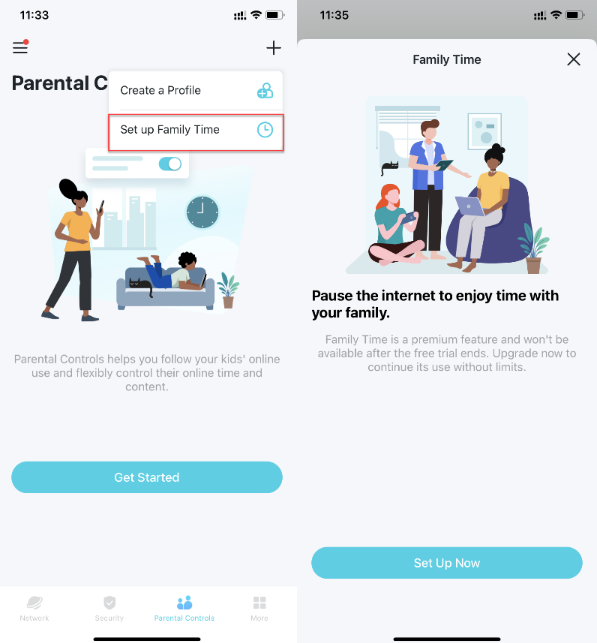
b. Добавьте устройства члена семьи, которого вы хотите отключить от интернета, а затем установите продолжительность времени, которое вы хотите провести с семьей вместе без интернет-отвлечений.
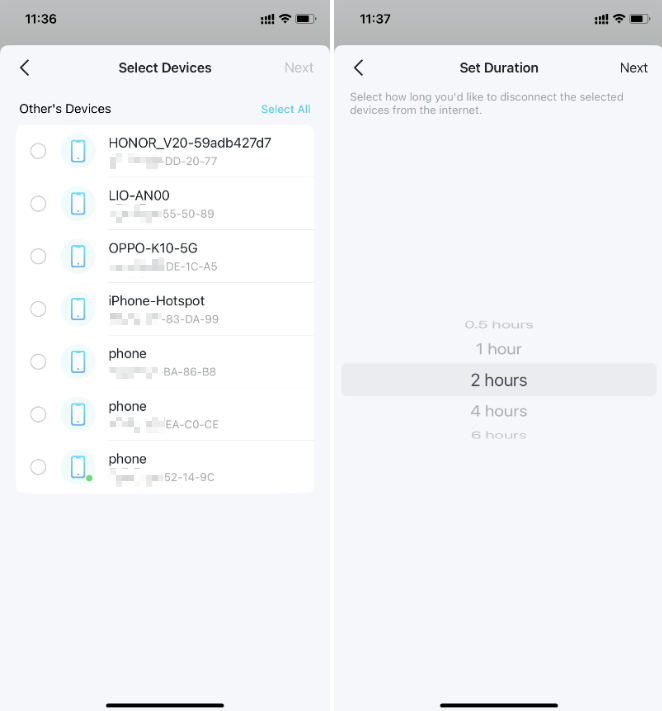
c. Нажмите Старт в любое время, когда захотите активировать семейное время. Нажмите Стоп в любое время, когда закончите.
Сценарий 10: QoS
a. Перейдите на вкладку Ещё и нажмите QoS, затем включите QoS.
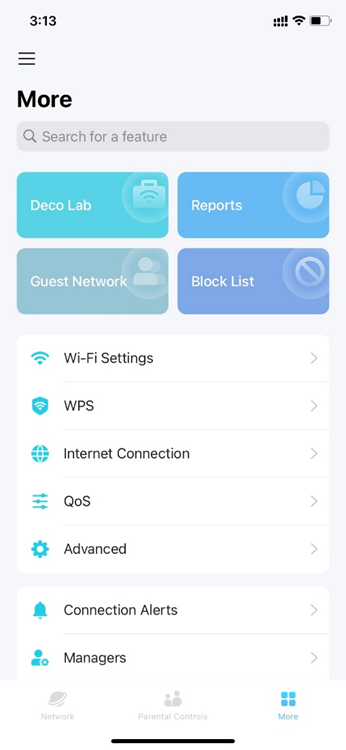
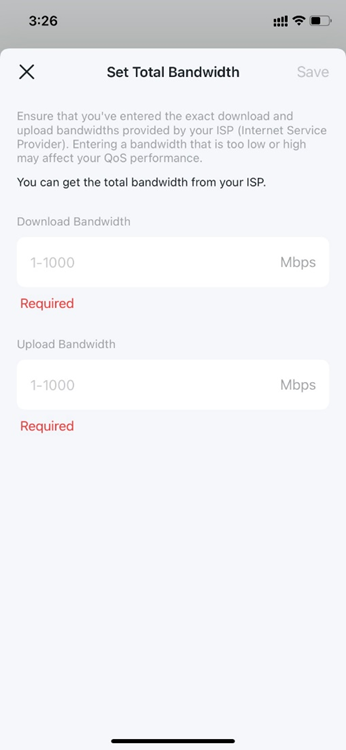
b. Установите общую пропускную способность для функции QoS.
Примечание: Убедитесь, что вы ввели точную скорость загрузки и выгрузки, предоставленную вашим интернет-провайдером (ISP). Ввод слишком низкой или слишком высокой пропускной способности может повлиять на производительность QoS.
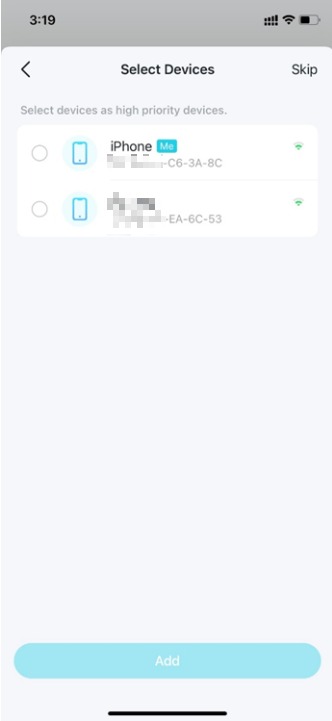
c. Выберите устройства, которые вы хотите приоритизировать.
Чтобы узнать более подробную информацию о каждой функции и конфигурации, пожалуйста, посетите Центр загрузок, чтобы загрузить руководство для вашего продукта.
Ищете больше информации?
Полезен ли этот FAQ?
Ваши отзывы помогают улучшить этот сайт.
_normal_20230202012857u.png)



TP-Link Community
Still need help? Search for answers, ask questions, and get help from TP-Link experts and other users around the world.
From United States?
Получайте информацию о продуктах, событиях и услугах для вашего региона.