VIGI VMS에 SAML SSO를 설정하는 방법
목차
서론
SAML SSO는 당사자 간, 특히 ID 공급자(IdP)와 서비스 공급자(SP) 간에 인증 및 권한 부여 데이터를 교환하기 위한 XML 기반의 개방형 표준입니다. 이를 통해 사용자는 한 번만 로그인하면 각 시스템에 다시 로그인할 필요 없이 여러 시스템에 액세스할 수 있습니다.
이 문서에서는 Microsoft Entra를 예로 들어 SAML SSO 설정을 하는 방법을 설명합니다.
요구 사항
-
VIGI VMS
-
Microsoft Entra/Microsoft Azure
설정
다음 단계에서는 ID 공급자 설정을 다룹니다.
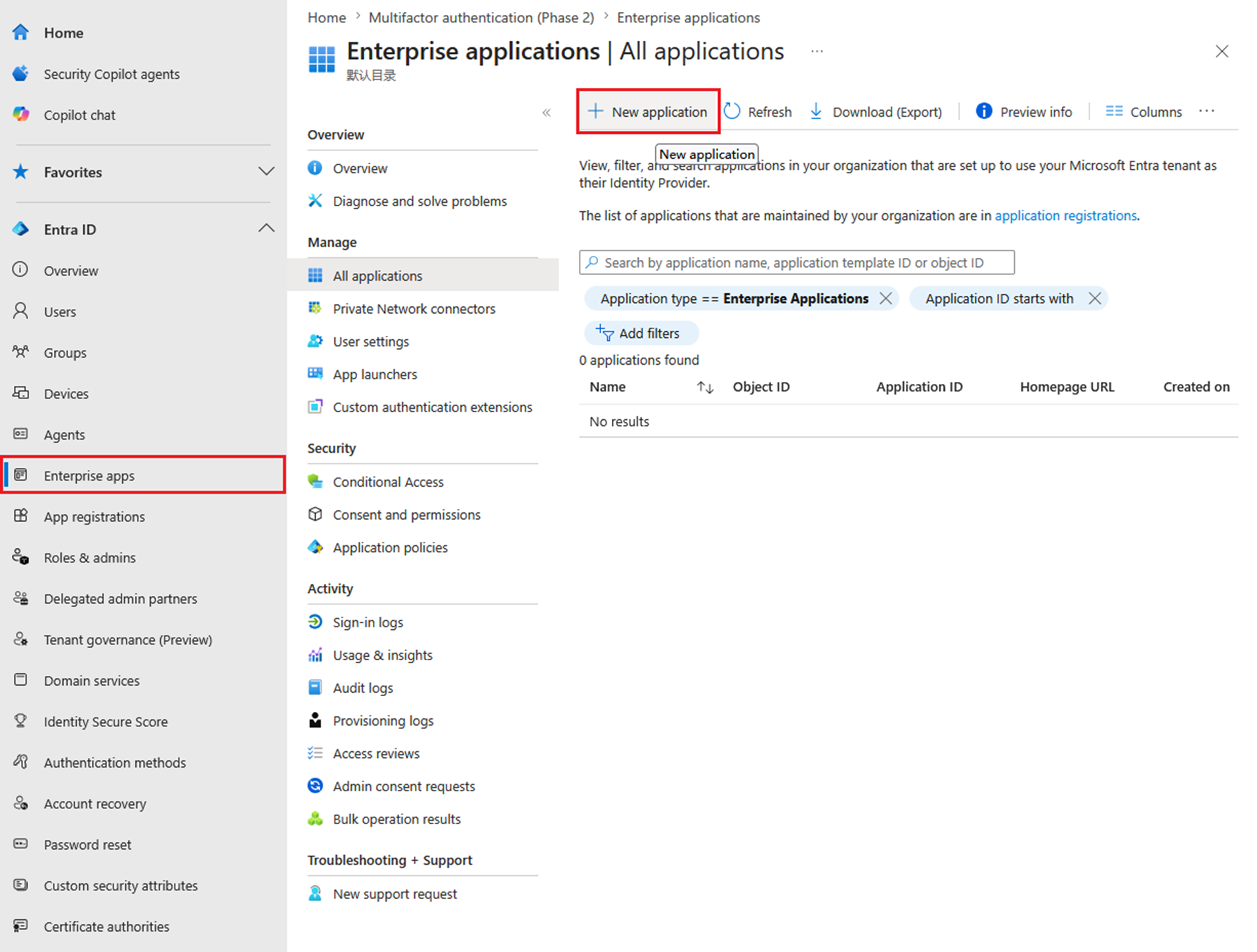
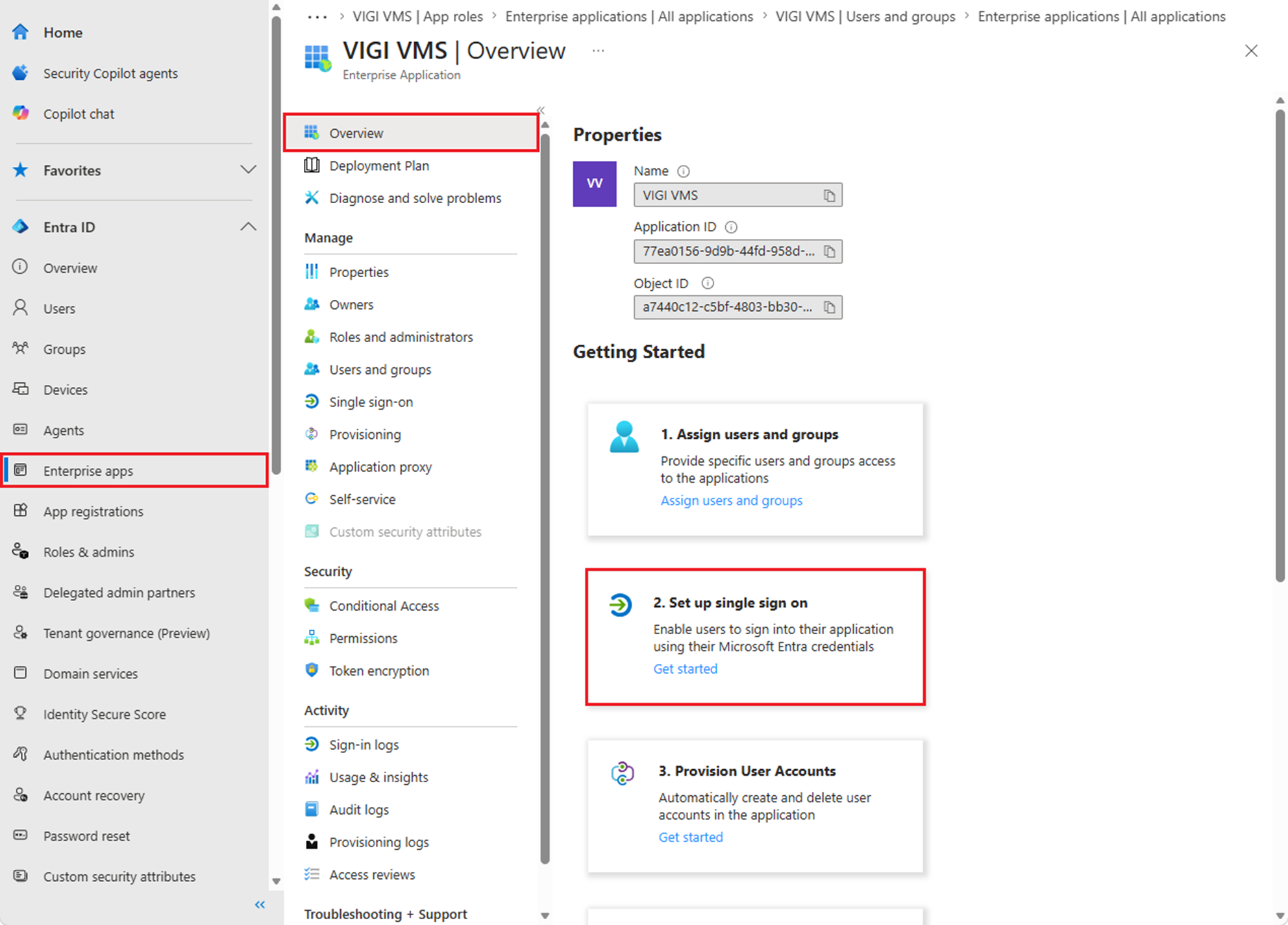
1단계. Microsoft Entra 관리 센터(Microsoft Entra Admin Center)로 이동합니다. '엔터프라이즈 앱(Enterprise apps)'을 클릭하고 새 애플리케이션을 만듭니다.
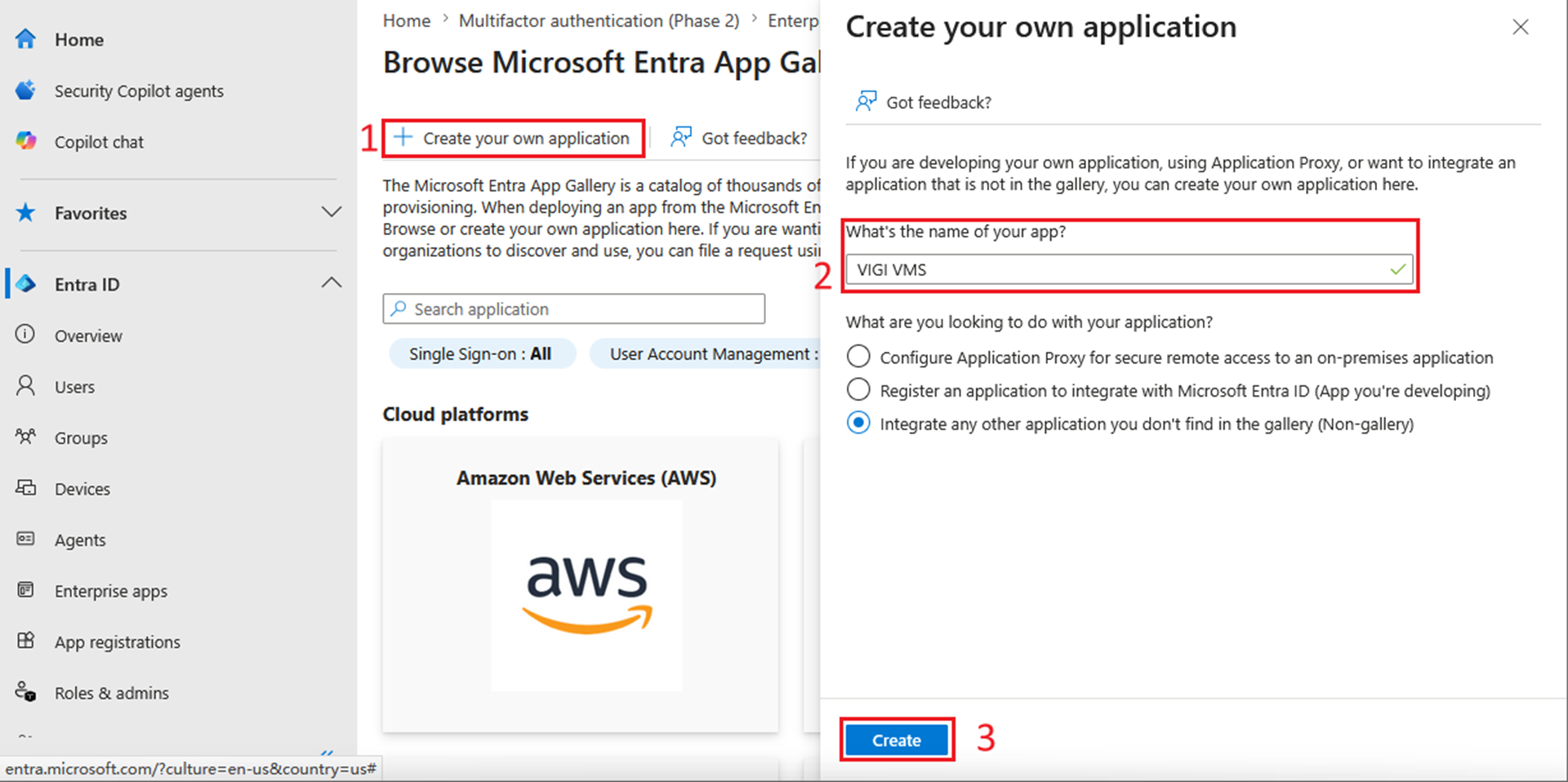
'나만의 앱 만들기'(Create your own application)를 클릭합니다. 앱 이름을 입력하고 '만들기'(Create)를 클릭합니다.
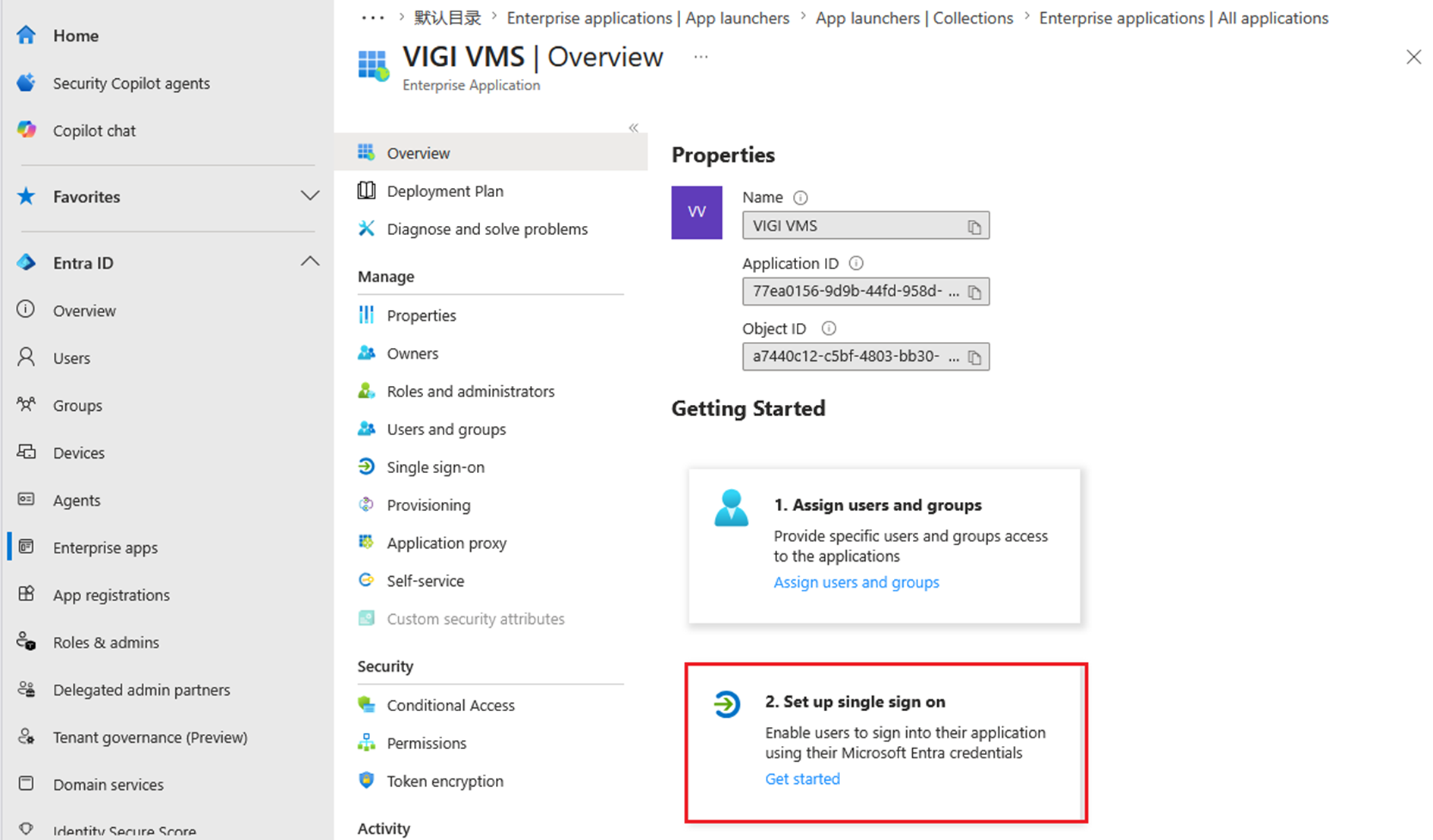
2단계. 싱글 사인온(SSO)을 초기화하고 ID 공급자 메타데이터 파일을 가져옵니다.
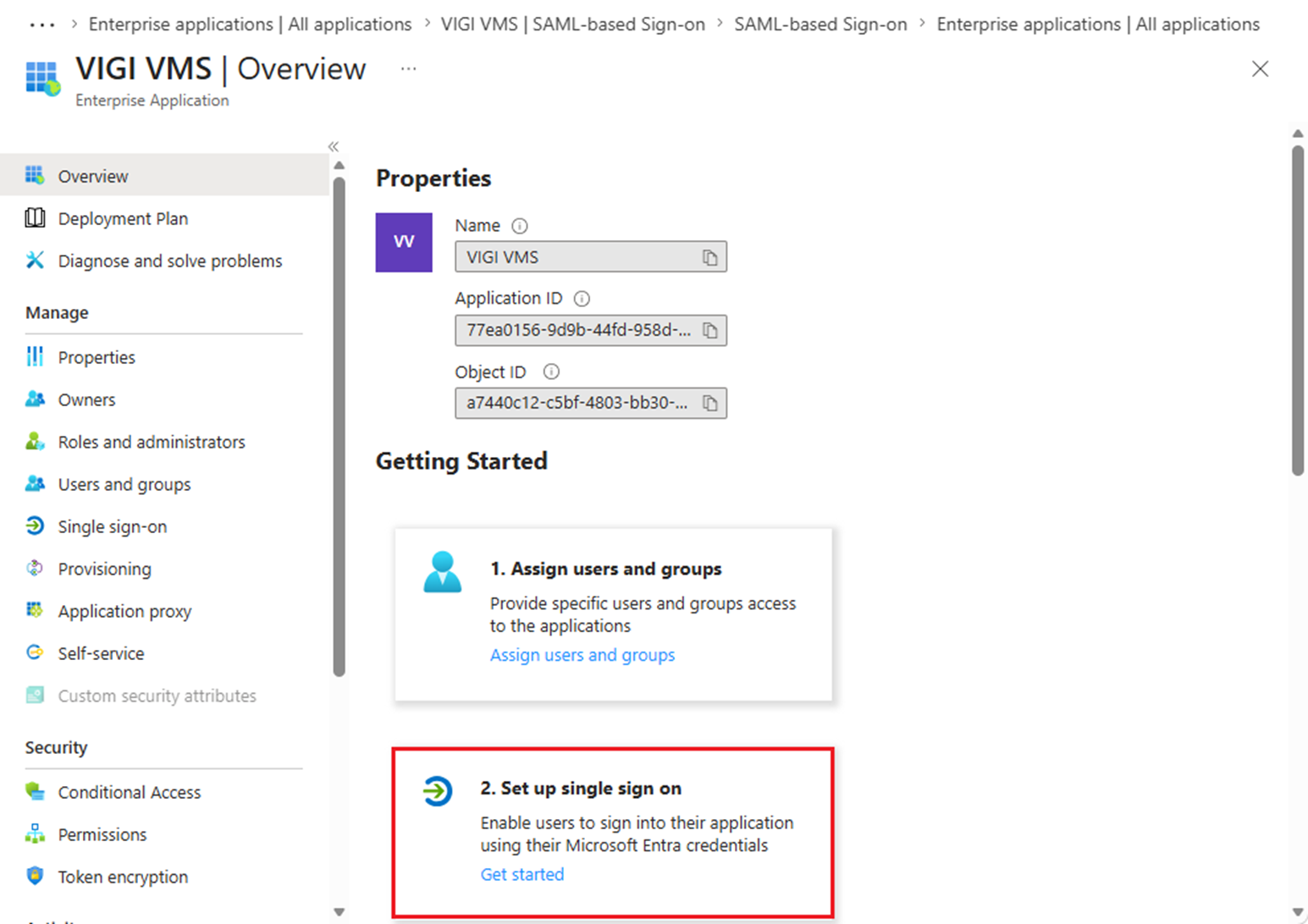
'단일 로그인 설정'(Set up single sign on)을 클릭합니다.
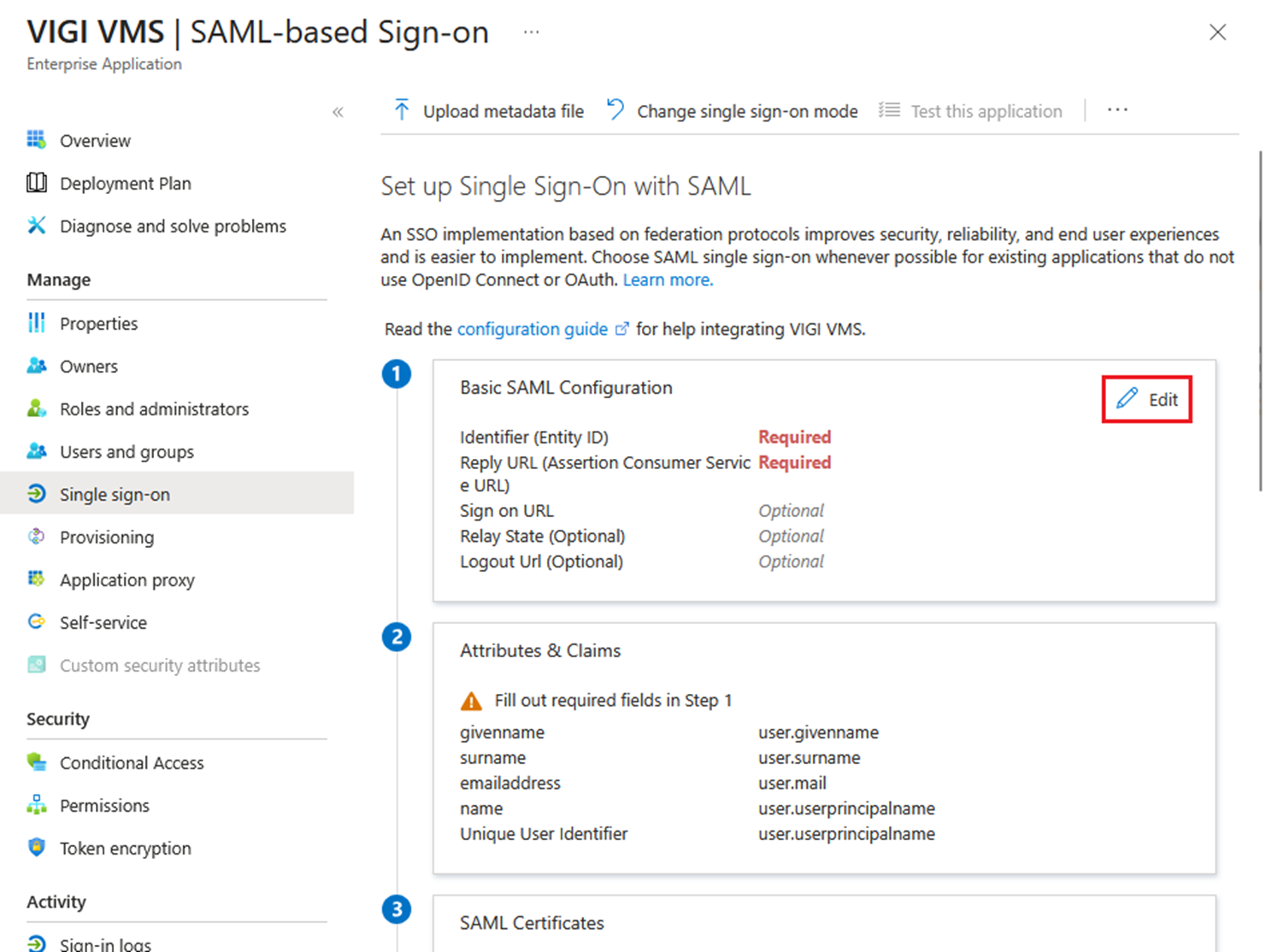
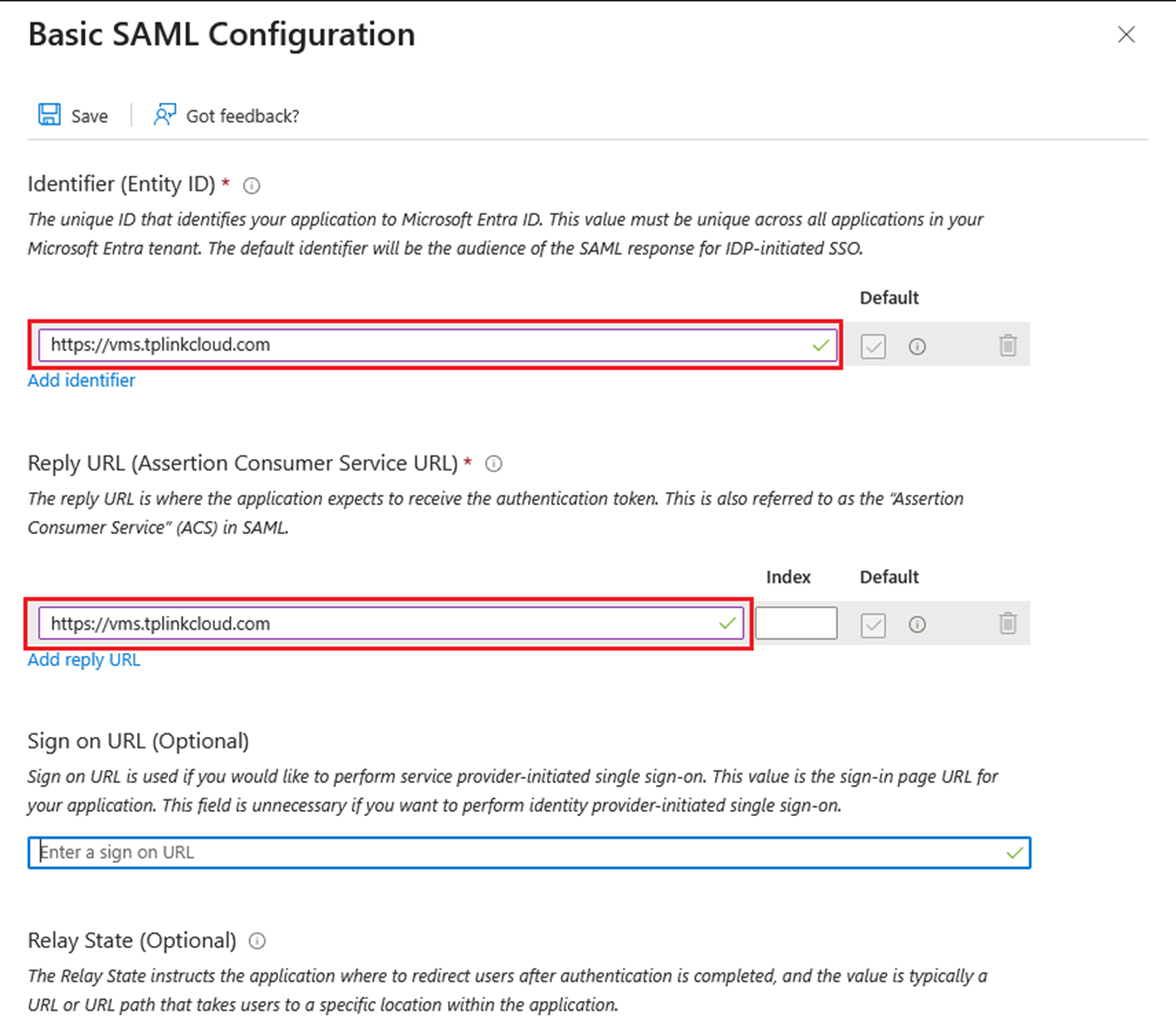
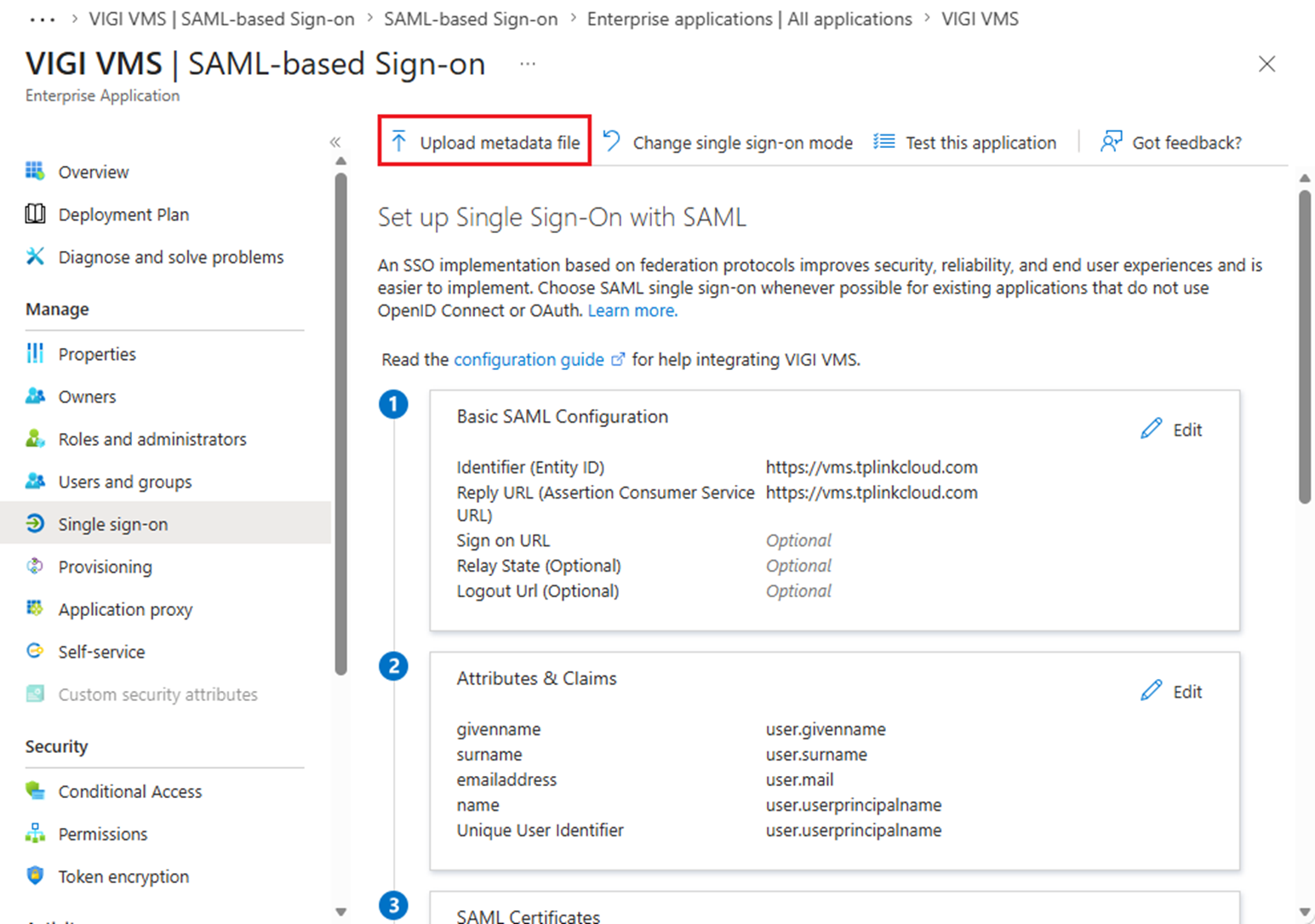
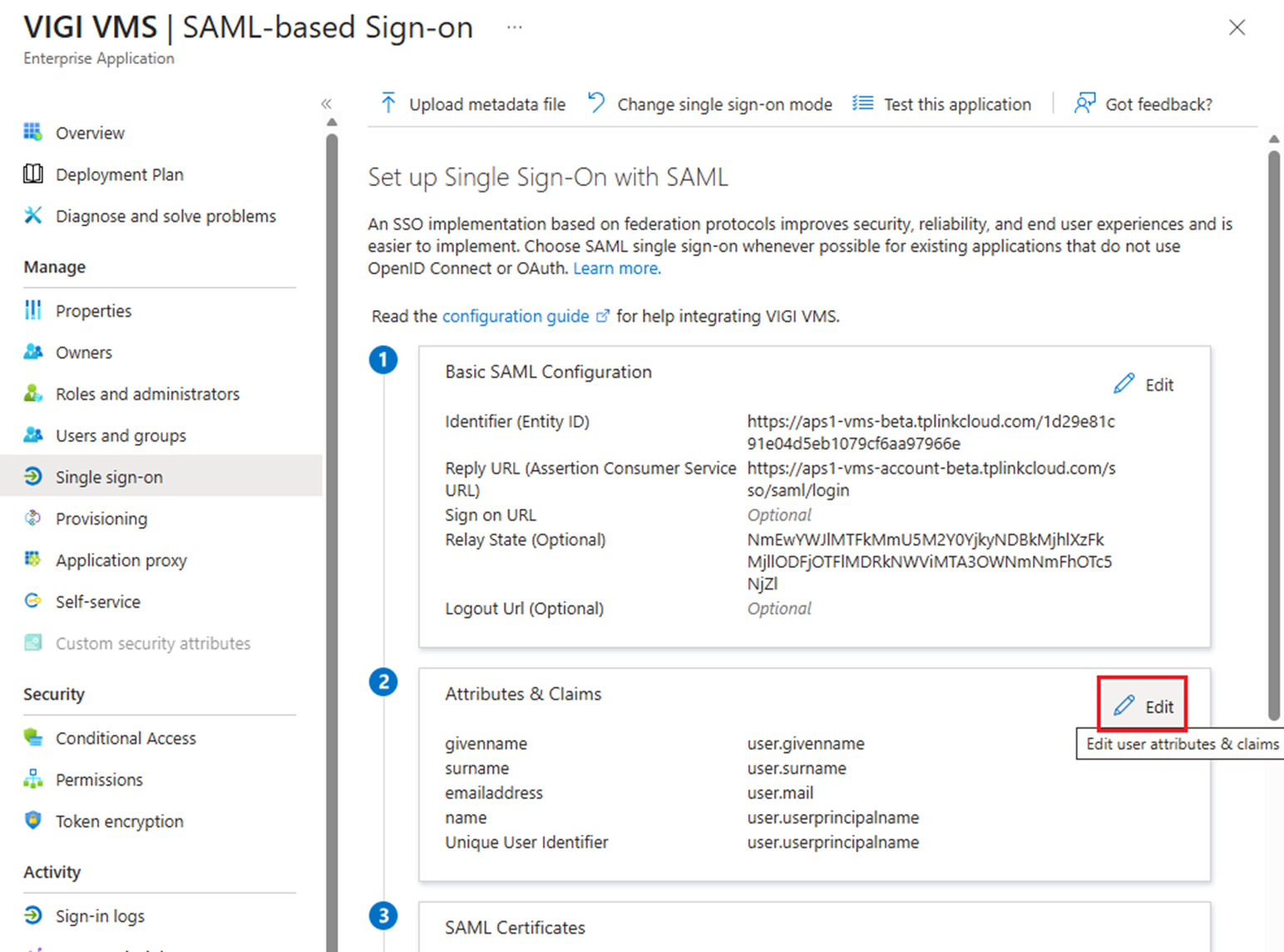
'기본 SAML 설정'(Basic SAML configuration)에서 '편집'(Edit)을 클릭하여 식별자(Identifier)와 응답 URL(Reply URL)을 설정합니다.
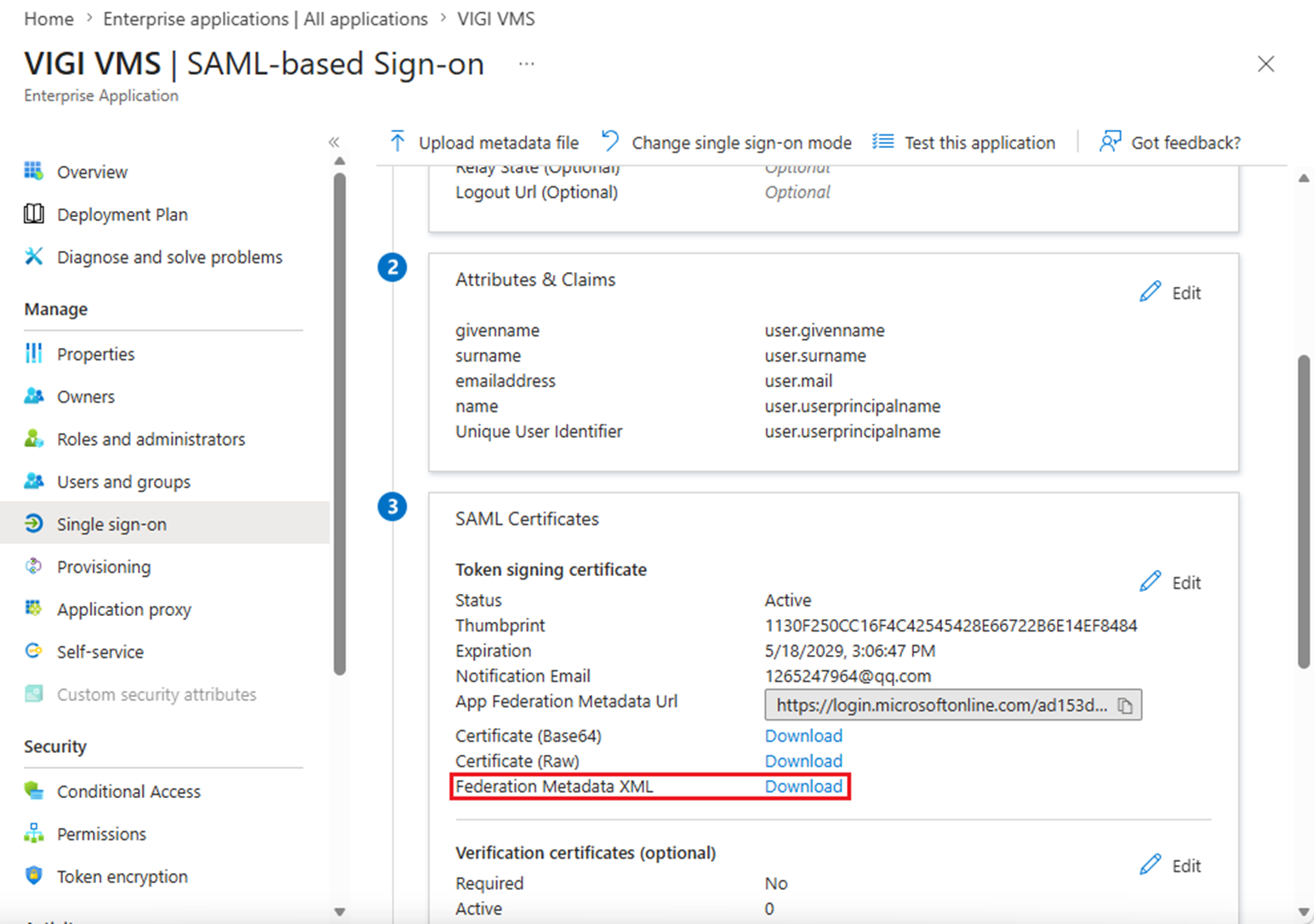
'SAML 인증서(SAML certificates) > 페더레이션 메타데이터 XML'(Federation metadata XML)로 이동하여 '다운로드'(Download)를 클릭해 IdP 메타데이터 파일을 다운로드합니다.
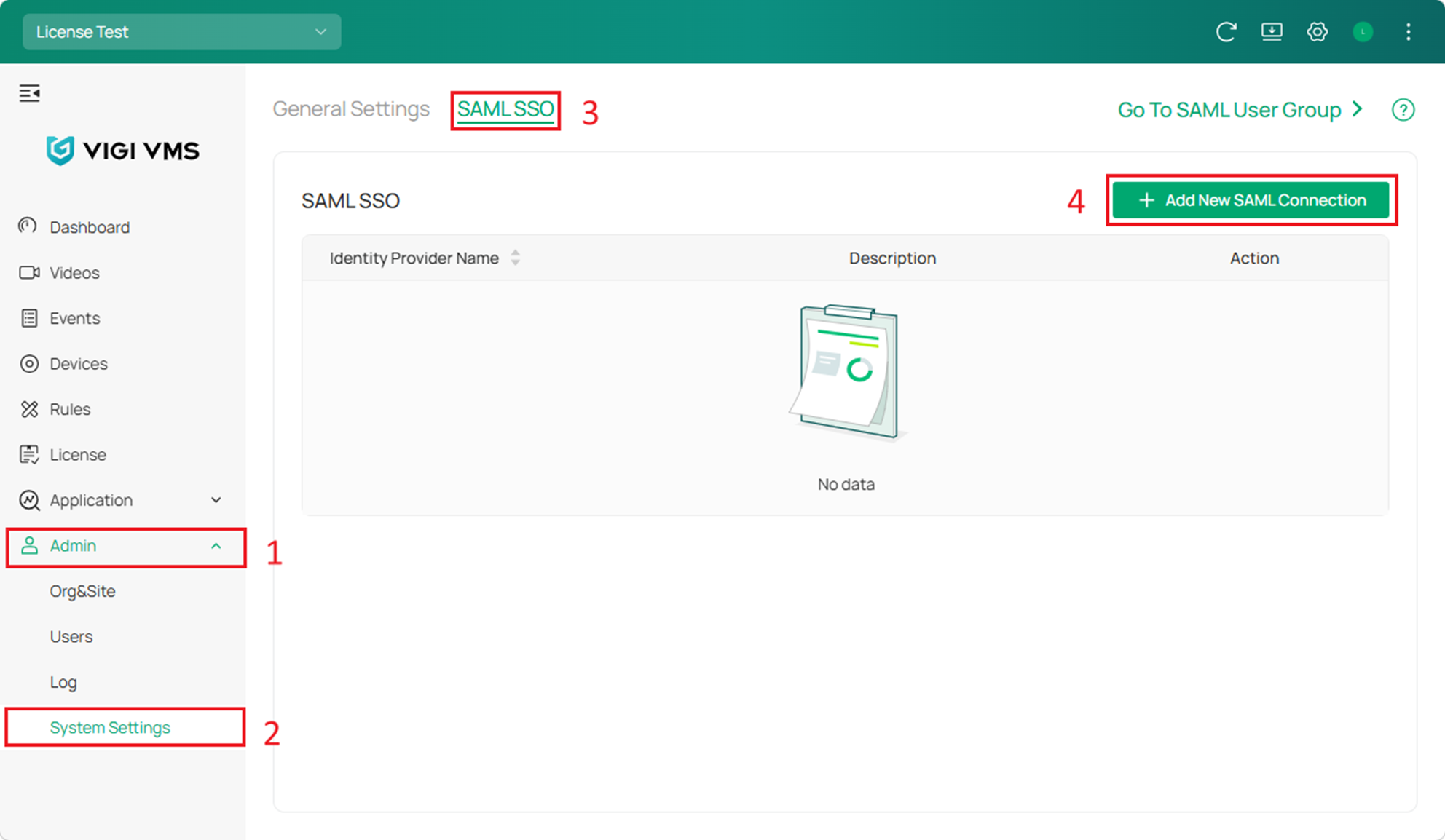
3단계. VIGI VMS에서 새 SAML 연결과 새 SAML 사용자 그룹을 생성합니다.
관리자 > 환경 설정 > SAML SSO로 이동한 다음, 새 SAML 연결 추가를 클릭합니다.
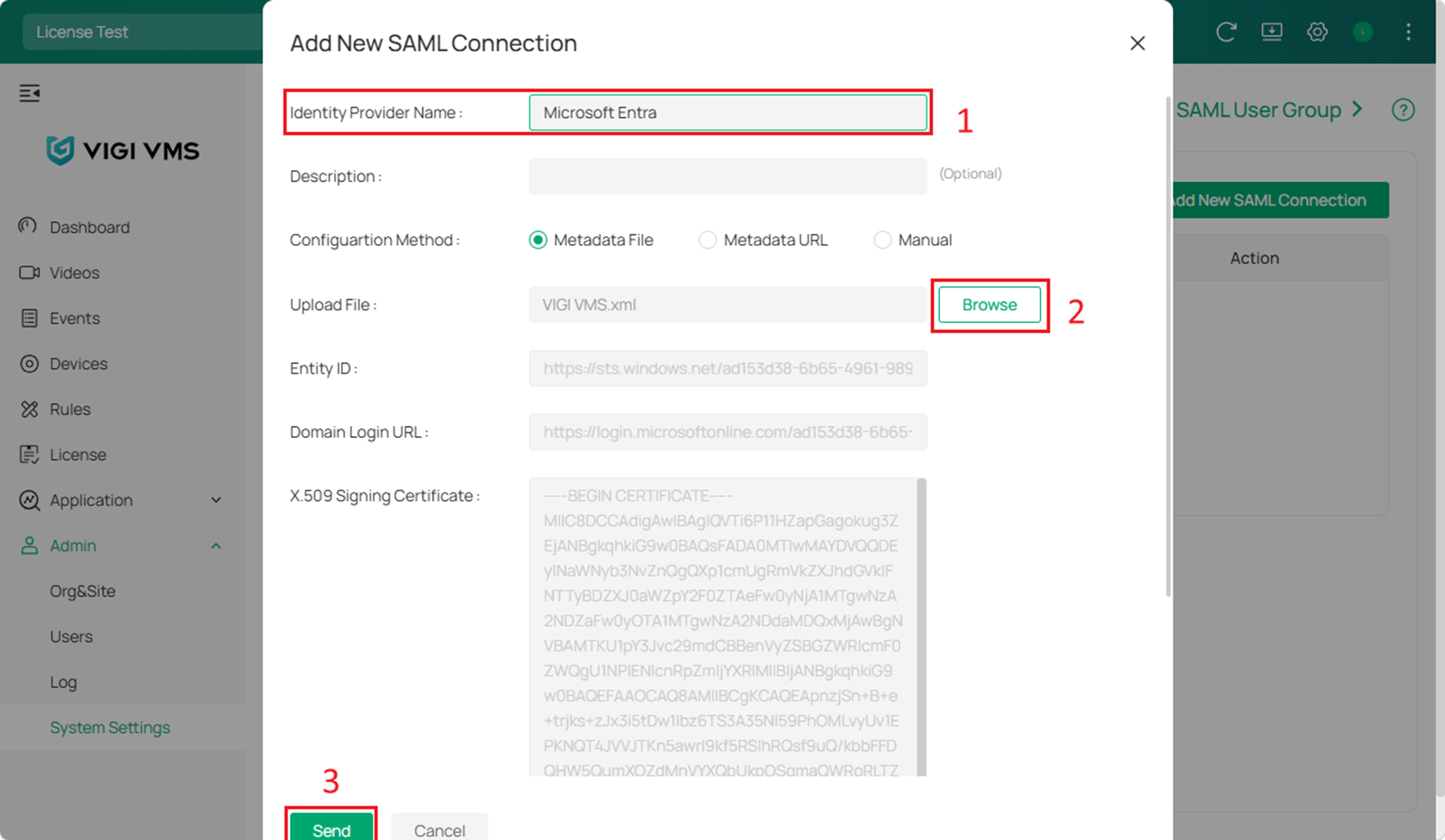
ID 제공자 이름을 입력하고 방금 다운로드한 Metadata.xml 파일을 업로드한 다음, '전송'을 클릭합니다.
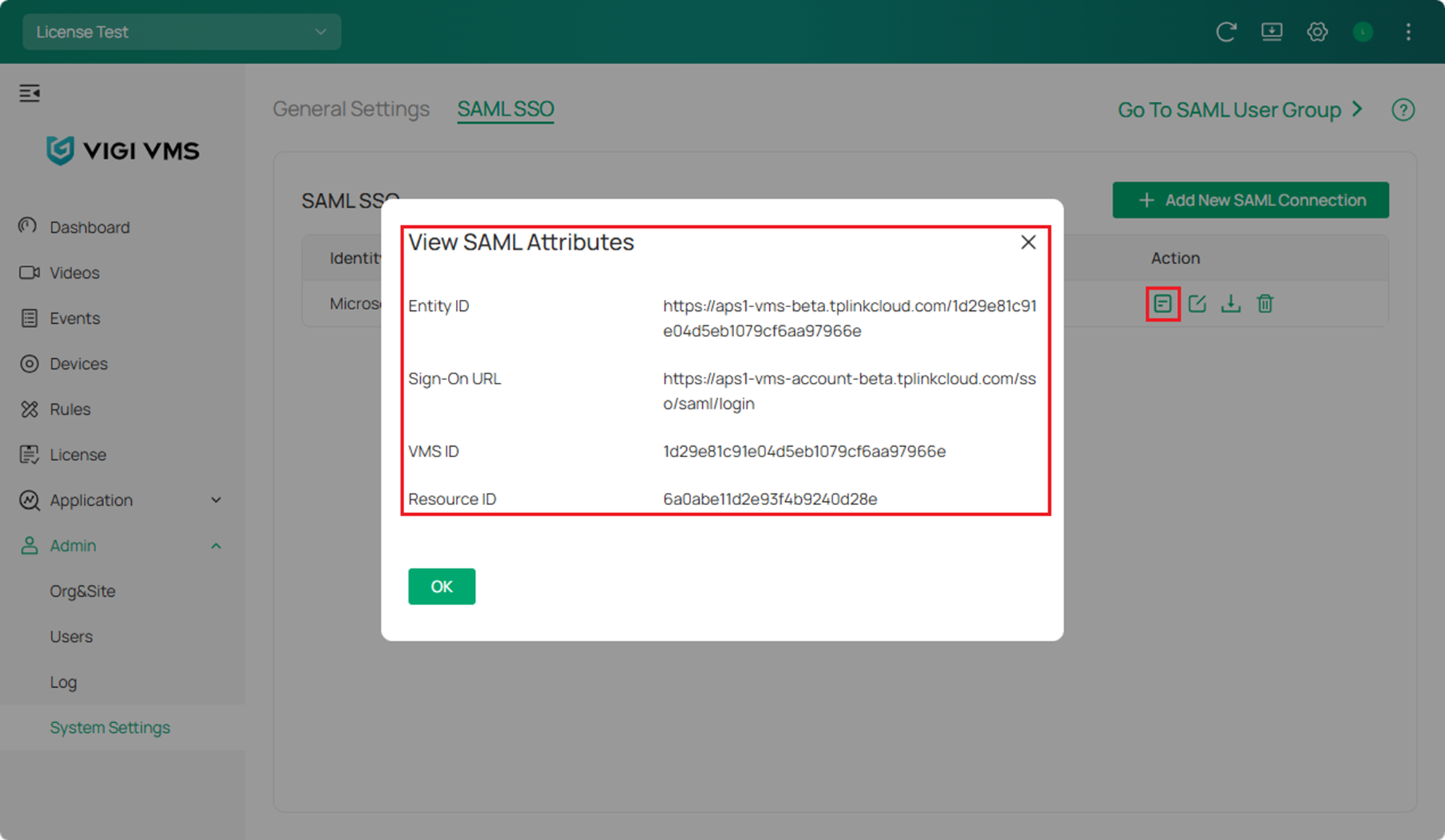
방금 생성한 항목의 세부 정보를 확인합니다. 여기에서 엔티티 ID, 로그인 URL, VMS ID 및 리소스 ID를 확인할 수 있습니다.
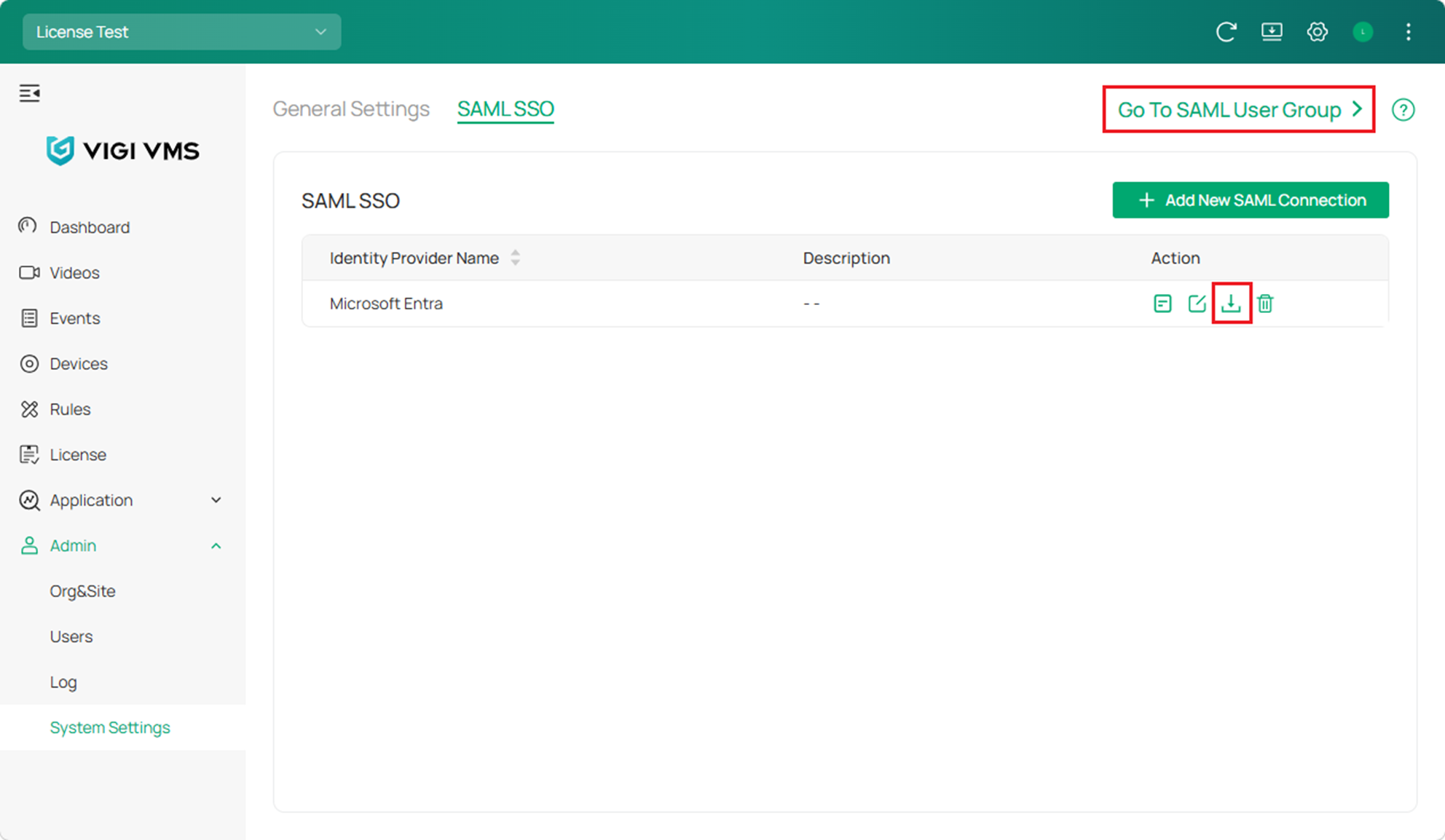
다운로드 버튼을 클릭하여 metadata.xml 파일을 가져온 다음 SAML 사용자 그룹으로 이동을 클릭합니다.
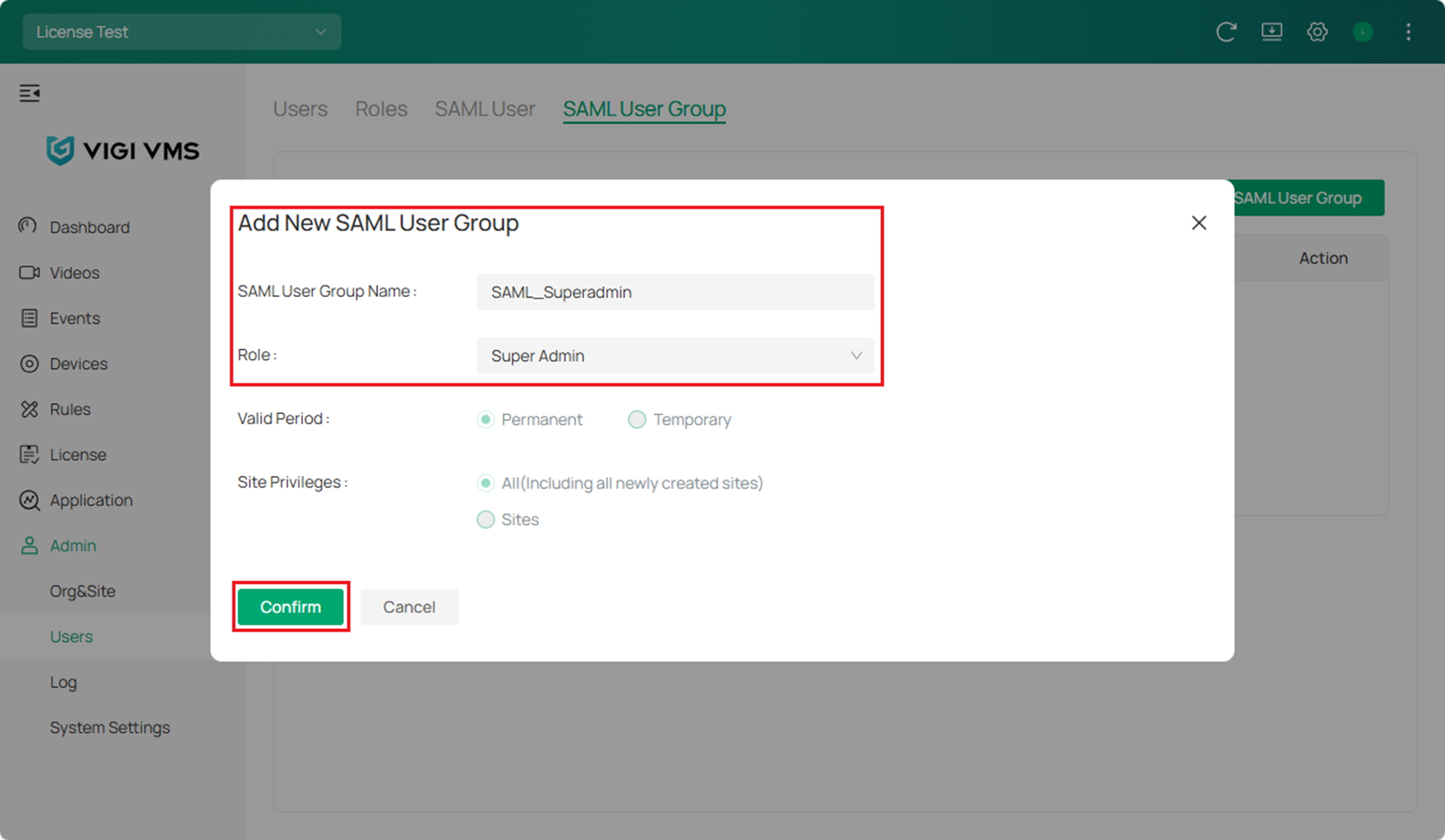
새 SAML 사용자 그룹 추가를 클릭합니다.
4단계. Microsoft Entra에서 싱글 사인온(SSO) 설정을 계속합니다.
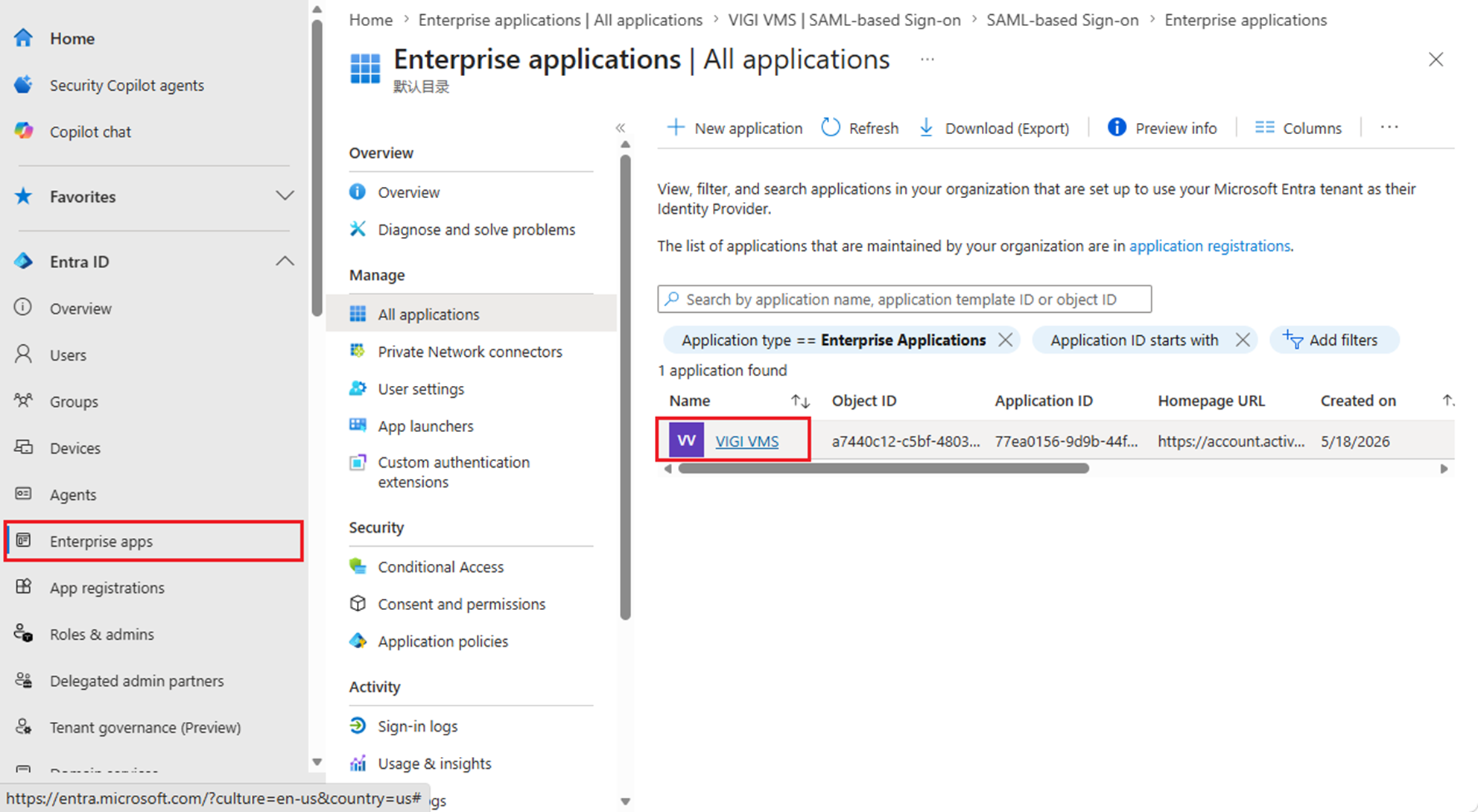
Entra 홈페이지에서 '엔터프라이즈 앱'(Enterprise apps)을 클릭합니다. 앞서 생성한 애플리케이션을 클릭합니다.
'단일 로그인 설정'의 '시작하기' 버튼을 클릭합니다.
'메타데이터 파일 업로드'를 클릭하여 3단계에서 가져온 metadata.xml 파일을 업로드합니다.
메타데이터에 따라 일부 필드는 자동으로 채워지며, 다른 필드의 경우 이미지의 안내에 따라 정보를 입력하십시오.
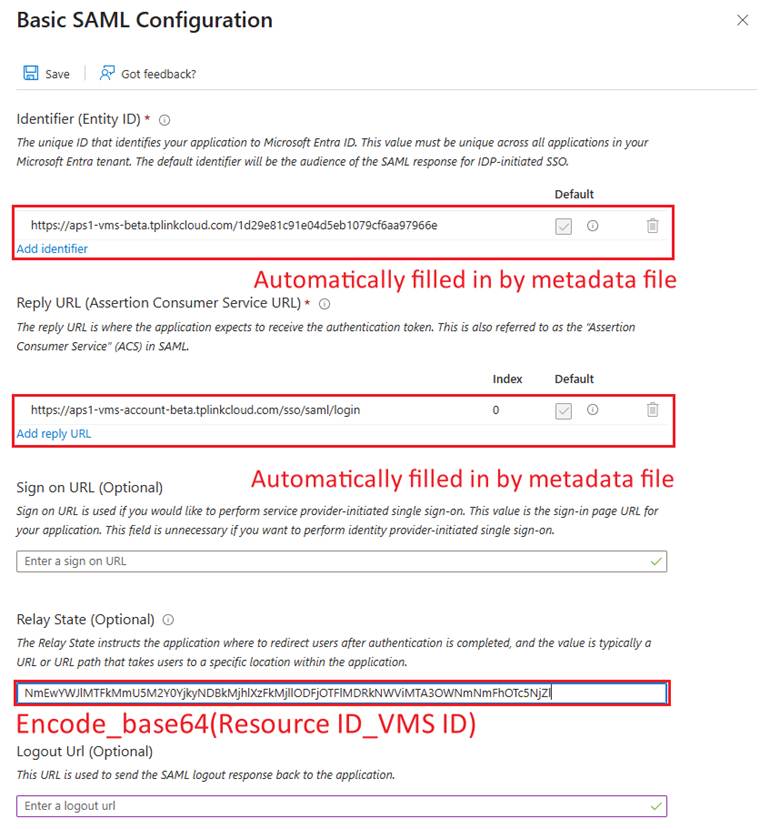
릴레이 상태(Relay State)는 Base64(리소스 ID_VMS ID) 형식으로 표기할 수 있습니다. 밑줄(_)을 잊지 마십시오.

5단계. 새 앱 역할을 생성합니다.
'앱 등록(App registrations) > 모든 애플리케이션(All applications)'으로 돌아가서 이전에 생성한 애플리케이션을 클릭하여 설정을 계속합니다.
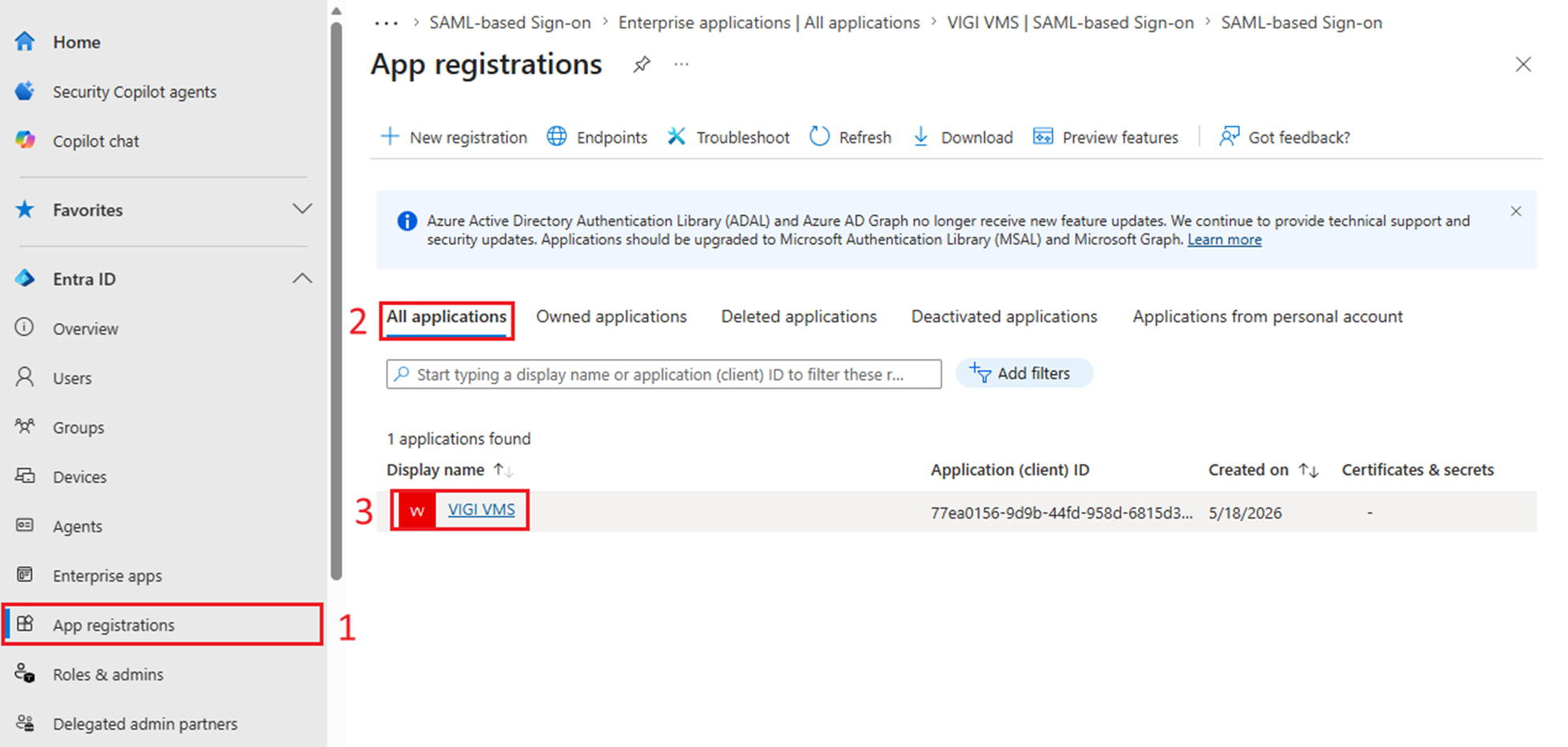
앱 역할로 이동하여 앱 역할 만들기를 클릭합니다.
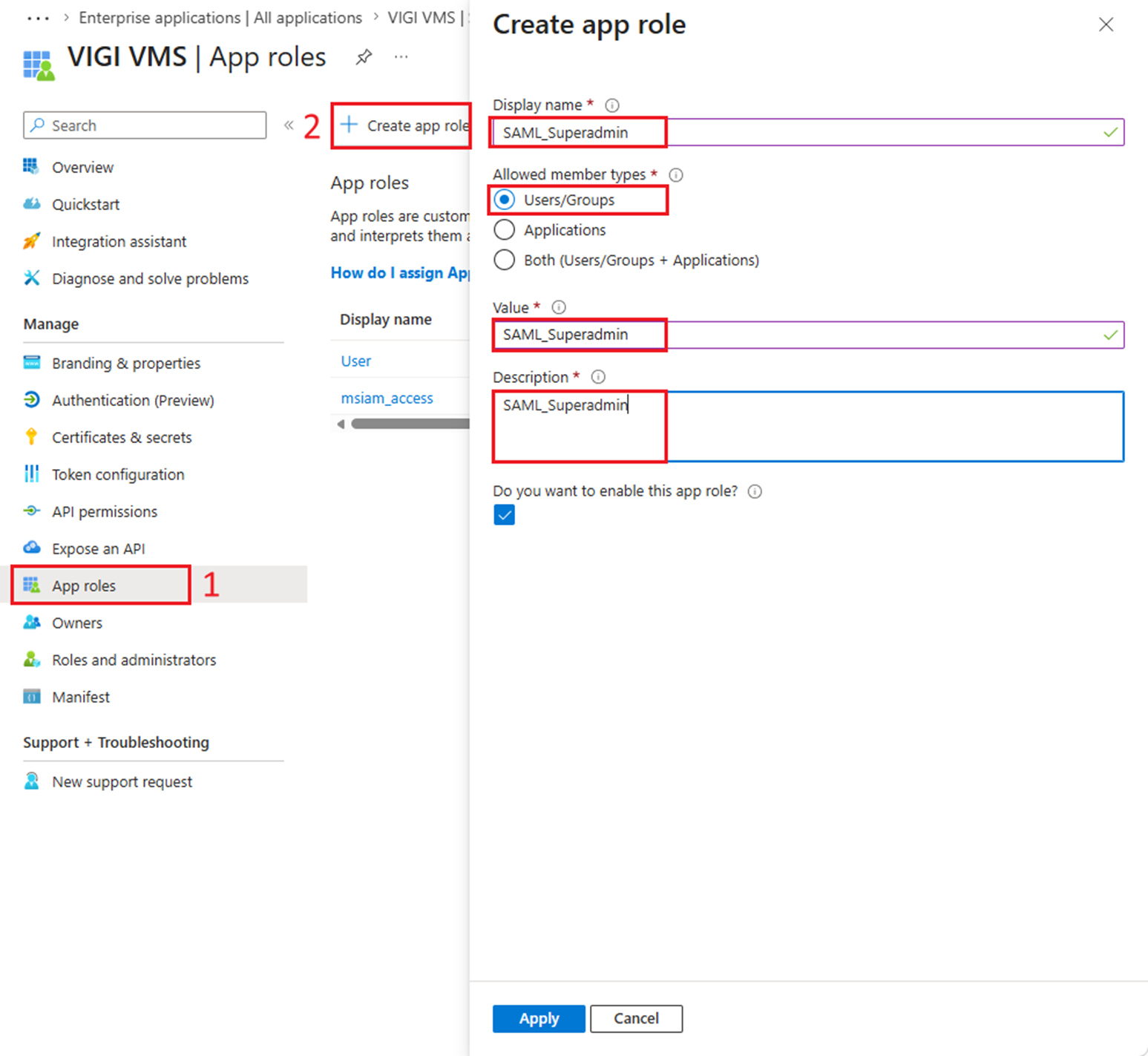
6단계. 특정 사용자에게 역할을 할당합니다.
Entra 홈페이지의 '엔터프라이즈 앱(Enterprise App)'으로 돌아가서, 앞서 생성한 애플리케이션을 클릭합니다.
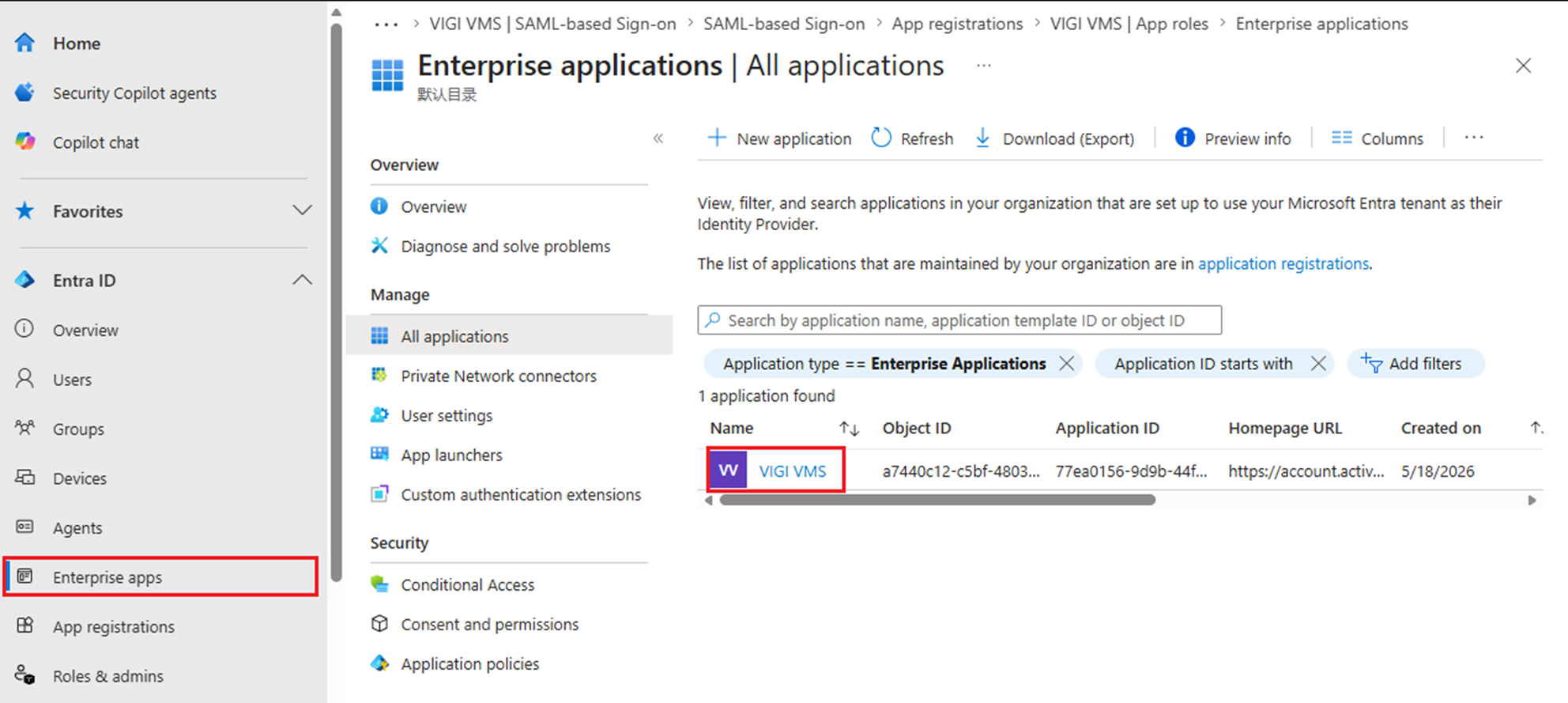
'사용자 및 그룹(Users and groups)'으로 이동하여 '사용자/그룹 추가'(Add user/group)를 클릭합니다.
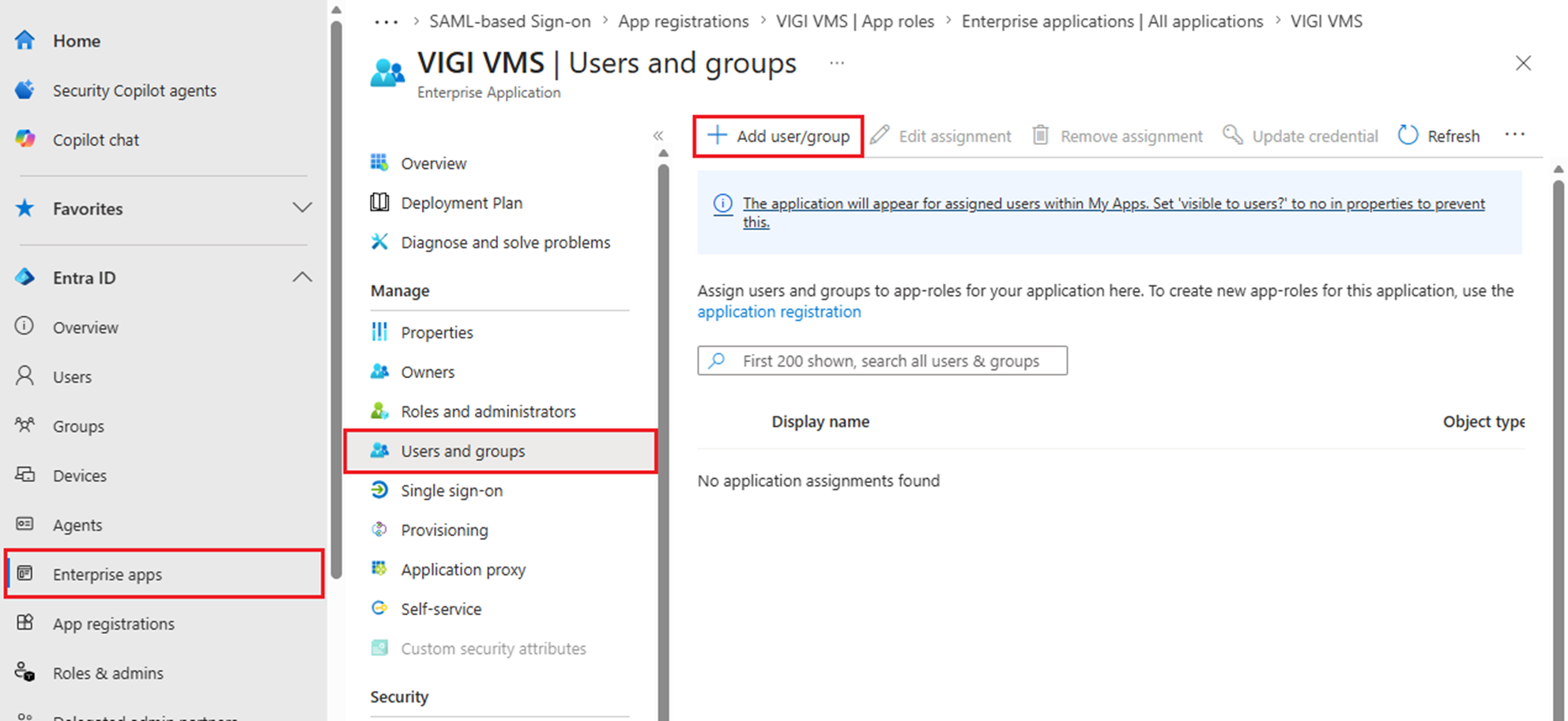
앞서 생성한 역할을 선택합니다.
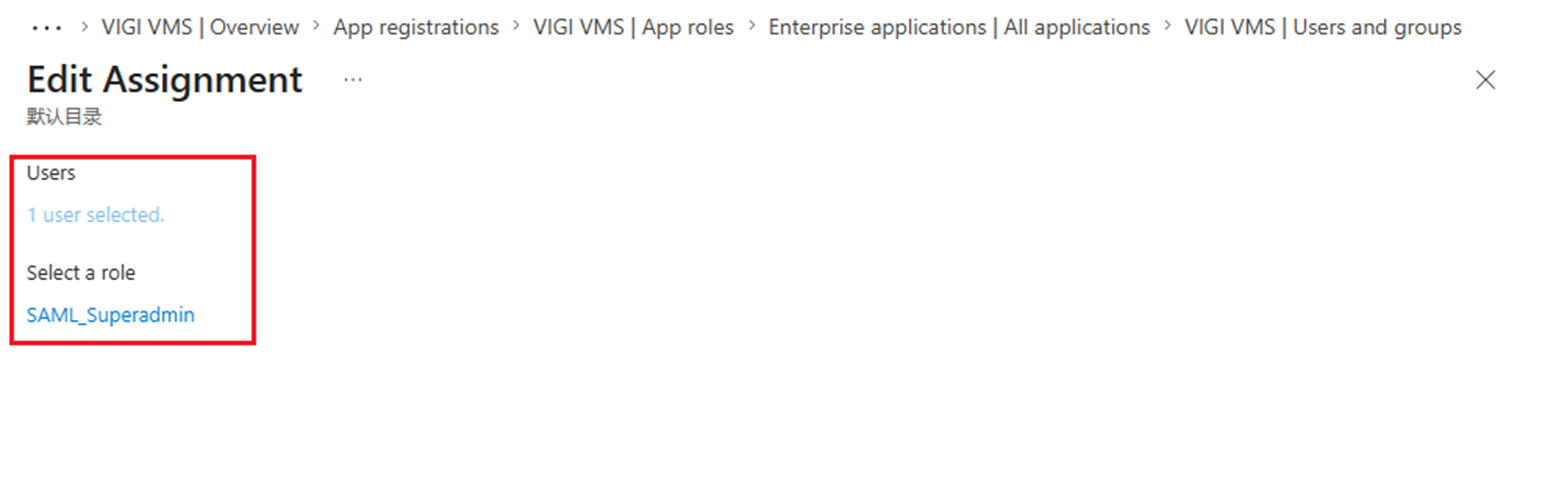
7단계. Entra에서 싱글 사인온(SSO) 설정을 계속합니다.
Entra 홈페이지의 '엔터프라이즈 앱(Enterprise App)'으로 돌아가서, 앞서 생성한 애플리케이션을 클릭합니다. 그런 다음 '싱글 사인 온 설정'(Set up single sign on)으로 이동합니다.
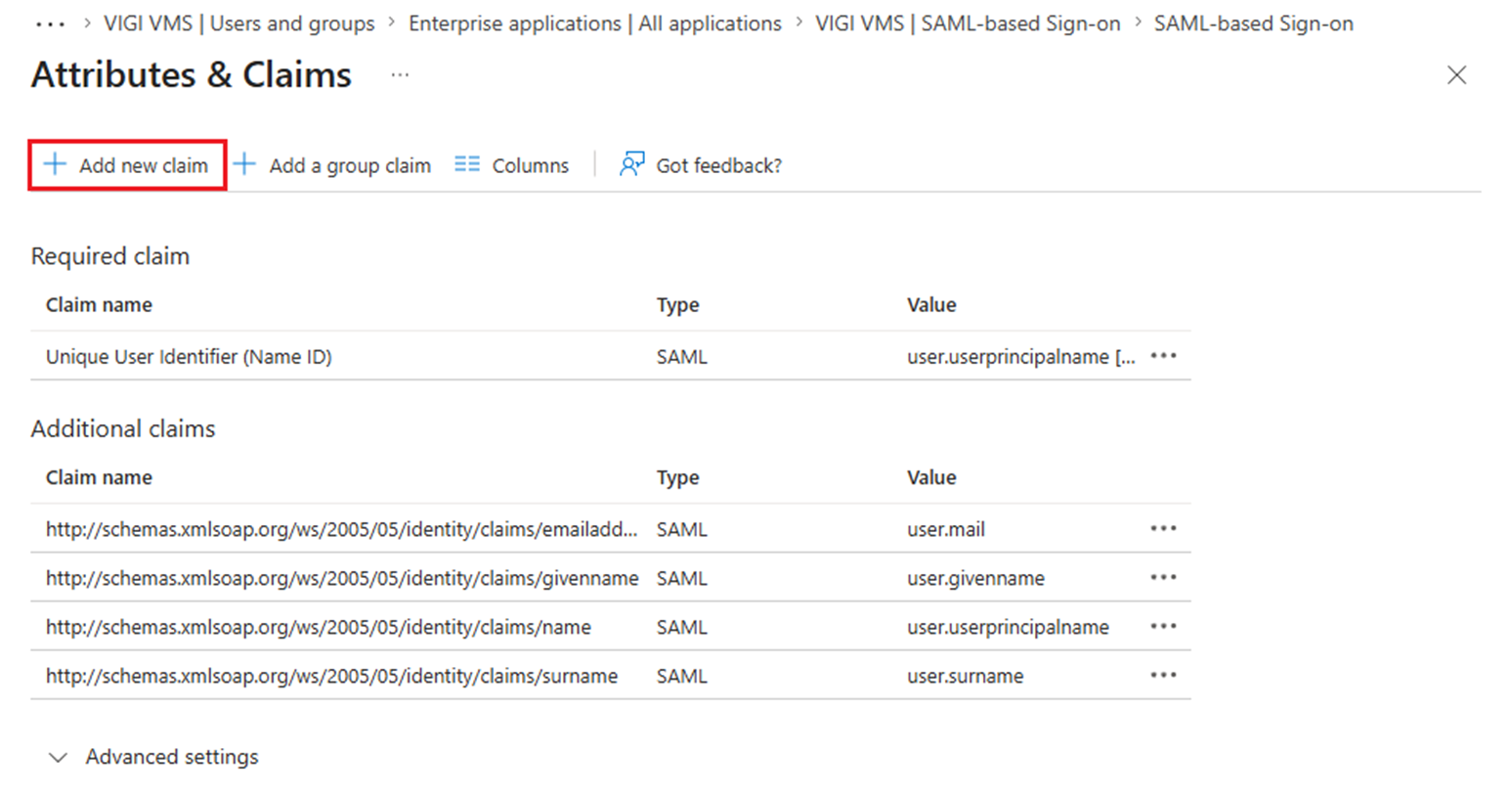
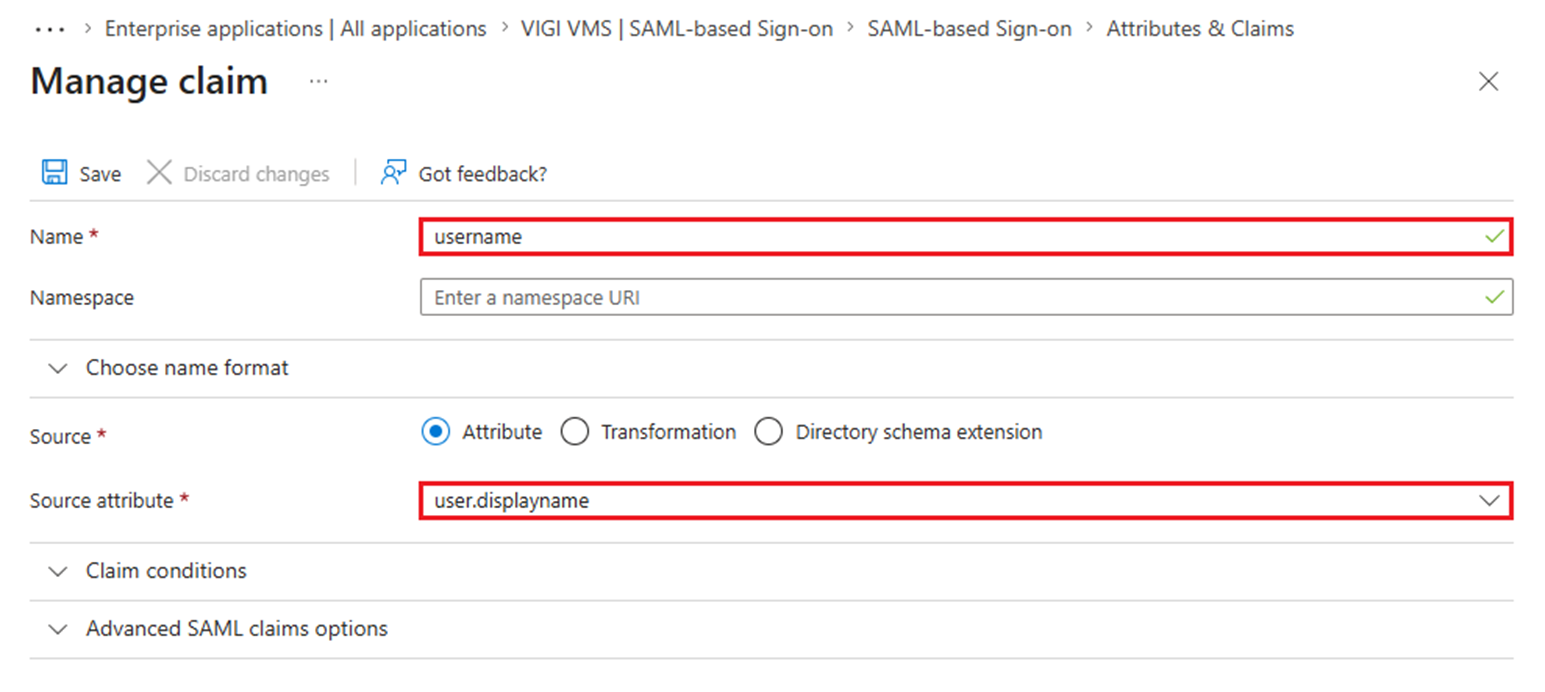
'속성 및 클레임(Attributes & Claims)'에서 '편집(Edit)'을 클릭하여 속성을 편집합니다.
새 클레임 추가를 클릭합니다.
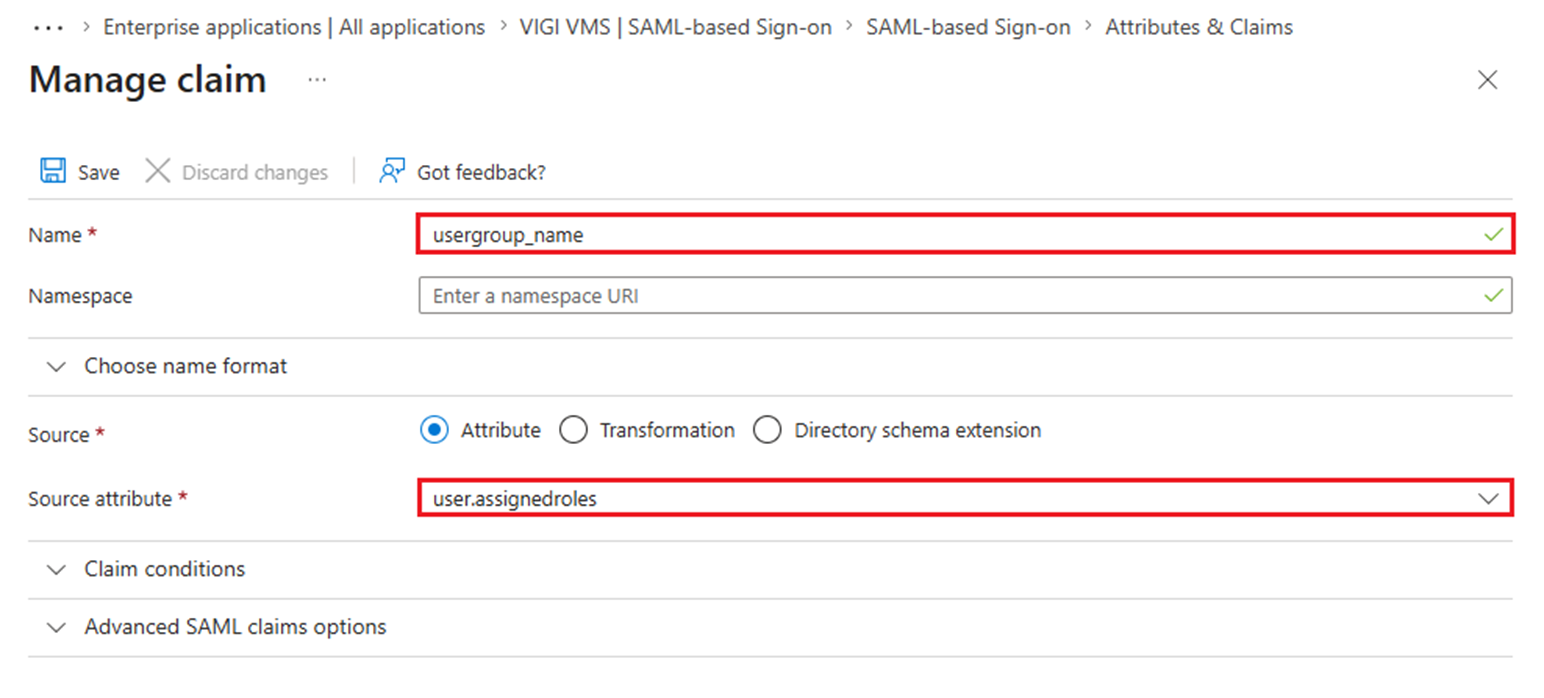
확인
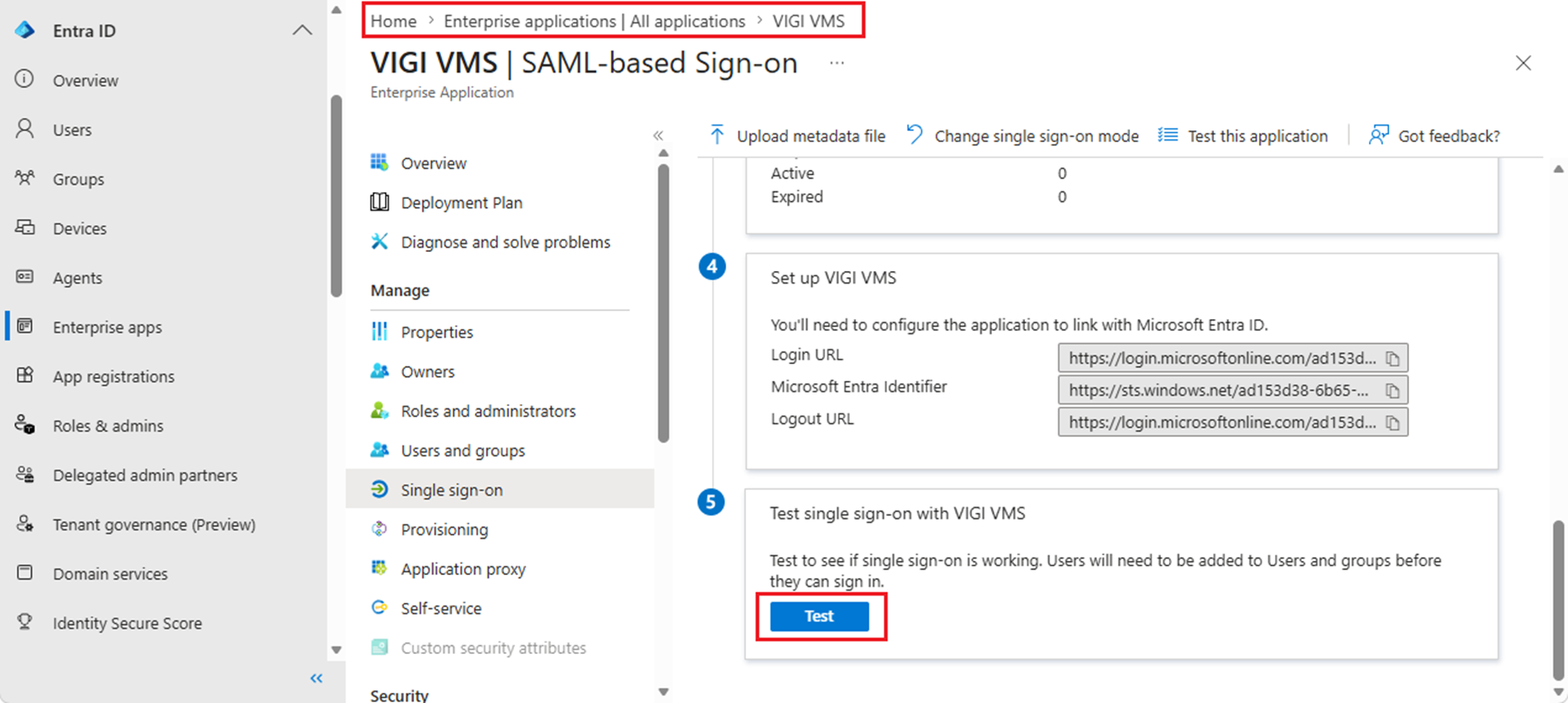
SAML 기반 로그인 설정 인터페이스로 이동하여 '로그인 테스트'(Test single sign on with VIGI VMS)를 클릭해 테스트합니다. 브라우저가 VMS로 리디렉션되어 로그인되어야 합니다.
결론
VIGI VMS의 SAML SSO를 Microsoft Entra/Azure ID와 성공적으로 설정했습니다.
각 기능 및 설정에 대한 자세한 내용은 다운로드 센터에서 해당 제품 설명서를 다운로드하여 확인하십시오.
이 문서에는 기계 번역이 적용되었으며, 정확한 내용을 확인하려면 원본 영문 문서를 참고하시기 바랍니다.
해당 FAQ가 유용했나요?
여러분의 의견은 사이트 개선을 위해 소중하게 사용됩니다.



TP-Link Community
Still need help? Search for answers, ask questions, and get help from TP-Link experts and other users around the world.