VIGI Cloud VMS에서 관리자 계정을 생성하고 초대하는 방법
목차
소개
VIGI Cloud VMS는 다양한 규모의 보안감시 시스템 구축을 위해 다중 사용자 및 다중 사이트 관리를 지원합니다. 관리자는 다른 TP-Link ID 계정을 초대하고 운영 요구 사항에 따라 다양한 관리 권한을 할당할 수 있습니다.
이 문서에서는 VIGI Cloud VMS에서 관리자 계정을 초대하고 사용자 역할을 할당하는 방법을 설명합니다.
요구 사항
- VIGI Cloud VMS
- VIGI 앱
- 등록된 TP-Link ID
설정
아래 단계를 따라 관리자 계정을 초대하고 필요한 권한을 할당하십시오.
관리자 계정 초대하기
1단계. 사용자 관리 페이지 열기
VIGI Cloud VMS 웹 포털(https://vms.tplinkcloud.com/)에 로그인한 후, 관리 > 사용자로 이동합니다.
참고: 귀하가 조직 소유자, 슈퍼 관리자 또는 관리자 권한을 가지고 있는지 확인하십시오. 그렇지 않으면 사용자를 추가할 권한이 없을 수 있습니다.
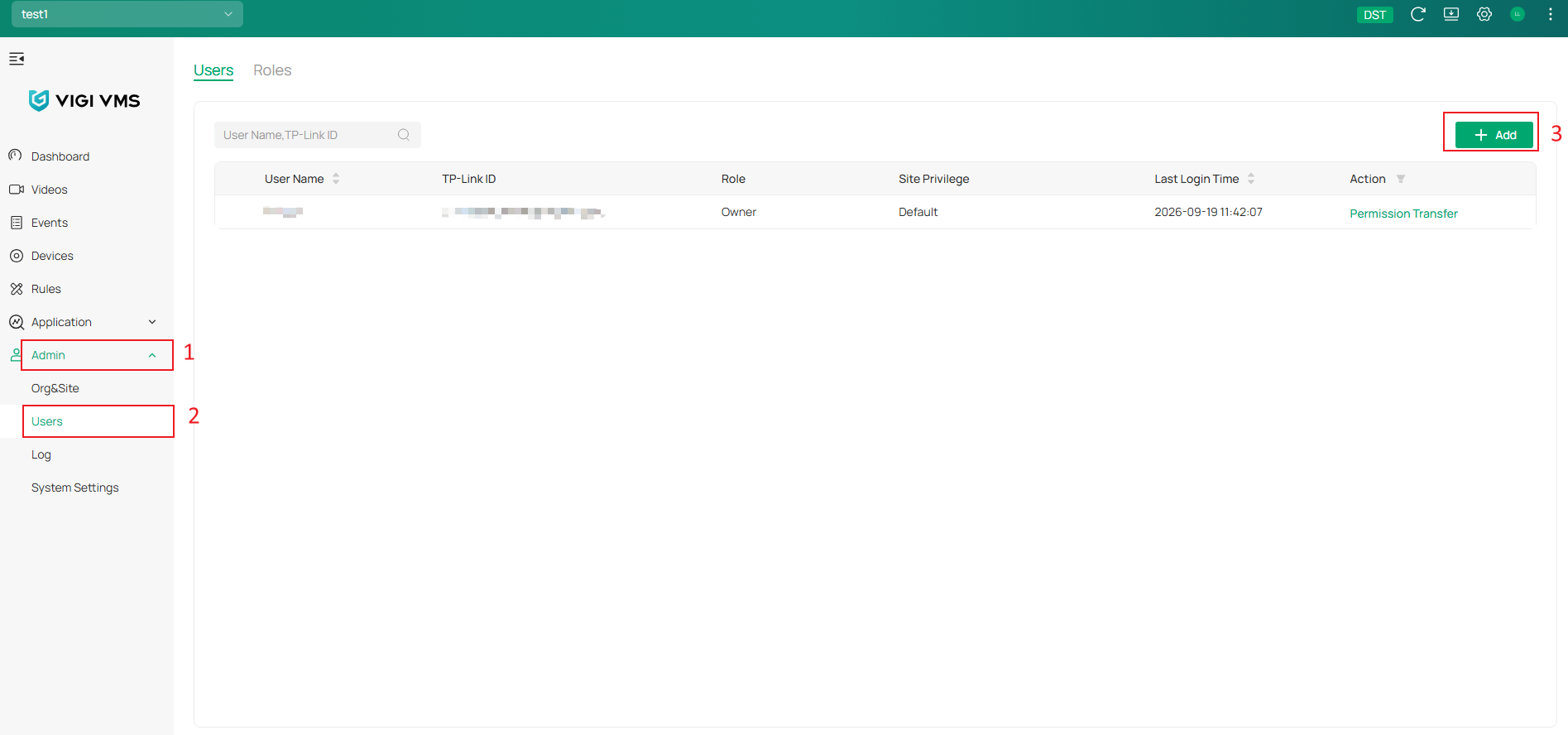
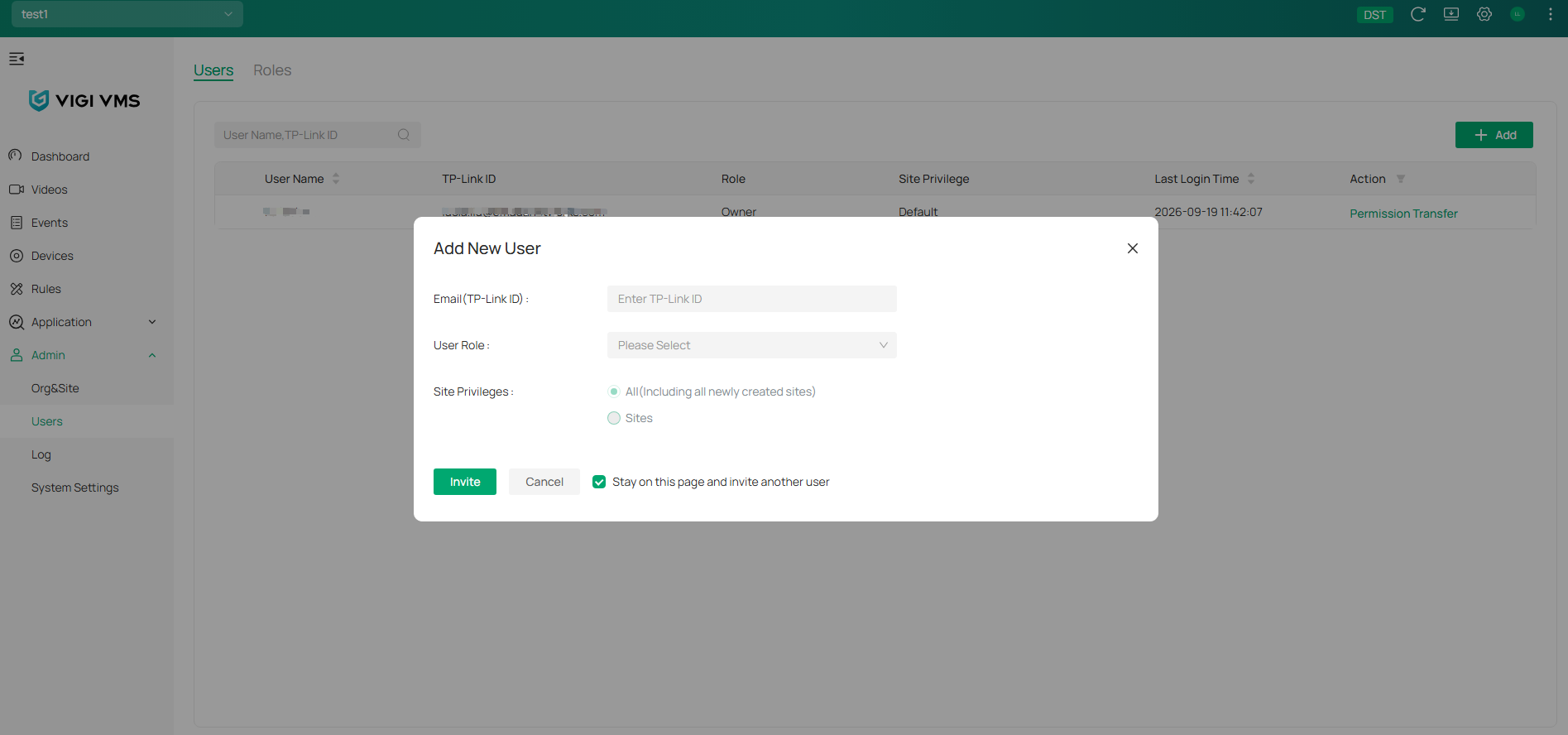
2단계. 사용자 추가
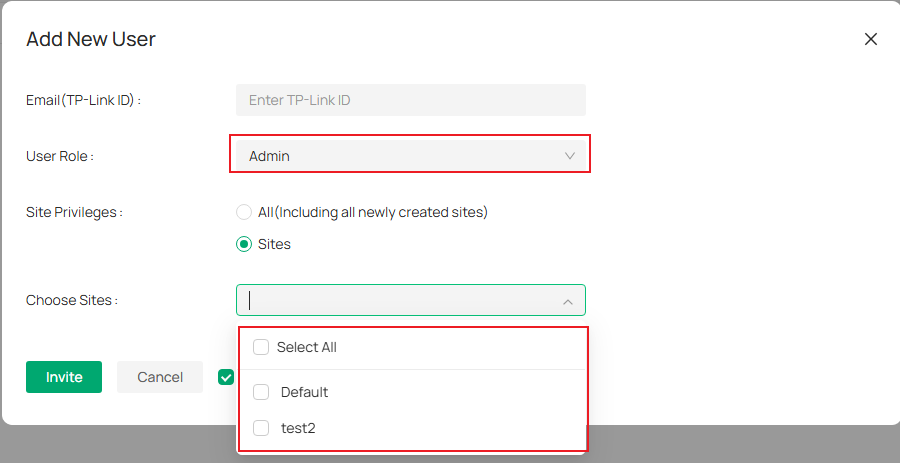
'추가'를 클릭하고, 초대 대상자의 TP-Link ID를 입력한 후 사용자 역할을 선택합니다.
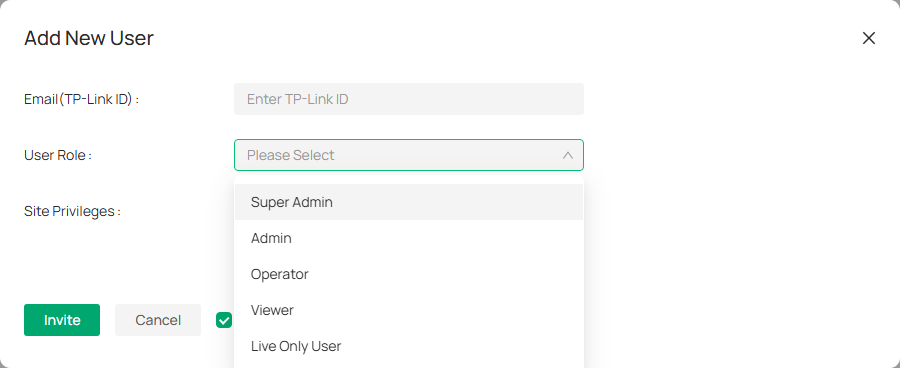
3단계. 권한 설정
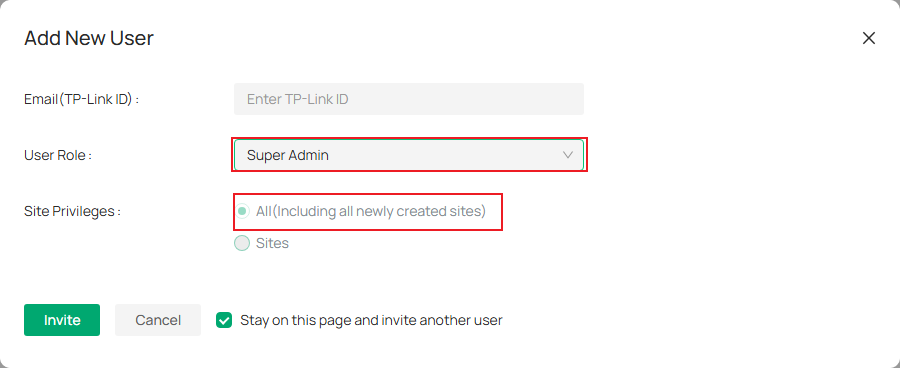
VIGI Cloud VMS는 현재 슈퍼 관리자, 관리자, 운영자, 뷰어, 실시간 전용 사용자 등의 사용자 역할을 지원합니다.
참고: 관리자 계정을 초대할 때 현재 사용할 수 있는 사용자 역할은 총 다섯 가지입니다. 슈퍼 관리자 역할은 소유자 권한과 동일하며, 사이트 권한을 통해 사이트 접근을 제한할 수 없습니다. 기본적으로 모든 사이트에 대한 관리자 접근 권한을 갖습니다. 나머지 네 가지 역할에는 사이트 권한을 할당할 수 있으며, 이를 통해 초대받은 사용자에게 모든 사이트에 대한 접근 권한을 부여하거나 특정 사이트에만 접근 권한을 부여할 수 있습니다.
4단계. 초대장 보내기
'초대'를 클릭합니다. 초대가 성공적으로 전송되면 확인 메시지가 표시됩니다.
참고: 초대장은 7일 동안 유효합니다.
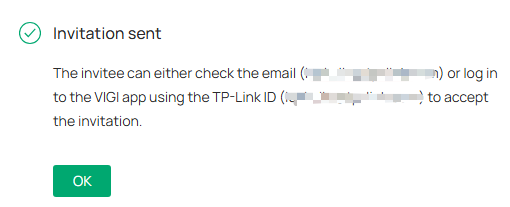
초대를 수락하는 방법에는 이메일, VIGI 앱, VIGI Cloud VMS 웹 포털의 세 가지가 있습니다.
이메일에서 초대 수락하기
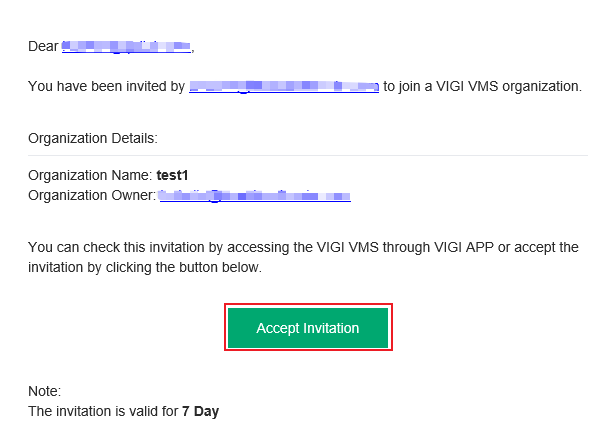
1단계. 초대받은 사람은 이메일 수신함에서 이메일을 확인한 후 ‘초대 수락’을 클릭해야 합니다.
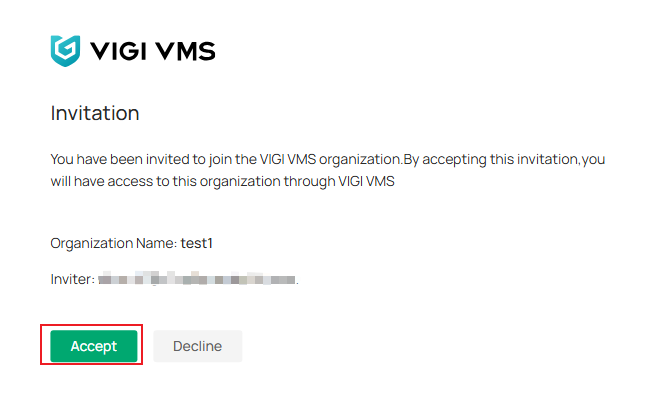
2단계. 리디렉션으로 브라우저 페이지로 이동하면 ‘수락’을 클릭합니다.
3단계. 페이지에 초대 수락이 완료되었다는 메시지가 표시됩니다. ‘VMS로 이동’을 클릭하십시오.
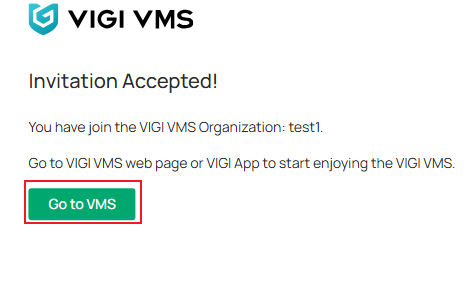
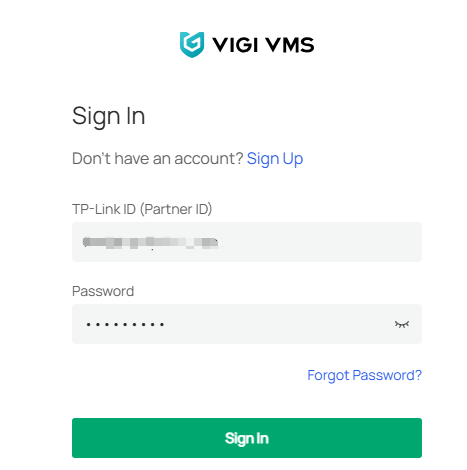
4단계. VIGI Cloud VMS 로그인 페이지로 리디렉션합니다.
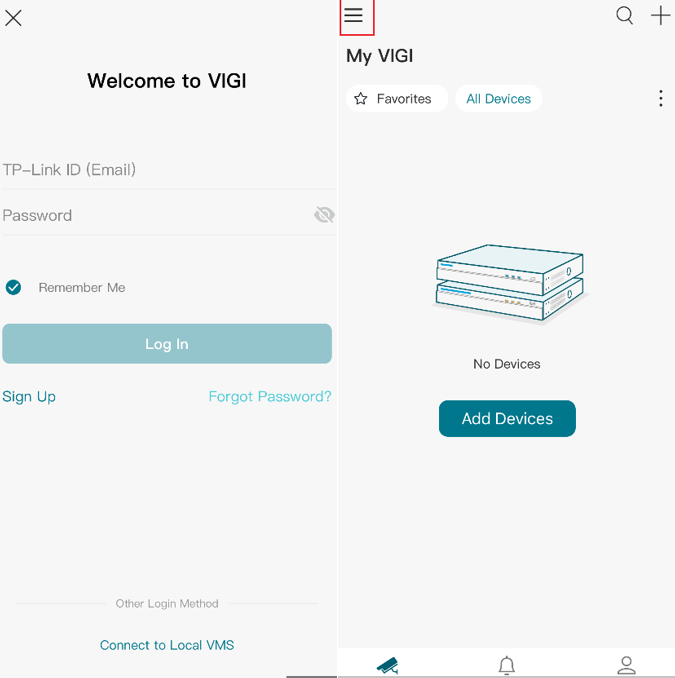
VIGI 앱에서 초대 수락하기
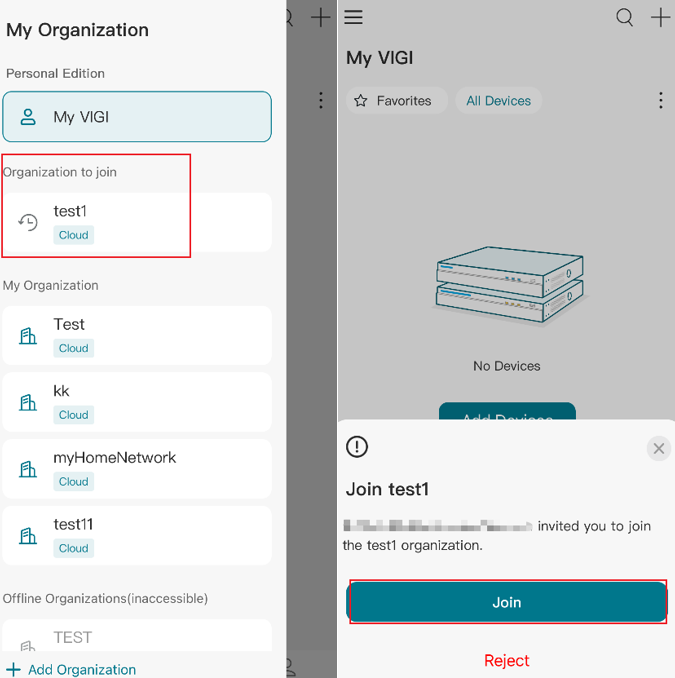
1단계. VIGI 앱을 실행한 후, 초대받은 사용자는 초대받은 계정으로 로그인해야 합니다. 조직을 선택할 때는 어떤 조직이든 선택할 수 있습니다. 왼쪽 상단의 세 개의 수평선 아이콘을 클릭한 다음, 가입할 조직을 클릭합니다.
2단계. 팝업 창에서 ‘가입’을 클릭합니다.
VIGI Cloud VMS에서 초대 수락하기
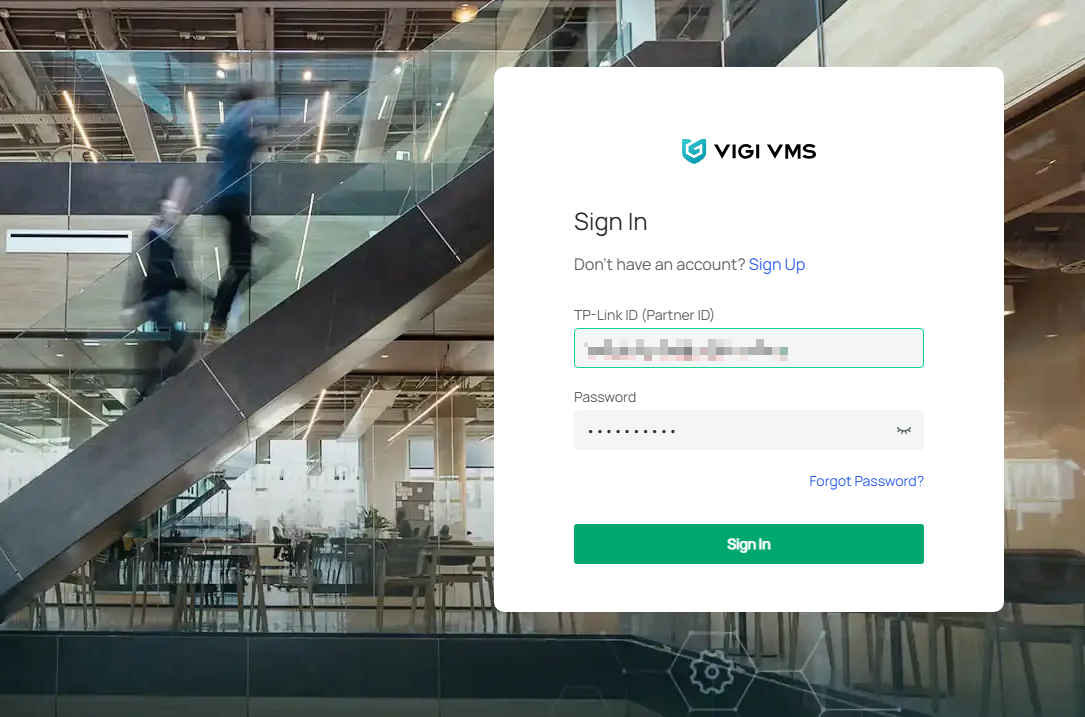
1단계. VIGI Cloud VMS 로그인 페이지에서 초대받은 계정과 비밀번호를 입력한 후 ‘로그인’을 클릭합니다.
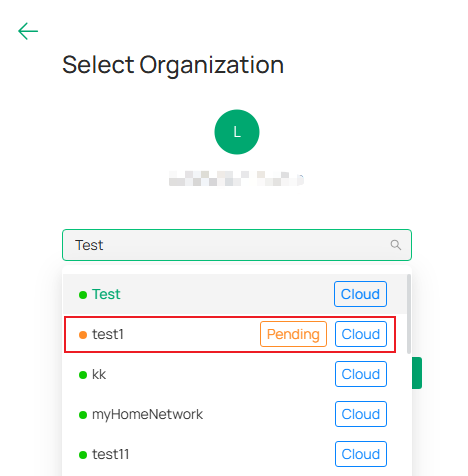
2단계. ‘보류 중’으로 표시된 초대받은 조직을 클릭합니다.
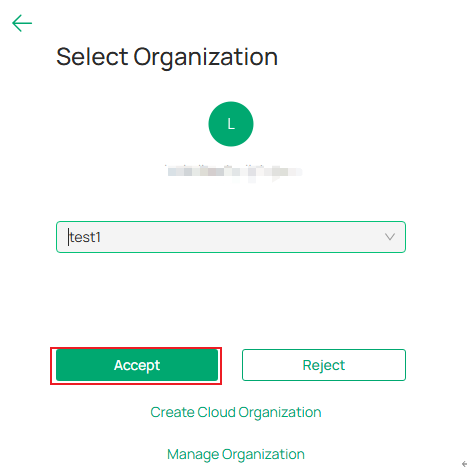
3단계. ‘수락’을 클릭합니다.
인증
- 이메일 인증
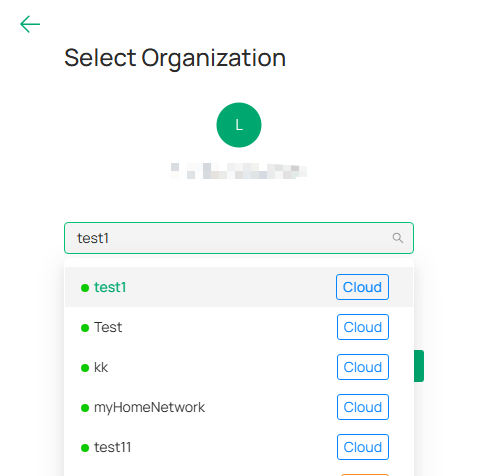
초대받은 계정으로 VIGI Cloud VMS 웹 포털(https://vms.tplinkcloud.com/)에 로그인합니다. 조직을 선택할 때, 최근에 초대받은 조직이 목록에 있는지 확인하십시오.
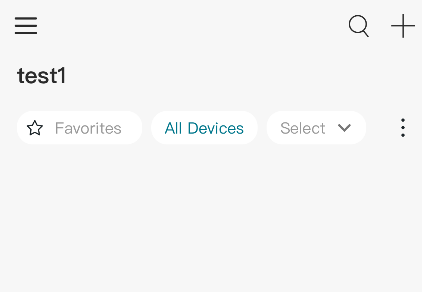
- VIGI 앱 확인
VIGI 앱에서 ‘가입’을 클릭하면 자동으로 초대받은 조직으로 전환됩니다.
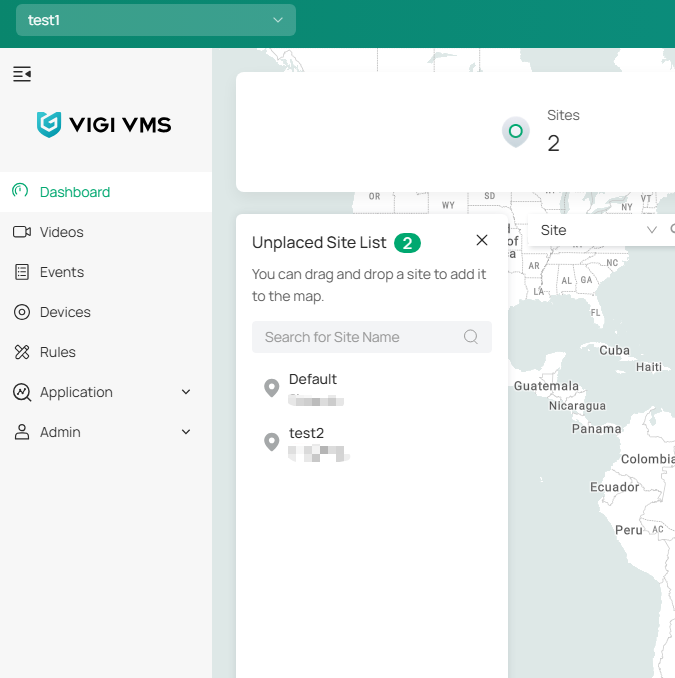
- VIGI Cloud VMS 웹 포털 확인
VIGI Cloud VMS 웹 포털에서 ‘수락’을 클릭하면, VIGI Cloud VMS 웹 포털의 초대받은 조직에 자동으로 로그인됩니다.
결론
이제 VIGI Cloud VMS에서 관리자 계정을 성공적으로 초대하고 설정했습니다. 관리자는 적절한 사용자 역할과 사이트 권한을 할당함으로써, 여러 사이트 전반에 걸쳐 운영 유연성을 유지하면서 사용자 액세스를 보다 효율적으로 관리할 수 있습니다.
각 기능 및 설정에 대한 자세한 내용은 지원 홈페이지를 방문하여 해당 제품의 설명서를 다운로드하거나 확인하시기 바랍니다.
질문과 답변
Q1: 초대받은 사용자에게 TP-Link ID가 필요한가요?
A1: 예. 초대받은 계정은 초대를 수락하기 전에 이미 TP-Link ID로 등록되어 있어야 합니다.
Q2: 관리자(Admin) 사용자가 다른 사용자를 초대할 수 있나요?
A2: 예. 소유자, 슈퍼 관리자 및 관리자 계정은 새 사용자를 추가할 수 있습니다. 자세한 역할 권한에 대해서는 다음을 참조하십시오: VIGI Cloud VMS에서 슈퍼 관리자, 관리자, 운영자, 뷰어 및 라이브 전용 계정의 차이점은 무엇입니까?
Q3: 모든 역할에 대해 사이트 권한을 사용자 지정할 수 있나요?
A3: 아니요. 슈퍼 관리자 권한은 모든 사이트에 자동으로 적용되며 사용자 정의할 수 없습니다. 다른 역할의 경우 모든 사이트에 대한 액세스 권한을 부여하거나 선택한 사이트에만 액세스 권한을 부여할 수 있습니다.
Q4: 초대장이 만료되면 어떻게 되나요?
A4: 초대장은 7일간 유효합니다. 초대장이 만료되면 관리자가 새로운 초대장을 보내야 합니다.
이 문서에는 기계 번역이 적용되었으며, 정확한 내용을 확인하려면 원본 영문 문서를 참고하시기 바랍니다.
더 알아보기
해당 FAQ가 유용했나요?
여러분의 의견은 사이트 개선을 위해 소중하게 사용됩니다.


TP-Link Community
Still need help? Search for answers, ask questions, and get help from TP-Link experts and other users around the world.