
배터리 카메라에서 365일 캡처 기능을 활성화하는 방법
'365일 캡처'는 정의된 일정 내에서 설정된 간격으로 지속적으로 스냅샷을 촬영하는 기능입니다. 움직임이나 이벤트가 감지되면 일반 프레임 속도로 녹화가 전환됩니다. 이 기능은 감지 범위를 확장하고 연속 녹화와 유사한 결과를 제공하면서도 전력 소비를 줄여, 더 많은 중요한 순간을 포착할 수 있도록 도와줍니다. 이 가이드에서는 365일 캡처를 활성화하는 방법과 더 나은 성능 및 배터리 사용 시간을 위해 설정을 최적화하는 방법을 설명합니다.
참고: 기능 지원 여부는 모델에 따라 다릅니다. 하단 또는 측면 패널의 “이 문서가 적용되는 대상” 섹션을 참조하거나, Tapo 앱의 카메라 설정 페이지에서 ‘365일 캡처’ 기능 지원 여부를 확인하시기 바랍니다.
주요 내용
- 365일 캡처는 스냅샷 기반 모니터링을 사용하여 녹화 시간과 전력 효율의 균형을 맞춥니다.
- 카메라는 동작 감지나 이벤트가 감지되면 일반 프레임 속도 녹화로 전환됩니다.
- 365일 캡처 간격을 짧게 설정하면 녹화 화질이 향상되지만 배터리 소모량이 증가합니다.
- 안정적이고 장기적인 365일 캡처 작동을 위해서는 태양광 패널 사용을 권장합니다.
365일 캡처 활성화 방법
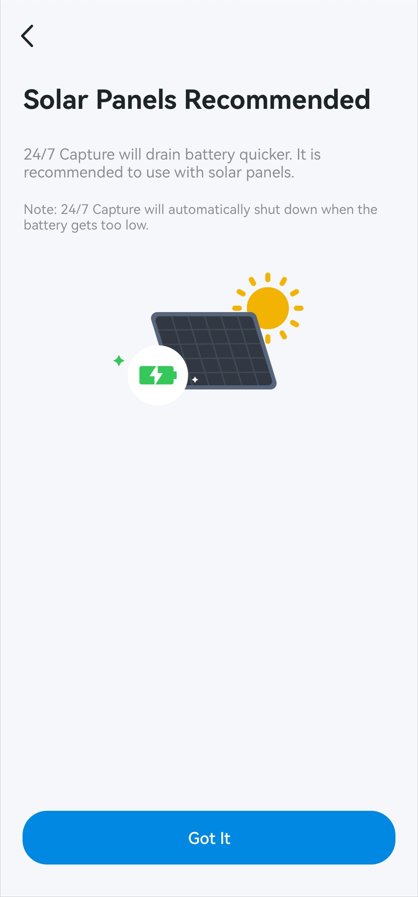
참고: 365일 캡처를 활성화하면 전력 소모량이 증가합니다. 지속적인 작동을 위해서는 태양광 패널 사용을 권장합니다. 배터리 잔량이 너무 낮아지면 365일 캡처 기능이 자동으로 종료됩니다.
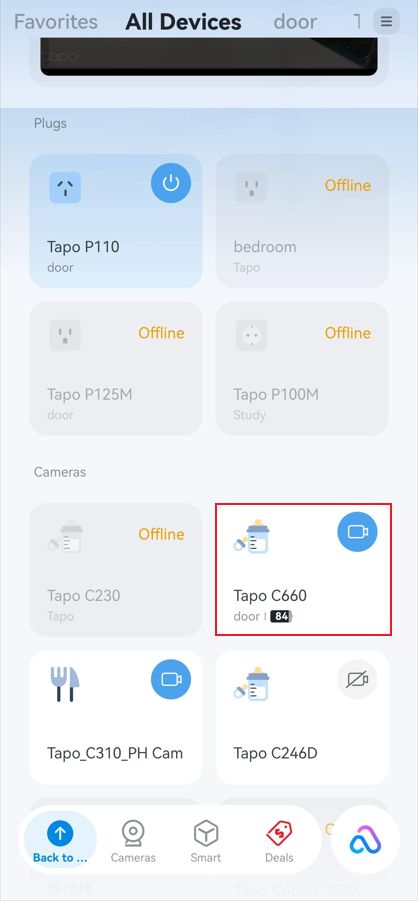
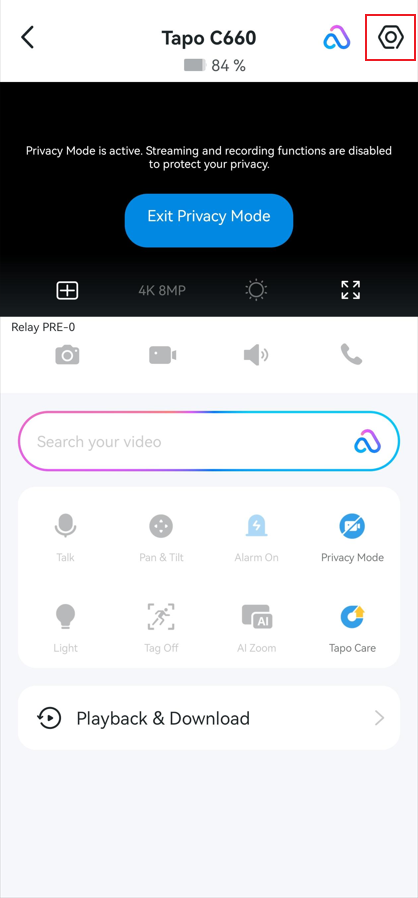
1단계. Tapo 앱의 홈 화면을 열고, 카메라 장치 카드를 탭하여 라이브 뷰로 들어갑니다. 오른쪽 상단의 톱니바퀴 아이콘을 탭하여 기기 설정을 연 다음, ‘365일 캡처’를 선택합니다.
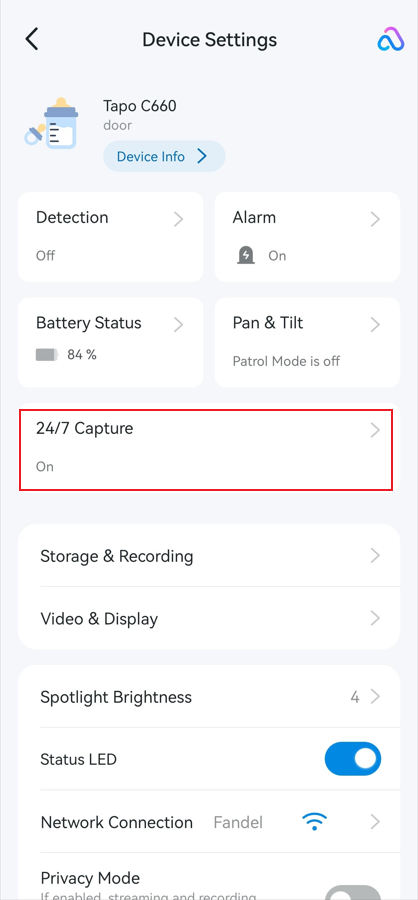
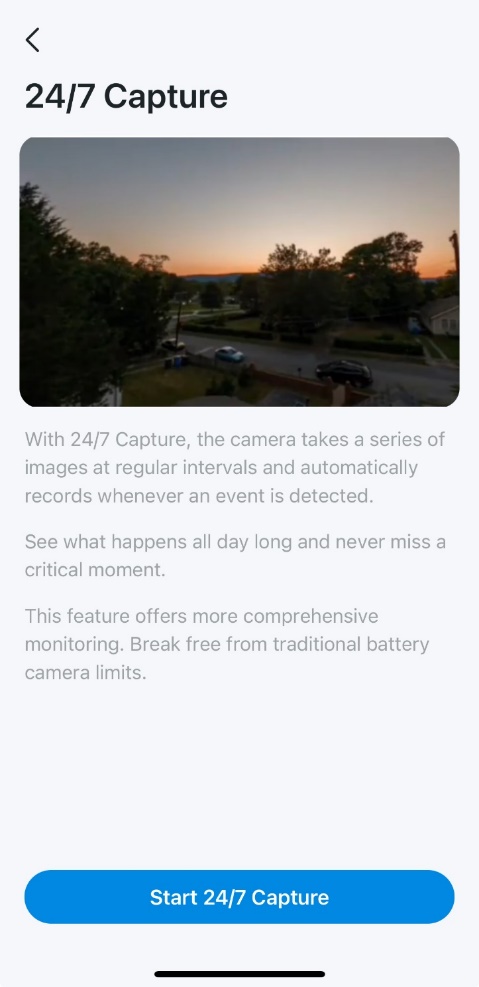
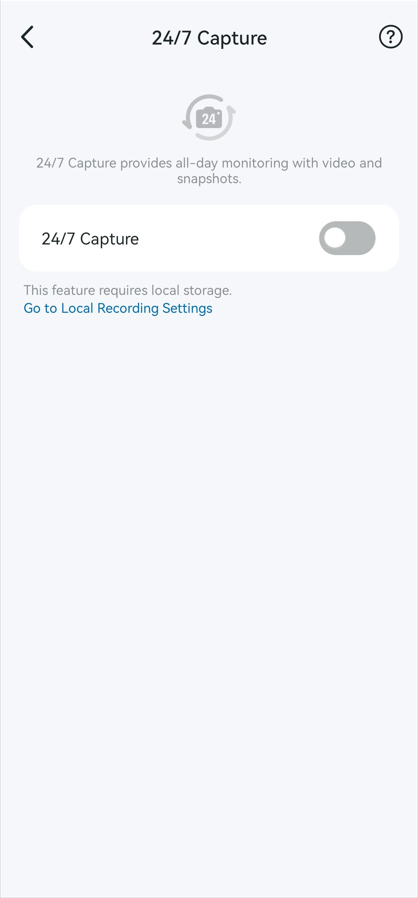
2단계. 365일 캡처를 처음 설정하는 경우 ‘365일 캡처 시작’을 탭하세요. 그렇지 않은 경우, 365일 캡처 스위치를 켜세요.
3단계. 카메라를 태양광 패널에 연결한 후 ‘알겠습니다’를 탭하세요.
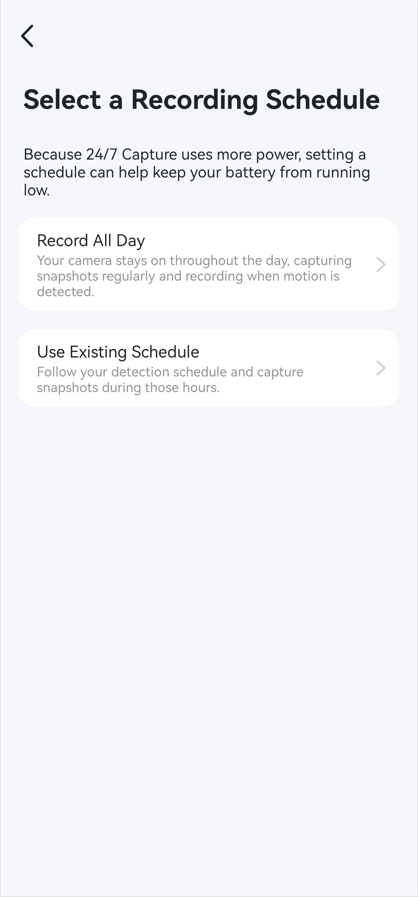
4단계. ‘365일 캡처’ 녹화 일정을 선택합니다.
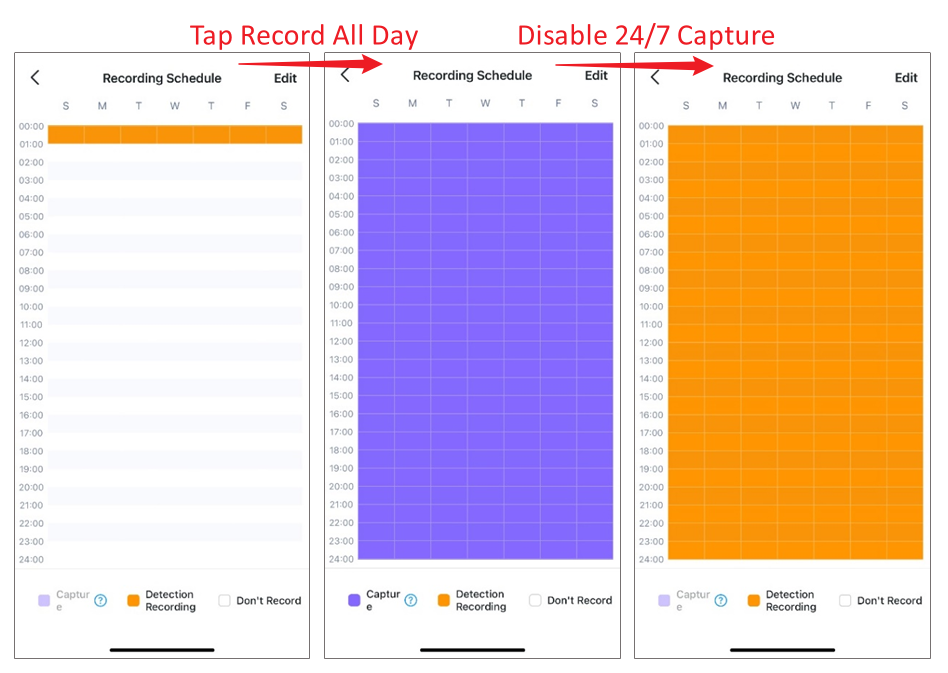
- '하루 종일 녹화': 카메라가 하루 종일 켜진 상태로 유지되며, 정기적으로 스냅샷을 촬영하고 동작 감지가 이루어지면 녹화합니다.
- 기존 일정 사용: 카메라가 현재 설정된 감지 일정을 따르며, 해당 시간대에 스냅샷을 촬영합니다.
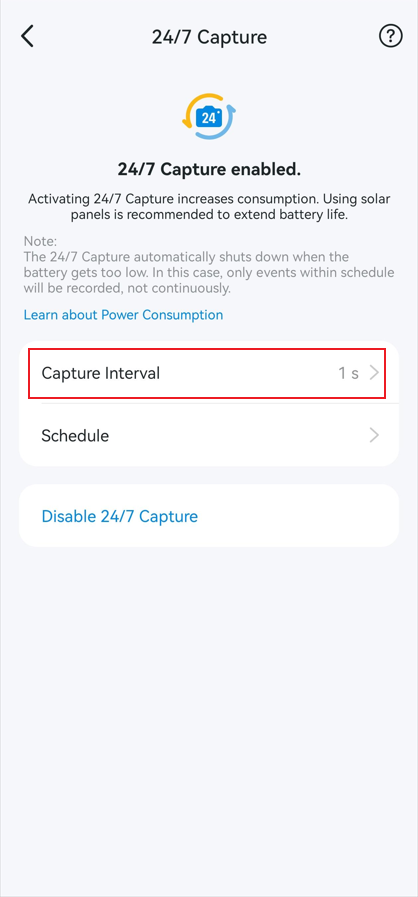
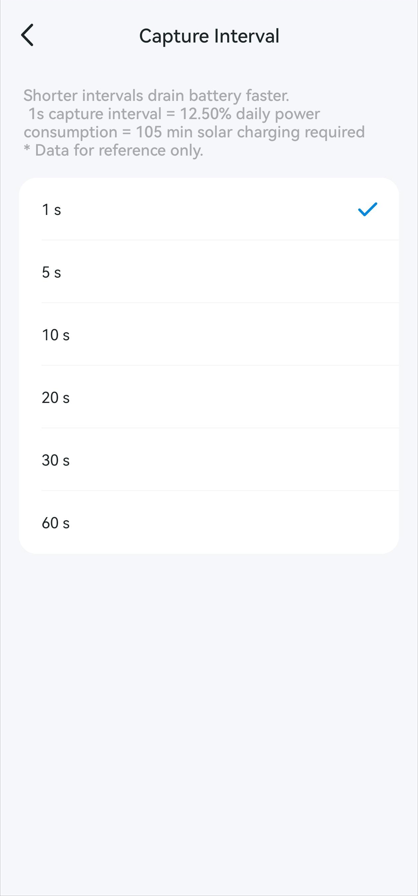
5단계. ‘촬영 간격’을 탭하여 스냅샷 촬영 빈도를 선택합니다. 간격이 짧을수록 배터리 소모가 빨라집니다.
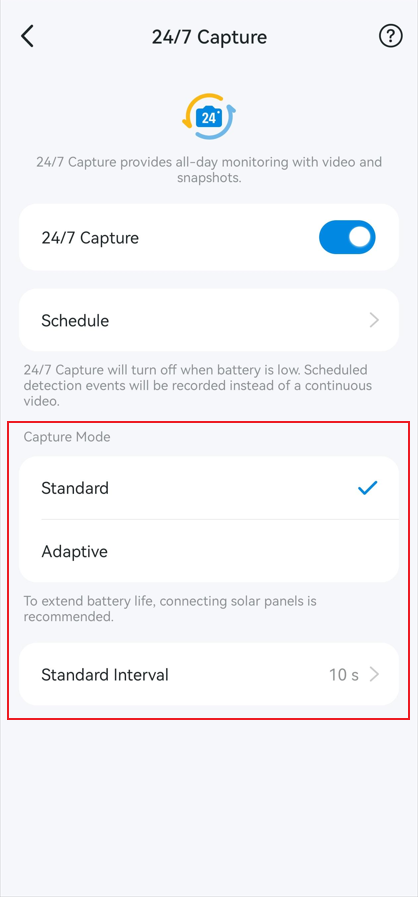
일부 모델의 경우, ‘촬영 모드’를 ‘표준’ 또는 ‘적응형’으로 선택할 수 있습니다.
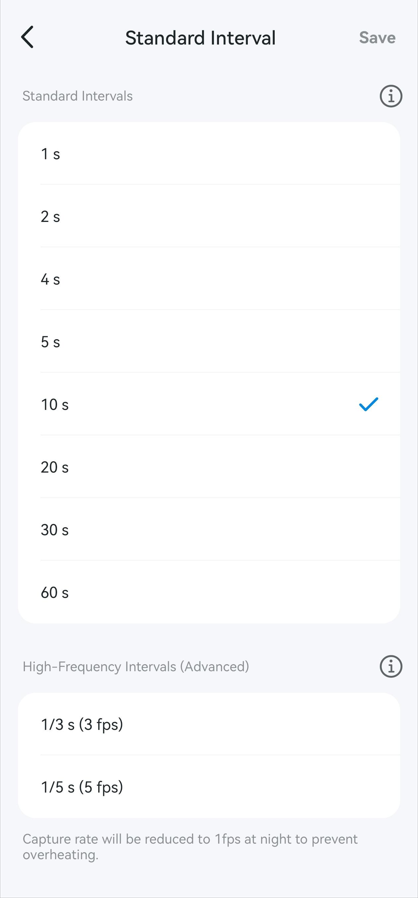
표준 모드에서는 ‘표준 간격’ 또는 ‘고주파 간격’을 선택할 수 있습니다.
참고: 고주파수 옵션(예: 1/3초 또는 1/5초)을 사용할 경우, 과열을 방지하기 위해 시스템이 야간에 자동으로 속도를 1fps로 줄입니다. 낮에는 원래 속도로 돌아갑니다.
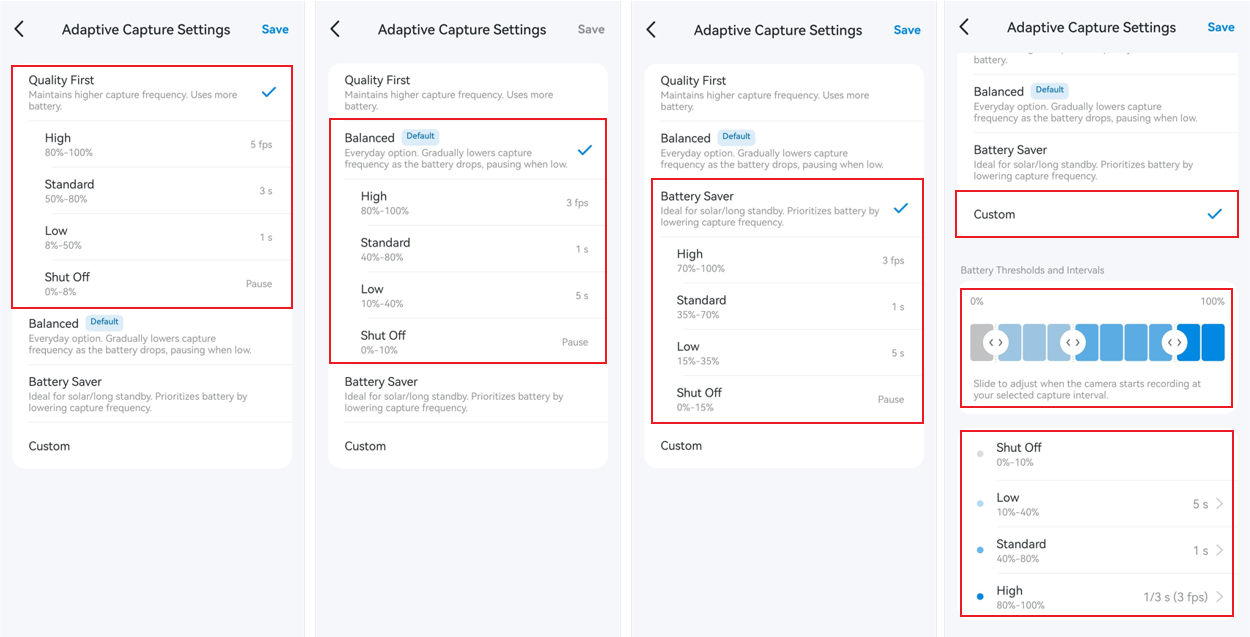
적응형 모드에서는 ‘품질 우선’, ‘밸런스 모드’, ‘배터리 절약’ 또는 ‘사용자 지정’을 선택할 수 있으며, 캡처 빈도는 배터리 잔량에 따라 조정됩니다.
- 품질 우선: 더 높은 촬영 빈도를 유지합니다. 배터리 소모가 더 많습니다.
- 균형: 배터리 잔량이 줄어들면 촬영 빈도를 점차 낮추며, 잔량이 낮아지면 일시 중지합니다.
- 배터리 절약: 태양광 충전이나 장시간 대기 시에 이상적입니다. 촬영 빈도를 낮춰 배터리 수명을 우선시합니다.
- 사용자 지정: 배터리 임계값과 캡처 간격을 수동으로 조정할 수 있습니다.
Q & A
Q1: Tapo 앱의 재생 페이지에서 ‘365일 캡처’ 스냅샷은 어떻게 표시되나요?
365일 캡처는 감지 이벤트가 감지되었을 때뿐만 아니라 감지 이벤트가 감지되지 않을 때도 카메라가 지속적으로 녹화하도록 합니다.
- 감지 이벤트가 감지되지 않을 때는 배터리 전력을 절약하기 위해 (사용자가 선택한 간격에 따라) 더 낮은 프레임 속도로 스냅샷을 캡처합니다. 이로 인해 Tapo 앱에서 재생 시 타임랩스 효과가 나타납니다.
- 이벤트(움직임, 사람, 차량 등)가 감지되면 선명한 화질을 위해 일반적인 고프레임률 녹화로 전환됩니다. (예를 들어, Tapo C460의 경우 이때 15fps로 영상을 녹화합니다)
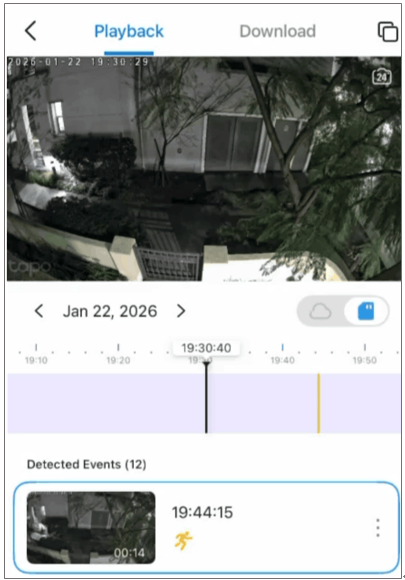
아래 재생 타임라인 그림을 참고해 주세요:
보라색 막대 = 365일 캡처 영상(타임랩스 클립으로 재생됨)
다른 색상의 막대 = 감지 이벤트에 의해 트리거된 녹화 — 예를 들어, 주황색 막대는 동작 감지를 나타냅니다.
Q2: 365일 캡처, PIR 감지, 연속 녹화의 차이점은 무엇입니까?
자세한 내용은 다음 표를 참조하십시오:
|
기능 |
365일 캡처 |
PIR 감지 |
지속적 녹화 |
|
트리거 방식 |
이미지 차이 감지 |
적외선 동작 감지 |
상시 녹화 |
|
전력 소비 |
보통 (PIR보다 훨씬 높지만, 연속 녹화보다는 낮음) |
낮음 |
높음 |
|
스토리지 용량 사용량 |
연속 녹화보다 적음 |
365일 캡처보다 낮음 |
가장 높음 |
|
감지 범위 |
더 길음 (사람의 경우 최대 15m, 차량의 경우 30m 이상) |
더 짧음(최대 9m) |
해당 없음 (감지 불가) |
|
사용 사례 |
커버리지가 우수하여 에너지 효율적인 모니터링에 이상적 |
저전력 소비에 최적 |
상시 녹화에 가장 적합하지만 전력 소모량이 높음 |
Q3: 365일 캡처를 활성화하면 어떤 효과가 있나요?
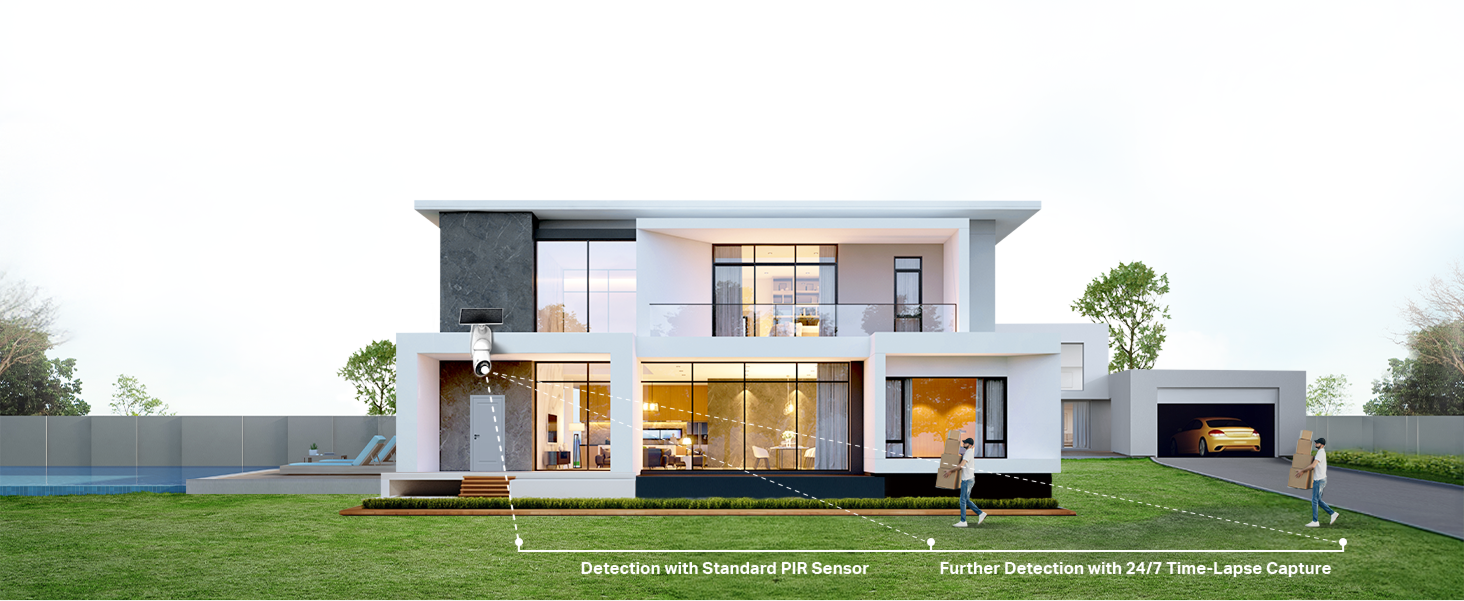
365일 캡처를 활성화하면 감지 범위가 확장되어, 원래 PIR 감지 범위 밖의 이벤트도 감지될 수 있습니다. 이때 불필요한 감지 알림을 방지하기 위해 감지 영역을 설정하거나 설치 위치를 조정하는 것이 좋습니다.
또한, 365일 캡처를 활성화하면 기기가 깨어나는 횟수가 증가하고 기존 PIR 감지 기능도 계속 활성화되므로, 잦은 기상 작동으로 인한 배터리 소모를 방지하기 위한 설치 지침은 여전히 적용됩니다. 예를 들어, 카메라를 교통량이 많은 도로나 흔들리는 나무를 직접 향하게 하지 마십시오.
Q4: SD 카드나 허브 스토리지 없이도 365일 캡처를 사용할 수 있나요?
아니요, 365일 캡처 기능이 정상적으로 작동하려면 SD 카드 스토리지나 허브 스토리지가 필요합니다. 현재 Tapo Care 클라우드 스토리지는 365일 캡처 기능을 지원하지 않습니다.
365일 캡처를 활성화하려면 Tapo 앱 > 카메라 설정 > 스토리지 및 녹화에서 ‘로컬 녹화’를 켜고 스토리지 위치로 ‘카메라 스토리지’ 또는 ‘허브 스토리지’를 선택하십시오.
참고: 허브 스토리지가 365일 캡처와 완벽하게 호환되도록 하려면 H200은 1.7.1 이상, H500은 1.3.1 이상으로 업데이트하십시오.
Q5: 365일 캡처의 간격 설정이 배터리 사용 시간에 어떤 영향을 미치나요?
예상 배터리 성능은 아래 표를 참조하십시오:
|
프레임 간격 (초) |
완전 충전 시 배터리 사용 시간(태양광 패널 미사용 시) |
하루 사용량을 지원하기 위한 태양광 충전 시간 |
|
1 |
8일 |
105분 |
|
5 |
25일 |
<45분 |
|
10 |
37일 |
45분 미만 |
|
20 |
42일 |
45분 미만 |
|
30 |
51일 |
45분 미만 |
|
60 |
55일 |
45분 미만 |
참고 사항:
1. 배터리 사용 시간 및 태양광 충전 시간은 Tapo 실험실 테스트 결과를 기반으로 하며, 하루에 주간 이벤트 23회, 야간 이벤트 12회가 발생하고, 각 이벤트마다 13초 동안 동영상 녹화가 실행되며, 나머지 시간 동안 기기가 대기 모드에 있는 것을 가정합니다.
2. 태양광 충전 시간은 표준 테스트 조건(1000W/㎡, 25℃, AM1.5)에서 측정된 값입니다. 실제 성능은 기기 설정, 사용 패턴, 라우터 사양 및 환경 조건에 따라 달라질 수 있습니다.
Q6: SD 카드에서 ‘365일 캡처’ 기능의 스토리지 사용량은 어떻게 되나요?
감지 이벤트가 발생하지 않을 때, 10초의 캡처 간격으로 설정된 경우 365일 캡처 녹화는 하루에 약 173MB를 소비합니다. 간격을 1초로 설정하면 하루에 약 1730MB를 소비합니다.
다음 표는 스토리지가 365일 캡처 녹화 파일을 보관할 수 있는 대략적인 일수를 보여줍니다:
|
캡처 간격 |
16GB |
32GB |
64GB |
128GB |
256GB |
512GB |
|
1초 |
~9일 |
~18일 |
~36일 |
~73일 |
~147일 |
~294일 |
|
10초 |
~91일 |
~184일 |
~368일 |
~736일 |
~1472일 |
~2944일 |
Q7: 365일 캡처를 활성화할 때 ‘하루 종일 녹화’와 ‘기존 일정 사용’의 차이점은 무엇인가요?
'Record All Day'를 선택하면 카메라가 하루 종일 및 주중 내내 켜진 상태를 유지하며, 정기적으로 스냅샷을 촬영하고 동작 감지가 이루어질 때 녹화합니다.
'기존 일정 사용'을 선택하면 카메라는 기존 감지 일정에 따라 녹화하며, 해당 시간대에 스냅샷을 촬영합니다.
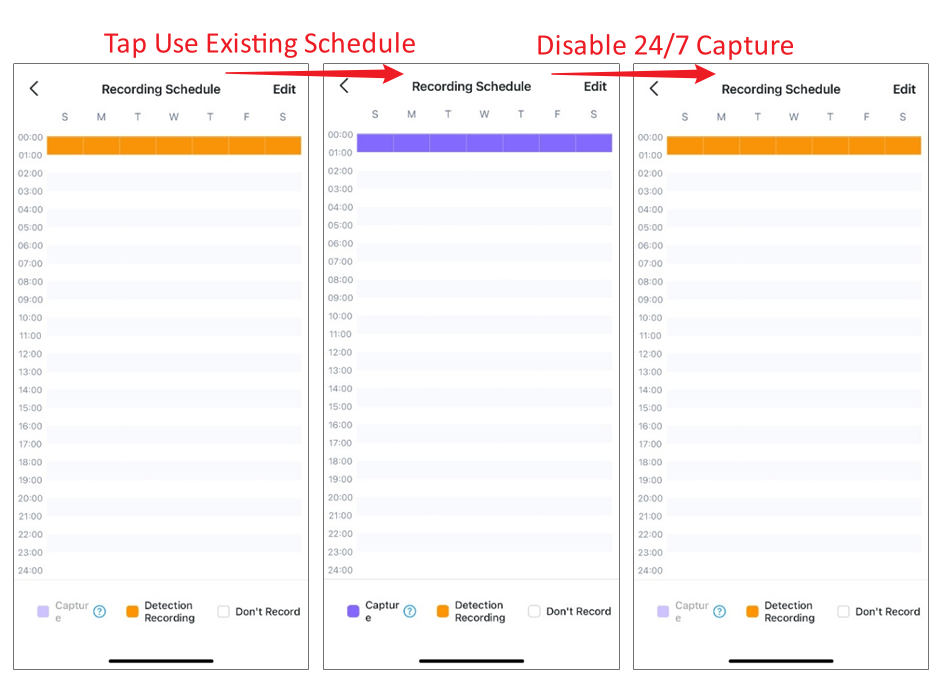
어떤 옵션을 선택하든, 365일 캡처 기능을 수동으로 끄거나 카메라가 자동으로 끄면 365일 캡처 녹화 일정은 감지 녹화 일정으로 되돌아갑니다.
각 기능 및 설정에 대한 자세한 내용을 확인하시려면 다운로드 센터로 이동하여 해당 제품의 설명서를 다운로드하시기 바랍니다.
이 문서에는 기계 번역이 적용되었으며, 정확한 내용을 확인하려면 원본 영문 문서를 참고하시기 바랍니다.
더 알아보기
해당 FAQ가 유용했나요?
여러분의 의견은 사이트 개선을 위해 소중하게 사용됩니다.

TP-Link Community
Still need help? Search for answers, ask questions, and get help from TP-Link experts and other users around the world.