
TP-Link 고객 지원 팀에 Deco 앱 로그를 추출하여 전송하는 방법
TP-Link 고객 지원팀에 문의하여 문제를 해결할 때, 지원팀이 문제를 분석할 수 있도록 Deco 로그를 보내 달라는 요청을 받을 수 있습니다. 이 모든 과정은 Deco 앱 내에서 이루어지며, 몇 번의 터치만으로 Deco 라우터 로그를 전송할 수 있습니다.
주요 내용
- Deco 라우터 로그에 접근하여 Deco 앱을 통해 TP-Link 지원팀에 직접 전송할 수 있습니다. 별도의 다운로드나 내보내기 단계는 필요하지 않습니다.
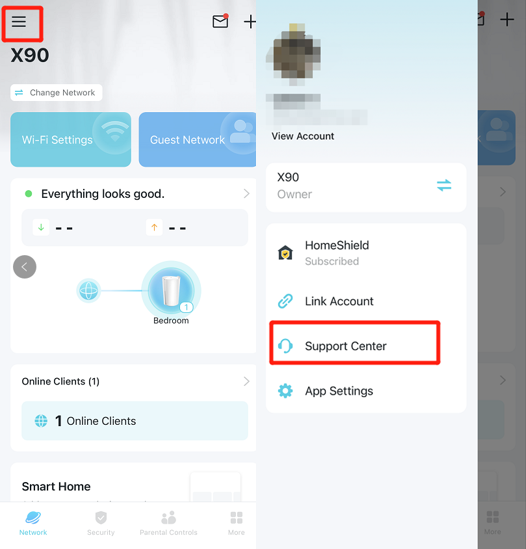
- 시작하려면 Deco 앱을 열고, 왼쪽 상단 모서리에 있는 세 줄 아이콘을 탭한 다음 '지원 센터'를 선택하세요.
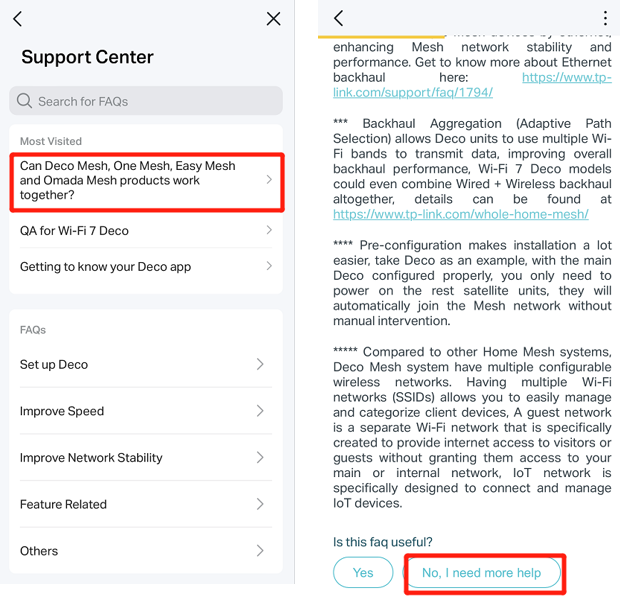
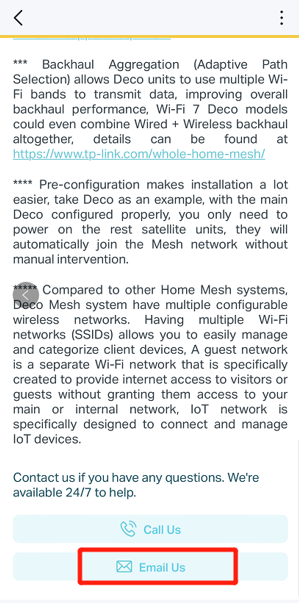
- 관련 FAQ를 확인한 후, 아래로 스크롤하여 "아니요, 추가 도움이 필요합니다"를 탭한 다음, "이메일 보내기"를 탭하여 지원 양식을 엽니다.
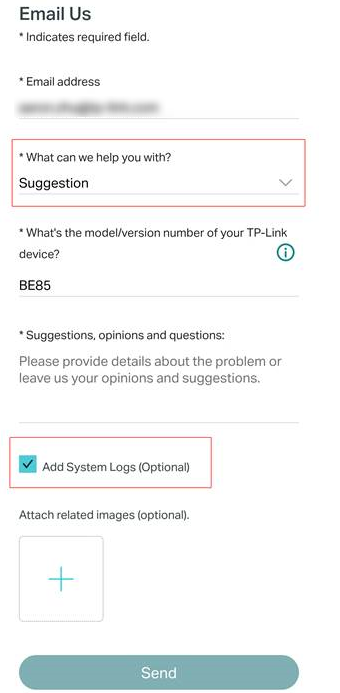
- 지원 양식에서 '시스템 로그 추가'를 선택한 후 '보내기'를 탭하세요. 그러면 Deco 라우터 로그가 이메일에 자동으로 첨부됩니다.
- TKID 번호와 같은 TP-Link 지원 참조 번호가 이미 있는 경우, 제출 시 '의견 및 질문' 필드에 해당 번호를 포함시켜 주십시오.
시스템 로그는 문제 해결을 위한 추가 분석에 필수적입니다. 이 문서에서는 Deco 앱의 시스템 로그를 수집하는 단계를 안내합니다. 필요한 경우 다음 단계를 따라 TP-Link 기술 지원팀에 로그를 보내주십시오:
Deco 앱 로그를 TP-Link 지원팀에 보내는 방법
1단계. Deco 앱을 실행하고 로그인합니다. Deco 앱 왼쪽 상단 모서리에 있는 세 줄 아이콘을 탭한 다음, '지원 센터'를 선택합니다.
2단계. FAQ 중 하나를 열고 아래로 스크롤한 후 "아니요, 추가 도움이 필요합니다"를 탭합니다.
3단계. “이메일 보내기”를 탭하고, “어떤 도움을 드릴까요?” 옵션에서 “제안”을 선택한 후 나머지 문의 정보를 입력합니다. 그런 다음 “시스템 로그 추가”를 선택하고 “보내기”를 탭합니다.
참고: TP-Link 기술 지원팀에 문의한 적이 있다면, '의견 및 질문' 필드에 참조 번호(예: TKID123)를 기재해 주십시오.
이 문서에는 기계 번역이 적용되었으며, 정확한 내용을 확인하려면 원본 영문 문서를 참고하시기 바랍니다.
더 알아보기
해당 FAQ가 유용했나요?
여러분의 의견은 사이트 개선을 위해 소중하게 사용됩니다.
_Overview_normal_20211225093612j.png)
_normal_20230201014412u.png)


TP-Link Community
Still need help? Search for answers, ask questions, and get help from TP-Link experts and other users around the world.