
Deco 앱에서 네트워크를 삭제하는 방법
Deco 네트워크를 삭제하는 방법은 해당 네트워크가 아직 활성화되어 있는지, 아니면 더 이상 사용되지 않는지에 따라 달라집니다. 이 페이지에서는 두 가지 경우 모두를 다루고 있으므로, 귀하의 상황에 맞는 적절한 절차를 Deco 앱에서 따르실 수 있습니다.
주요 내용
- 삭제하려는 Deco 네트워크가 더 이상 사용되지 않는 경우(예: 기기를 교체하거나 초기화한 경우), Deco 앱에서 해당 네트워크를 삭제하면 앱 내 항목만 제거됩니다. 현재 활성화된 네트워크에는 아무런 영향을 미치지 않습니다.
- 앱에서 오래되고 비활성화된 Deco 네트워크를 삭제하는 것은 캐시된 항목을 지우는 것과 같으며, 해당 네트워크를 선택한 후 '네트워크 삭제'를 탭하여 수행할 수 있습니다.
- 삭제하려는 Deco 네트워크가 여전히 활성 상태인 경우, Deco 앱에서 삭제하면 소프트 리셋이 실행됩니다. Deco 장치는 초기 설정 모드로 돌아가고, LED가 노란색 깜빡임, 노란색 고정, 파란색 깜빡임 순으로 바뀌며, 장치는 작동을 멈춥니다.
- 활성 네트워크의 경우, Deco 앱에서 삭제를 진행하기 전에 해당 네트워크의 Wi-Fi에 연결되어 있어야 합니다.
여기에서는 Deco 앱에서 Deco 네트워크를 삭제하는 다양한 시나리오를 소개합니다.
시나리오 1: 삭제할 네트워크를 더 이상 사용하지 않는 경우
예를 들어, 원래의 Deco를 교체했거나, 원래의 Deco를 초기화하고 다른 네트워크로 설정했을 경우입니다.
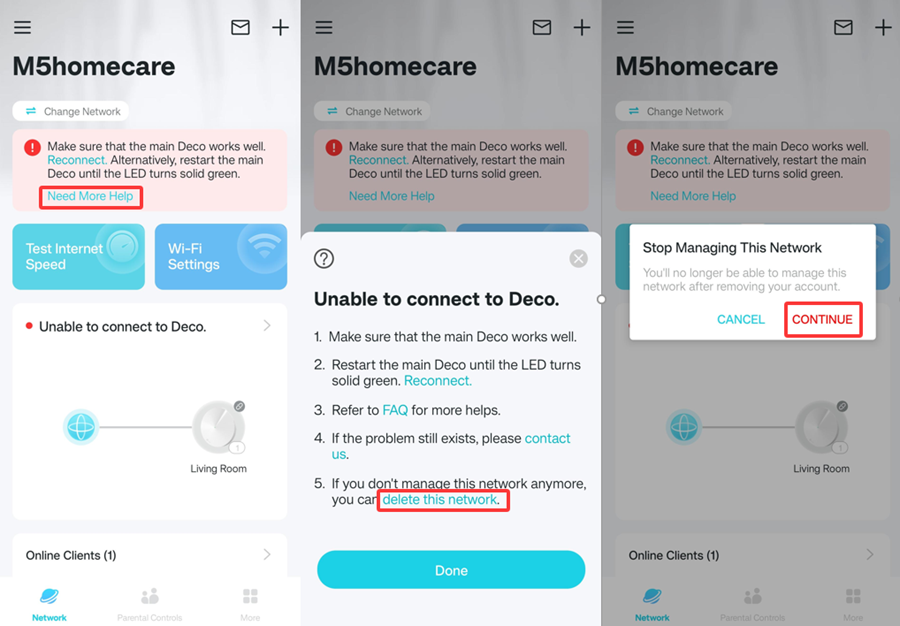
이 경우, 앱에서 기존 Deco 네트워크를 삭제해도 현재 사용 중인 새 네트워크의 작동에는 아무런 지장이 없으며, 이는 마치 오래된 캐시를 지우는 것과 같습니다.
Deco 앱에서 기존 Deco 네트워크를 선택한 다음, 다음 그림에 표시된 “네트워크 삭제”를 클릭하여 이 네트워크를 삭제할 수 있습니다.
시나리오 2: 삭제하려는 네트워크가 Deco 앱에서 정상적으로 작동하는 경우
예를 들어, Deco 앱에서 Deco 네트워크를 제거한 다음, 다른 집의 새 모뎀과 함께 작동하도록 Deco를 재구성하려는 경우입니다.
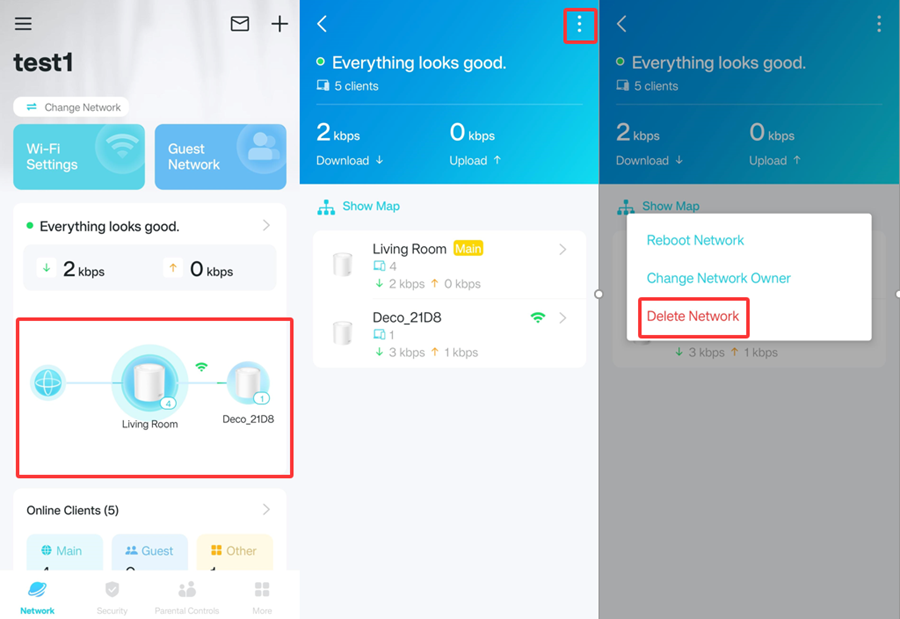
이 경우, Deco 앱에서 네트워크를 삭제하는 것은 Deco를 초기 설정 모드로 복원하는 소프트 리셋과 비슷하며, Deco의 LED 표시등이 노란색 깜빡임 > 노란색 고정 > 파란색 깜빡임 순서로 바뀝니다. 이렇게 하면 Deco가 작동을 멈춥니다.
진행하기 전에 기기를 이 네트워크의 Wi-Fi에 연결하십시오. Deco 앱이 소프트 리셋을 시작하려면 활성 네트워크에 접속할 수 있어야 합니다.
이 문서에는 기계 번역이 적용되었으며, 정확한 내용을 확인하려면 원본 영문 문서를 참고하시기 바랍니다.
더 알아보기
해당 FAQ가 유용했나요?
여러분의 의견은 사이트 개선을 위해 소중하게 사용됩니다.
_Overview_normal_20211225093612j.png)
_normal_20230201014412u.png)


TP-Link Community
Still need help? Search for answers, ask questions, and get help from TP-Link experts and other users around the world.