VIGI NVRとIPCでブラウザがHTTPS証明書エラーを報告した場合の対処方法
コンテンツ
はじめに
この記事では、HTTPS 証明書に関連するブラウザの警告を回避する手順の概要を示し、VIGI IP カメラ (IPC) およびネットワーク ビデオ レコーダー (NVR) に HTTPS 証明書をインストールするための詳細な構成手順を示します。
デバイスのネットワーク IP アドレスを使用して Web ブラウザ経由で VIGI NVR または IPC インターフェイスにアクセスすると、Web ブラウザに信頼できない証明書のエラー メッセージが表示されます。
このFAQでは、Chrome、Edge、Safariでこの警告メッセージが表示されてもそのまま続行する方法を示し、これらの問題を解決することを目的としています。WindowsとmacOSでは、これらのオペレーティングシステムにHTTPS証明書をインストールすることで、より永続的な解決策を利用できます。該当するシナリオをご覧ください。
要件
- WindowsまたはmacOSベースのPC
- VIGI IPCまたはNVR
信頼できない証明書のエラーメッセージが表示される
Google Chrome
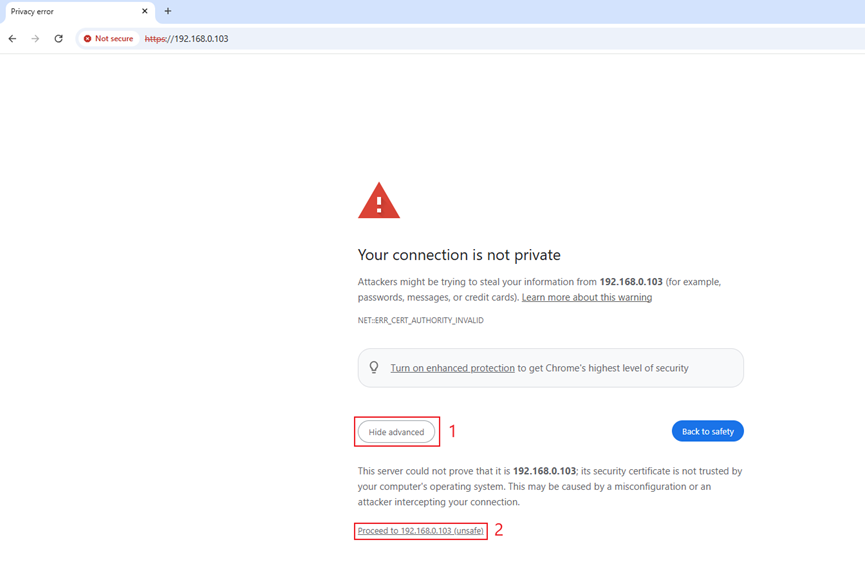
ステップ1.デバイスのIPアドレスを入力します。「この接続ではプライバシーが保護されません」というメッセージが表示されます。「詳細を表示」をクリックし、「続行」をクリックします。
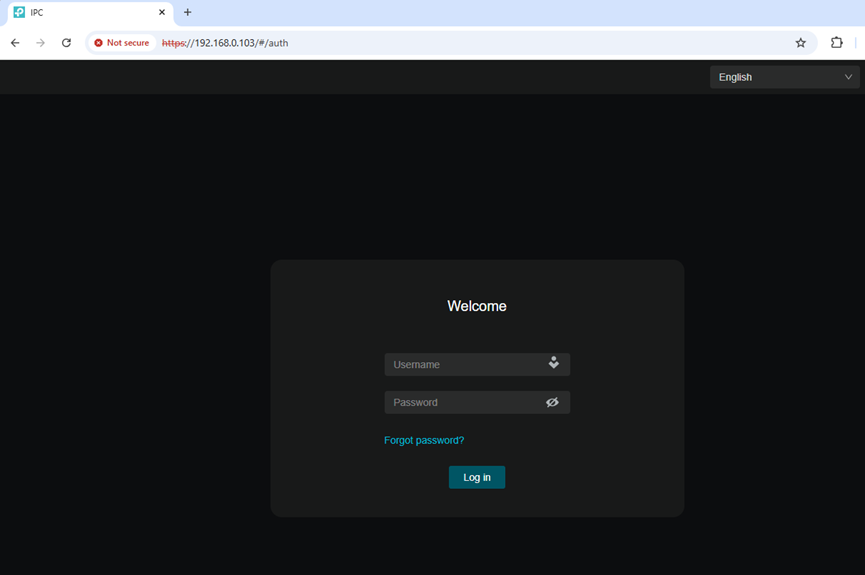
ステップ 2 . ブラウザがデバイスのログイン ページにリダイレクトされます。
Microsoft Edge
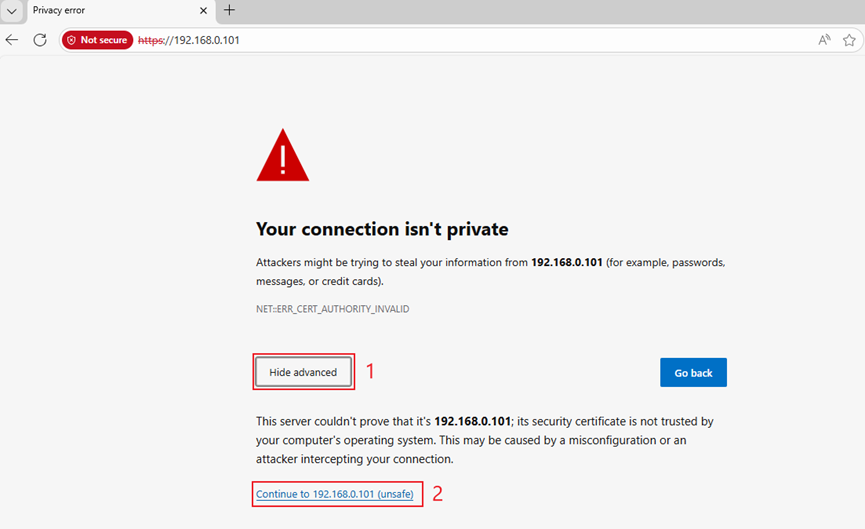
ステップ1.デバイスのIPアドレスを入力します。「接続がプライベートではありません」というメッセージが表示されます。「詳細を表示」をクリックし、「続行」をクリックします。
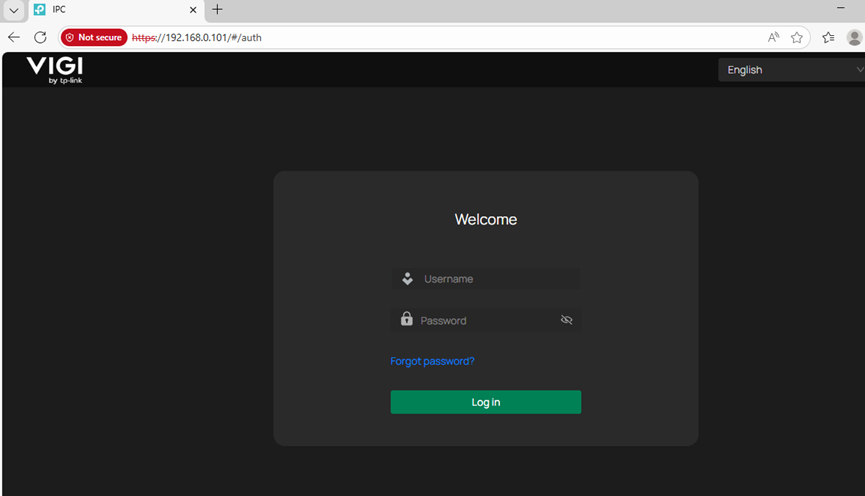
ステップ 2 . ブラウザがデバイスのログイン ページにリダイレクトされます。
Apple Safari
ステップ1.デバイスのIPアドレスを入力します。「この接続はプライベートではありません」というメッセージが表示されます。「詳細を表示」をクリックし、「このWebサイトにアクセス」をクリックします。
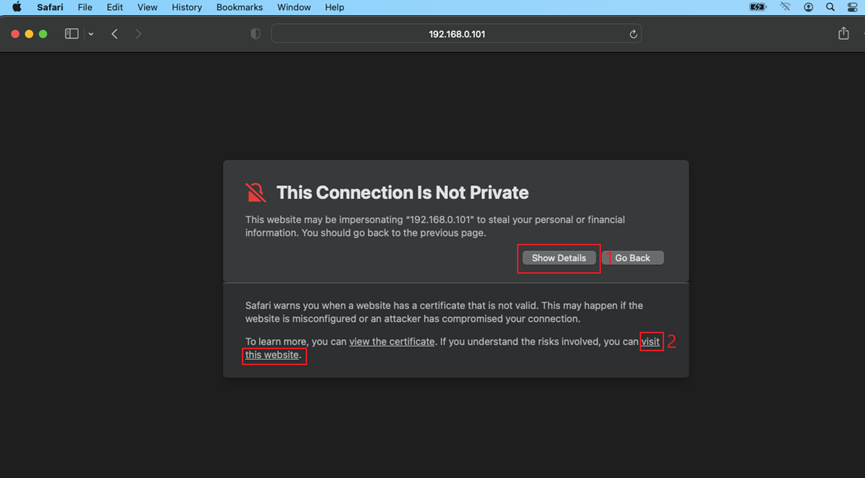
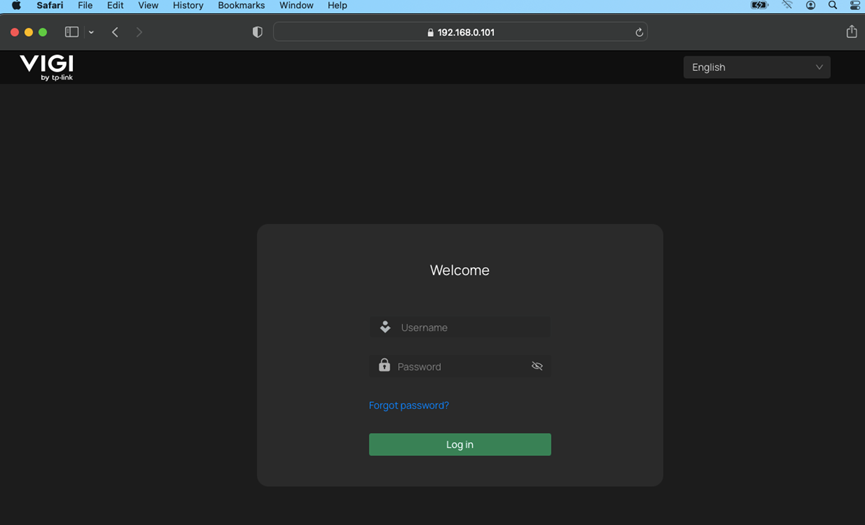
ステップ 2 . ブラウザがデバイスのログイン ページにリダイレクトされます。
HTTPS証明書のインストール
Windows 11
ステップ 1. HTTP 証明書ファイルをインポートします。
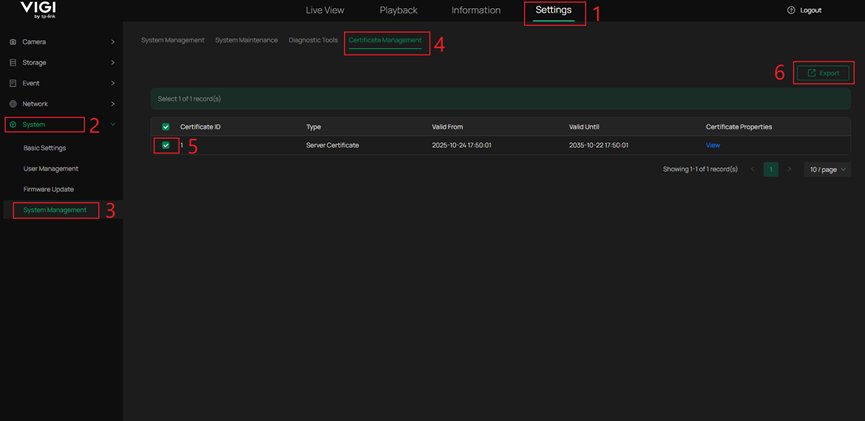
VIGI NVRまたはIPCデバイスにログインしたら、「設定」 → 「システム」 → 「システム管理」に移動します。「証明書管理」タブをクリックし、証明書を選択して「エクスポート」をクリックします。
ステップ 2. 証明書をインストールします。
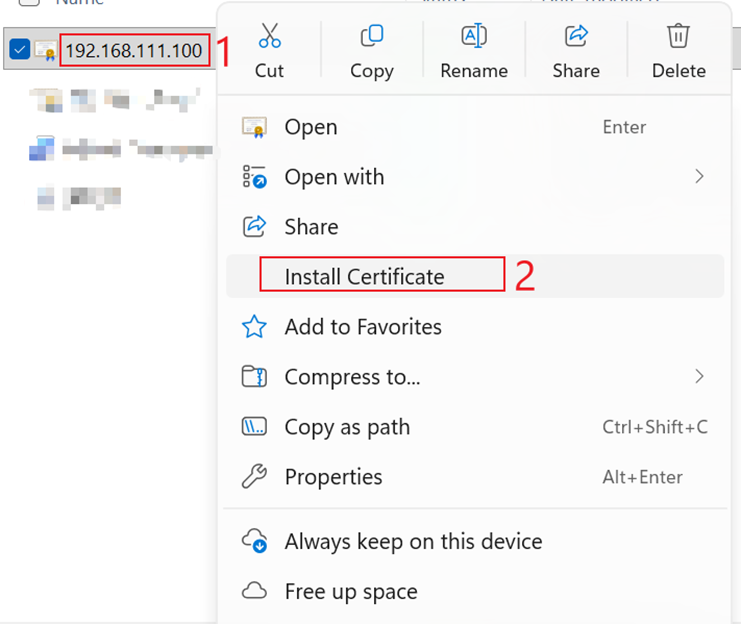
証明書はデフォルトのダウンロードフォルダにあります。証明書を右クリックし、「証明書のインストール」をクリックしてください。
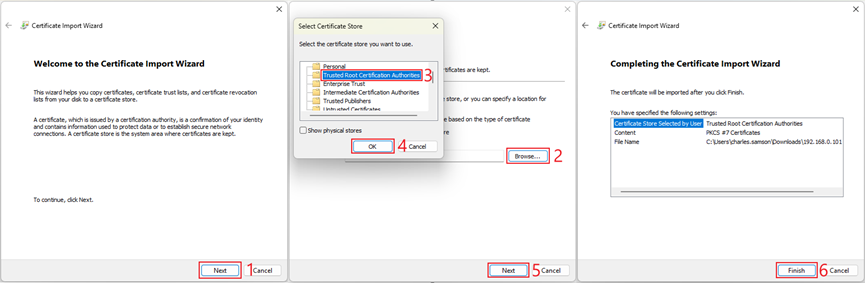
ステップ 3. 証明書インストール ウィザードを完了します。
「次へ」をクリックし、「参照」をクリックして「信頼されたルート証明機関」オプションを選択します。証明書ストアのオプションの違いについては、 QAセクションをご覧ください。「OK」をクリックし、 「次へ」をクリックします。概要画面で「完了」をクリックして証明書のインストールを完了します。
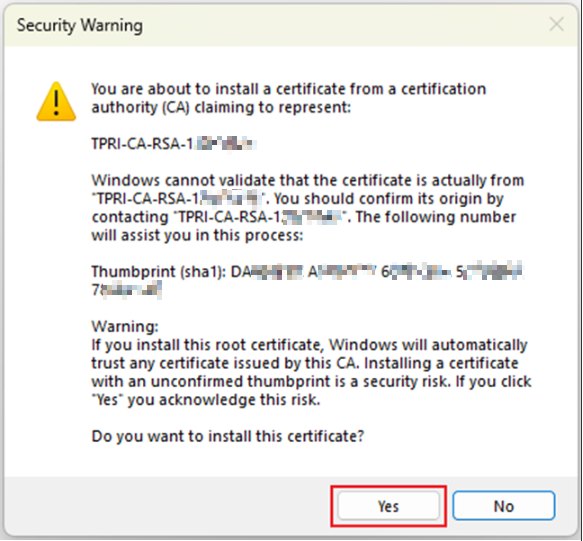
ステップ4. セキュリティ警告が表示される場合があります。「はい」をクリックして確定します。
Windows Verification
ブラウザを再起動するか、新しいタブを作成して、VIGI NVR または IPC の IP アドレスに接続してみます。
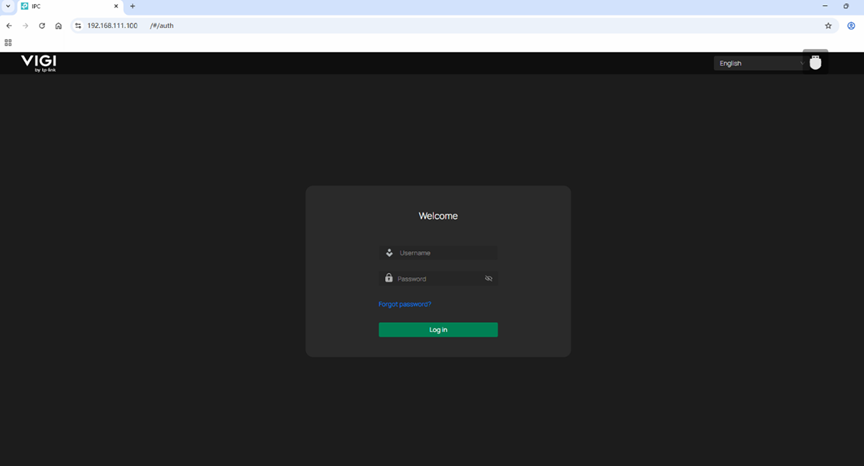
VIGI デバイスのページに正常にアクセスでき、「信頼できない証明書」というエラー メッセージは表示されません。
macOS
ステップ 1. HTTP 証明書ファイルをインポートします。
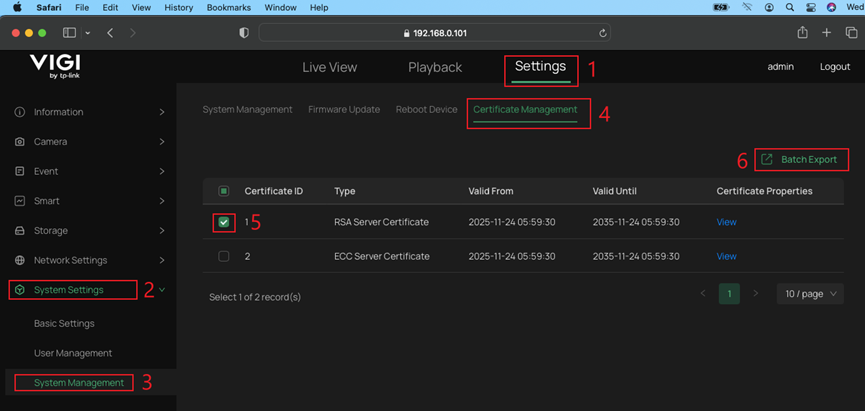
VIGI NVRまたはIPCデバイスにログインしたら、「設定」、「システム設定」、「システム管理」の順に進み、「証明書管理」タブをクリックし、証明書を選択して「一括エクスポート」をクリックします。
ステップ2.証明書をインストールする
Open デフォルトのダウンロードフォルダからダウンロードしたp7bファイルを開きます。適切なキーチェーンを選択してください。違いについてはQAセクションをご覧ください。「追加」をクリックしてください。
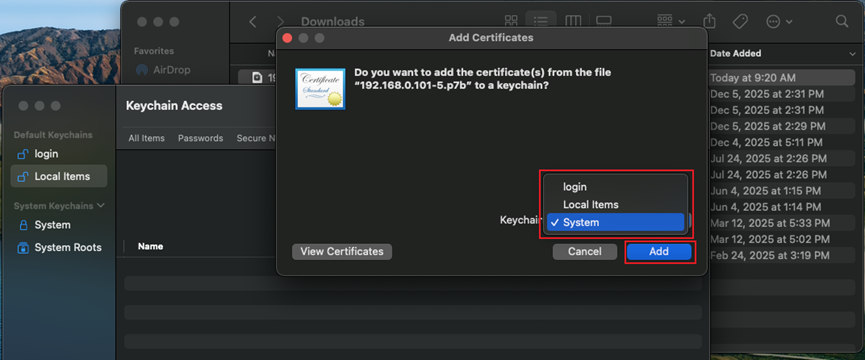
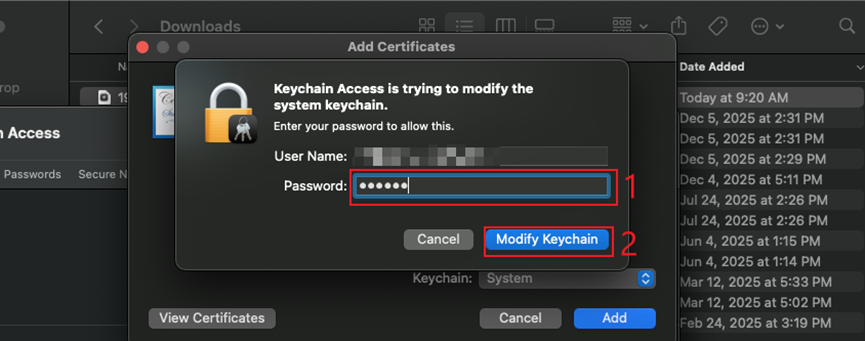
ステップ 3. パスワードを入力し、「キーチェーンの変更」をクリックします。
macOS Verification
ブラウザを再起動し、VIGI NVR または IPC の IP アドレスに接続してみます。
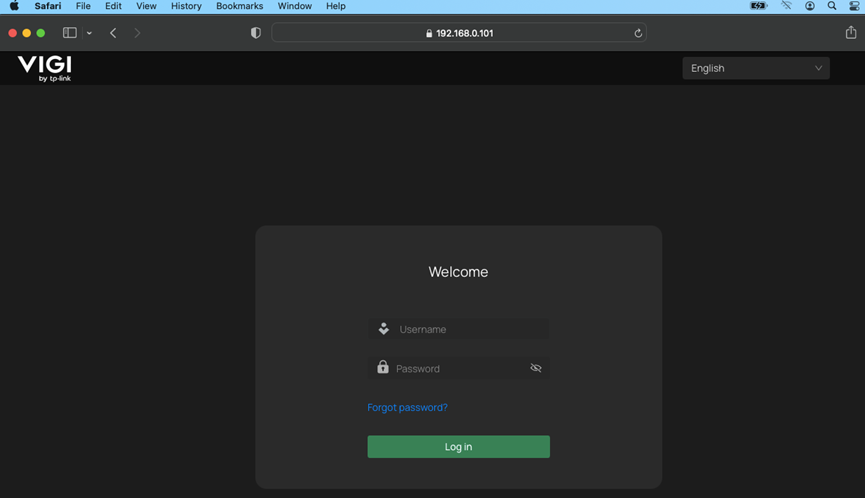
VIGI デバイスのページに正常にアクセスでき、「信頼できない証明書」というエラー メッセージは表示されません。
QA
Q1: Windows の証明書ストア オプションの違いは何ですか?
A1: このシナリオに適用可能な証明書ストアのオプションの概要を以下に示します。
個人
ユーザー固有の証明書(秘密鍵を含む)が保存されます。証明書がクライアント認証用である場合、またはアプリケーションがユーザーの証明書を直接使用する場合は、ここにインストールしてください
信頼されたルート証明機関
自己署名ルートまたは内部CAを使用している場合は、ルートCAをインストールしてください。これにより、WindowsはデバイスのHTTPSエンドポイントの証明書チェーンを信頼するようになります。
中間証明機関
デバイスのサーバー証明書チェーンに必要な中間CA証明書をインストールして、Windowsが適切に検証できるようにします。
信頼されたユーザー
オプション。発行元CAを信頼せずに、特定の証明書(デバイスの自己署名証明書など)を直接信頼することを許可します。
発行元CA証明書は、信頼されたルート証明機関ストアにインストールすることをお勧めします。これにより、デバイスのIPアドレスが変更されても証明書が信頼され、ブラウザのセキュリティ警告が表示されなくなります。
Q2: macOS のキーチェーン オプションの違いは何ですか?
A2: キーチェーンの場所によって、macOS 上の証明書の信頼範囲が決まります。
ログインキーチェーン
ここで追加された証明書は、現在ログインしているユーザーに対してのみ信頼されます。これは個人テストには適していますが、共有システムや管理環境には推奨されません。
ローカルアイテムキーチェーン
このキーチェーンはシステムによって管理され、主にバックグラウンドサービスとApple管理のプロセスに使用されます。手動で信頼されたHTTPS証明書には通常使用されません。
システムキーチェーン:
ここに追加された証明書は、すべてのユーザーとアプリケーションに対してシステム全体で信頼されます。デバイス全体で永続的なHTTPSの信頼を確保するために、CA証明書または中間証明書を保存する場所として推奨されます。
Q3: VIGI NVR または IPC にアクセスすると、「信頼されていない証明書」というメッセージが表示されるのはなぜですか?
A3:このメッセージは、デバイスで使用されているデフォルトの自己署名 HTTPS 証明書をブラウザが認識しないために表示されます。
Q4: 「信頼されていない証明書」というメッセージは無視してもいいですか?
A4:はい。VIGIデバイスはプライベートネットワーク内で信頼されているため、このメッセージは無視しても問題ありません。有効な証明書をインストールしても警告は消えません。
Q5: エクスポートされた証明書はどこに保存されますか?
A5:エクスポートされた証明書ファイルは、デフォルトではシステムのダウンロード フォルダーに保存されます。
Q6: インストール後もブラウザに警告が表示される場合はどうすればいいですか?
A6:ブラウザのキャッシュをクリアするか、ブラウザを再起動して、同じ IP またはドメインを使用してデバイスに再接続してください。
Q7: これはすべてのネットワーク デバイスで機能しますか?
A7:いいえ。異なるIPアドレスを持つデバイスの場合は、IPアドレスごとにこの手順を実行する必要があります。また、ネットワーク上の各PCと各デバイスのIPアドレスごとにこの手順を実行する必要があります。Safariブラウザの場合は、独自のポリシーにより、ユーザーは引き続き手動でクリックして信頼する必要があります。
Q8: これを一度に複数のデバイスで実行できますか?
Q8:はい。ローカル管理者に問い合わせれば、サポートを受けられる可能性があります。
各機能と構成の詳細については、ダウンロード センターにアクセスして製品のマニュアルをダウンロードしてください。
Looking For More
このFAQは役に立ちましたか?
サイトの利便性向上にご協力ください。



TP-Link Community
Still need help? Search for answers, ask questions, and get help from TP-Link experts and other users around the world.