VIGIカメラのパスワードをリセットするにはどうすればいいですか?
コンテンツ
VIGI Security Manager を介した VIGI カメラのパスワードリセット設定
VIGI NVRを使用してVIGIカメラのパスワードをリセットするための設定
VIGIアプリ経由でVIGIカメラのパスワードをリセットするための設定
はじめに
この記事では、VIGIカメラのパスワードを忘れてしまった場合に、パスワードをリセットする方法をステップバイステップで解説します。パスワードリセットの主な方法として、VIGI Security Managerソフトウェアを使用する方法と、VIGI NVRを使用する方法の2つを詳しく説明します。また、認証コードが届かないなどのよくある問題に対する重要な注意事項やトラブルシューティングのヒントも記載しています。
要件
- VIGカメラ
- VIGI NVR または VIGI セキュリティ マネージャー
- VIGIアプリ
手順
このガイドでは、VIGI NVRまたはVIGI Security Managerによって管理されているVIGIカメラのパスワードをリセットする手順について詳しく説明します。
VIGI Security Manager を介した VIGI カメラのパスワードリセット手順
※ VIGI Security Manager のサポートは終了しました。
シナリオ1:カメラが追加されていない場合
ステップ1:VIGI Security Managerにローカルで接続します。
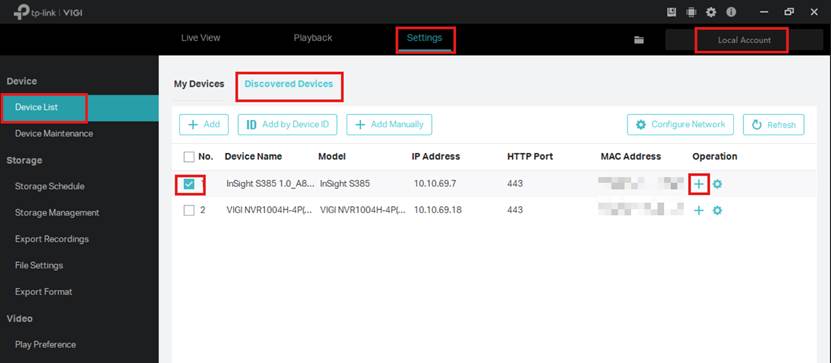
カメラが追加されていない場合は、「デバイスリスト」>「検出されたデバイス」に表示されます。
ステップ2.設定> デバイスリスト > 検出されたデバイス >カメラを選択> + (追加) ボタンをクリックします。
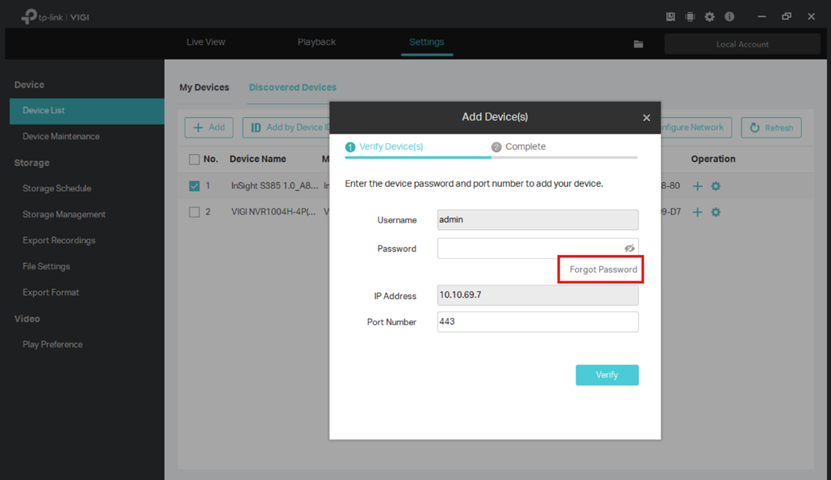
ステップ3. 「パスワードを忘れた場合」をクリックします。
ステップ4.認証方法を選択します。
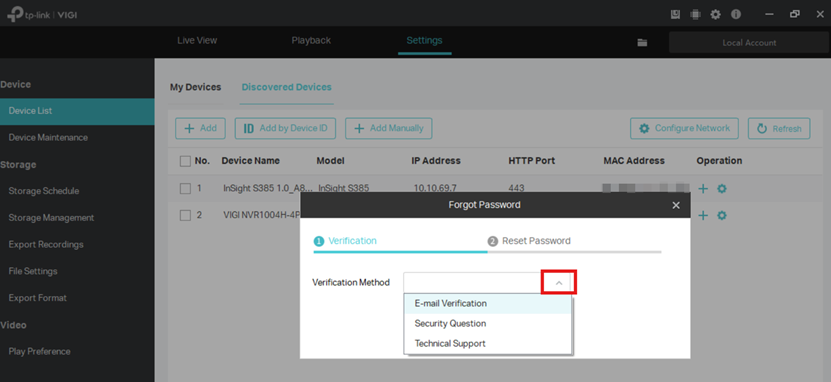
- メール認証:このオプションを選択すると、登録済みのメールアドレスにパスワードリセットリンクが送信されます。カメラの初期設定時に認証用メールアドレスが設定されていない場合、このオプションは機能せず、エラーが表示されます。
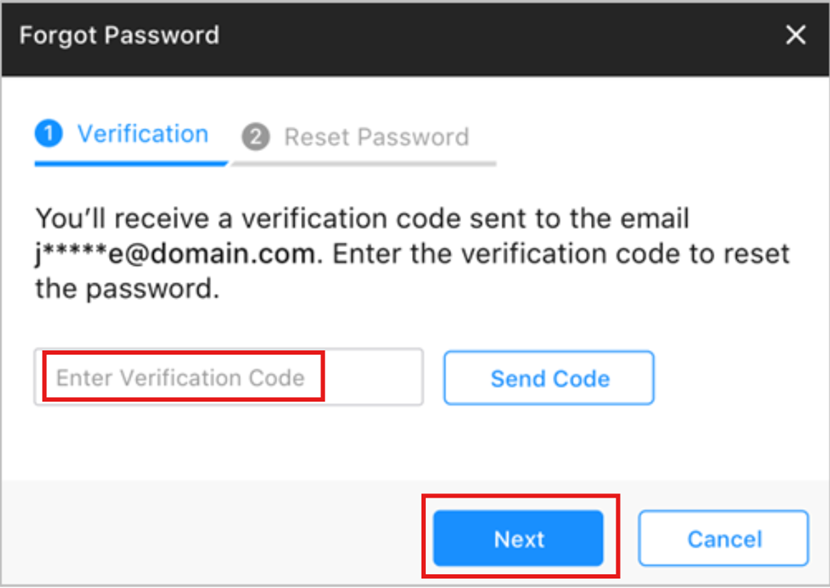
- カメラがインターネットに接続されている場合は、「コードを送信」をクリックすると、パスワードリセット用メールアドレスに確認コードが送信されます。次に、確認コードを入力し、「次へ」をクリックして新しいパスワードを追加してください。
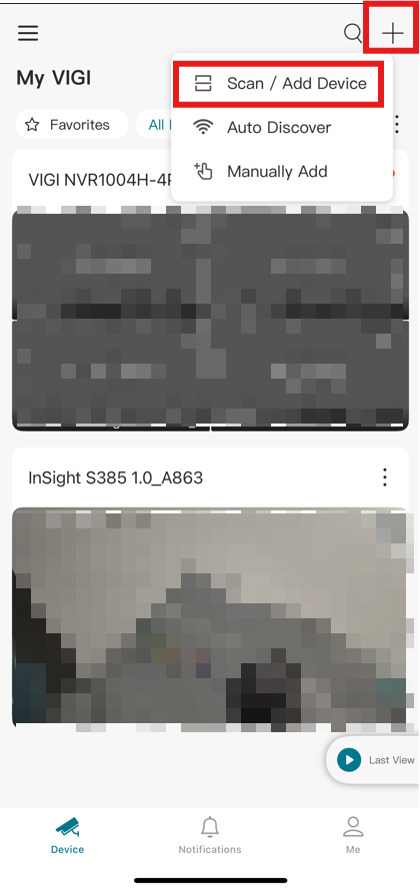
- カメラがインターネットに接続されていない場合は、App StoreまたはGoogle PlayからVIGIアプリをダウンロードしてください。アプリでQRコードをスキャンすると、パスワードリセット用メールアドレスに確認コードが送信されます。確認コードを入力し、 「次へ」をクリックして新しいパスワードを追加してください。
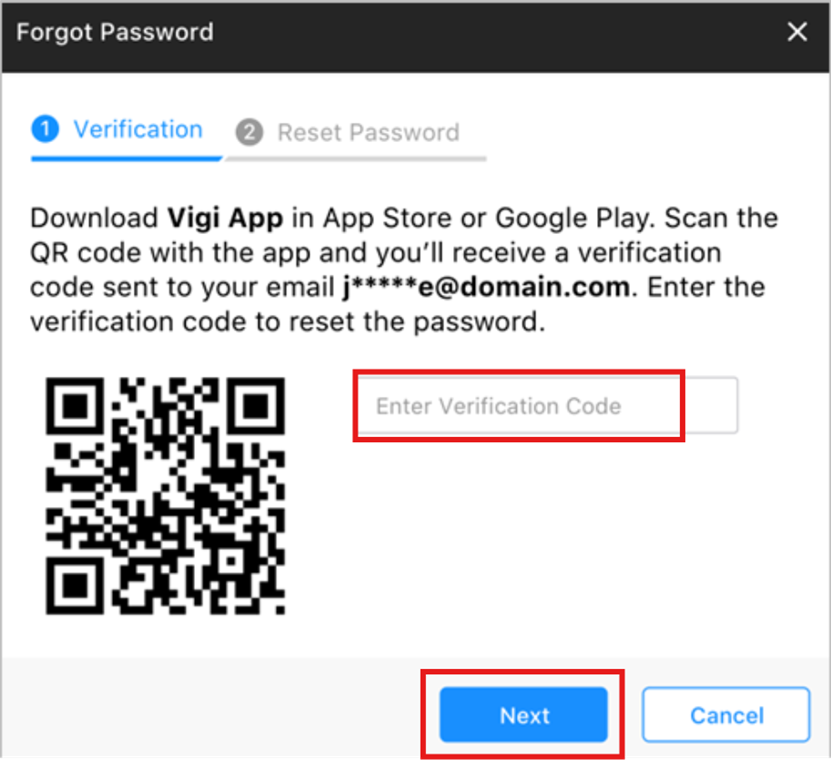
VIGアプリ
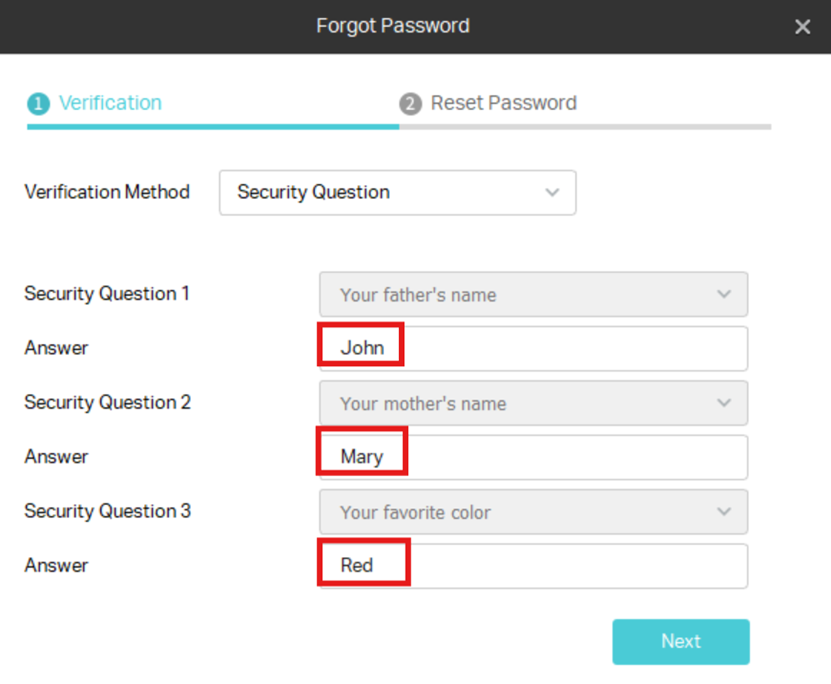
- 秘密の質問:このオプションを選択し、初期設定時に作成した質問に正しく回答してパスワードをリセットしてください。カメラの初期設定時にセキュリティ質問が設定されていない場合、このオプションは機能せず、エラーが表示されます。
- テクニカルサポート:他のオプションが機能しない場合は、 「テクニカルサポート」を選択してください。これにより、10分間のみ有効なQRコードが生成されます。まずはVIGIライブチャットサポートにお問い合わせいただき、その後、ライブエージェントにコードを共有することをお勧めします。
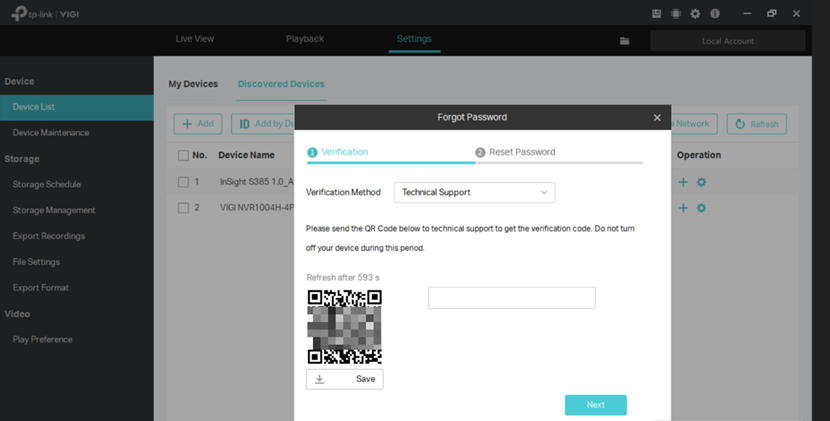
サポートへの連絡方法:
メールまたは電話によるサポート:サポート | Omadaネットワークサポート–お住まいの国を選択してください。
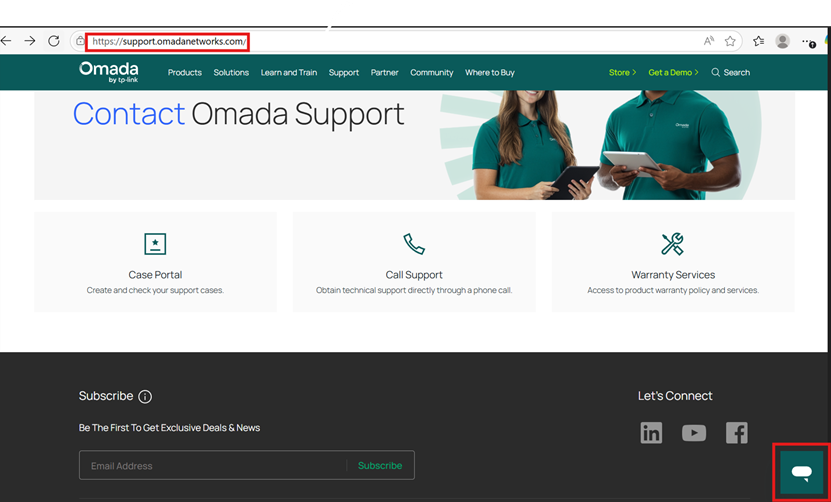
ライブチャットサポート:https://support.omadanetworks.com/のサポートページの右下隅からライブチャットにアクセスしてください。
シナリオ2:カメラが追加されます。
ステップ1:VIGI Security Managerにローカルで接続します。
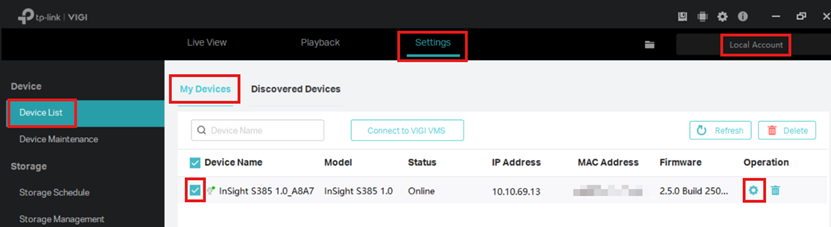
カメラを追加すると、「デバイス一覧」>「マイデバイス」に表示されます。
ステップ2.設定 > デバイスリスト > マイデバイス >カメラを選択>デバイス構成ボタンをクリックします。
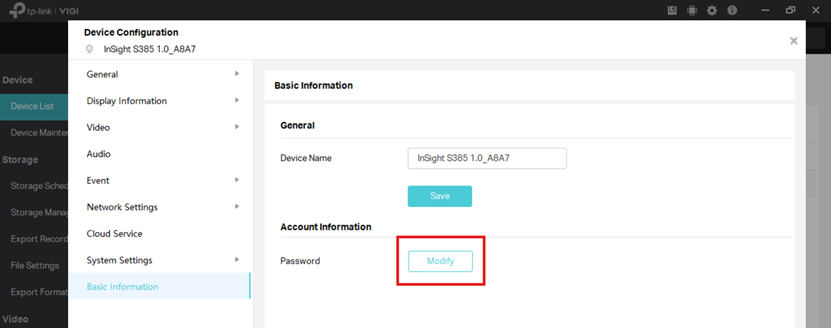
ステップ3.アカウント情報の下にある「変更」をクリックします。
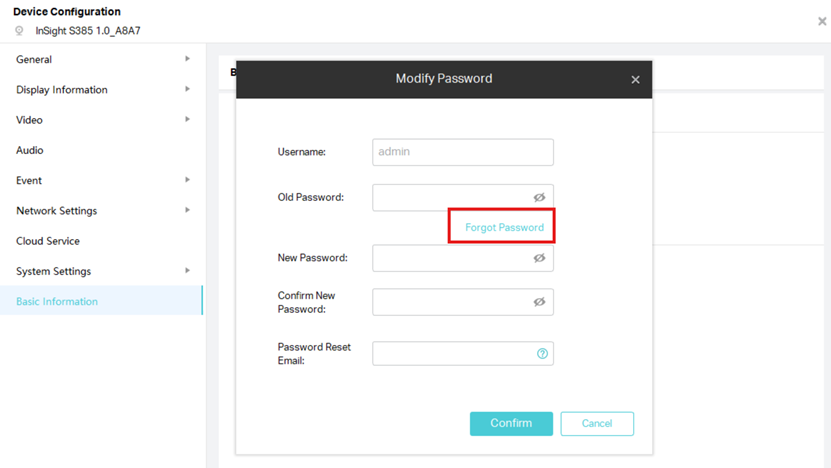
ステップ4. 「パスワードを忘れた場合」をクリックします。
ステップ5.認証方法を選択します。
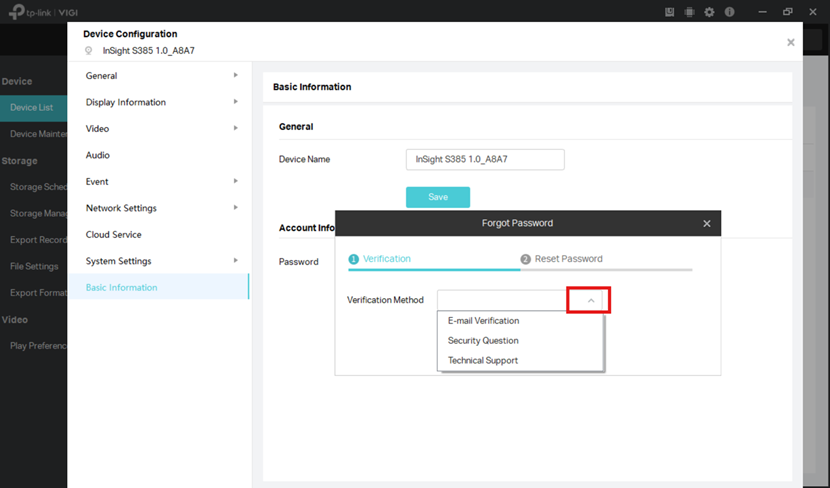
このシナリオにおける検証方法は、カメラが追加されていない場合に使用される方法と同じです。これらのオプションの詳細については、この記事の「 VIGI Security Manager を介した VIGI カメラのパスワードリセットの設定 - シナリオ 1 カメラが追加されていない場合」のセクションを参照してください。
ステップ6。
- 認証方法がEメール認証の場合:認証コードを入力し、「次へ」をクリックしてください。
- 認証方法がセキュリティ質問の場合:セキュリティ質問への回答を入力し、「次へ」をクリックしてください。
- 検証方法がテクニカルサポートの場合:テクニカルサポートにお問い合わせください
ステップ7.新しいパスワードを入力してください。
テクニカルサポートを選択した場合、認証コードを取得するためにテクニカルサポートに送信する必要のあるQRコードが送信されます。この間はデバイスの電源を切らないでください。
生成されたQRコードは5分間のみ有効ですので、パスワードリセット手続きを円滑に進めるため、ライブチャットでサポートにお問い合わせいただくことを強くお勧めします。
サポートへの連絡方法:
- メールまたは電話によるサポート:サポート | Omadaネットワークサポート–お住まいの国を選択してください。
- ライブチャットサポート:https://support.omadanetworks.com/のサポートページの右下隅からライブチャットにアクセスしてください。
VIGI NVRを使用してVIGIカメラのパスワードをリセットするための設定
シナリオ1:カメラが追加されていない場合
ステップ1. VIGI NVRに接続します。
カメラが追加されていない場合は、[デバイスアクセス] > [検出されたデバイス]に表示されます。
ステップ 2. [設定] > [カメラ] > [デバイス アクセス ]に移動します。ページの上部に検出されたデバイスが表示されます。カメラを選択し、[パスワードを忘れる]をクリックします。
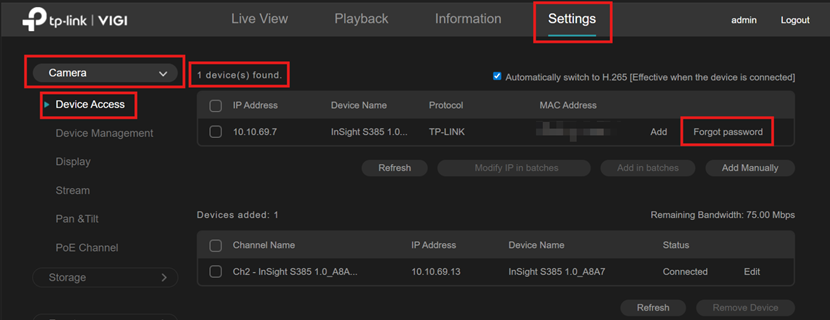
このシナリオにおける認証方法は、メール認証、セキュリティ質問、およびテクニカルサポートです。これらのオプションの詳細については、この記事の「VIGI Security Manager を介した VIGI カメラのパスワードリセットの設定 - カメラが追加されていない場合」のセクションを参照してください。
ステップ3。
- 認証方法がEメール認証の場合:認証コードを入力し、「次へ」をクリックしてください。
- 認証方法がセキュリティ質問の場合:セキュリティ質問への回答を入力し、「次へ」をクリックしてください。
- 検証方法がテクニカルサポートの場合:テクニカルサポートにお問い合わせください
テクニカルサポートを選択した場合、認証コードを取得するためにテクニカルサポートに送信する必要のあるQRコードが送信されます。この間はデバイスの電源を切らないでください。
生成されたQRコードは5分間のみ有効ですので、パスワードリセット手続きを円滑に進めるため、ライブチャットでサポートにお問い合わせいただくことを強くお勧めします。
サポートへの連絡方法:
メールまたは電話によるサポート:サポート | Omadaネットワークサポート–お住まいの国を選択してください。
ステップ4.新しいパスワードを入力してください。
シナリオ2:カメラを追加
ステップ 1: VIGI NVRに接続し、カメラが接続状態になっているかどうかを確認します。
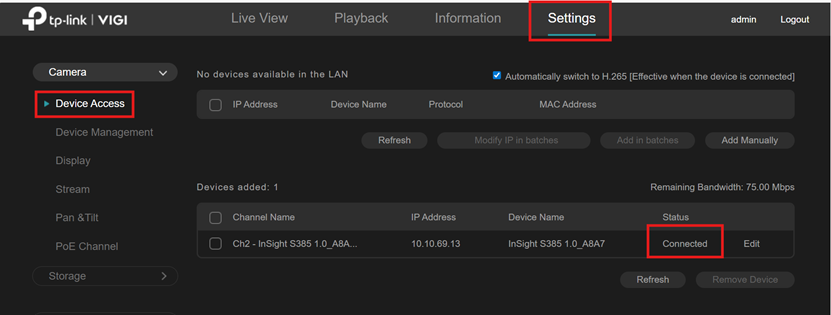
カメラが取り付けられているものの認証を受けていない場合は、まずカメラを取り外す必要があります。
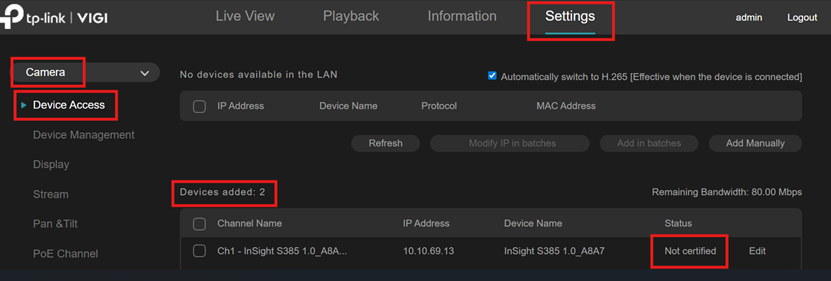
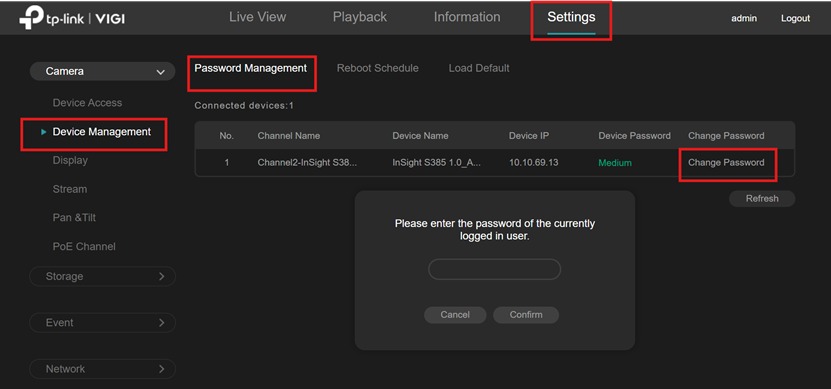
ステップ2:[設定] > [デバイス管理] > [パスワード管理]に移動し、[パスワードの変更] をクリックします。ここで、NVRのパスワードを入力します。
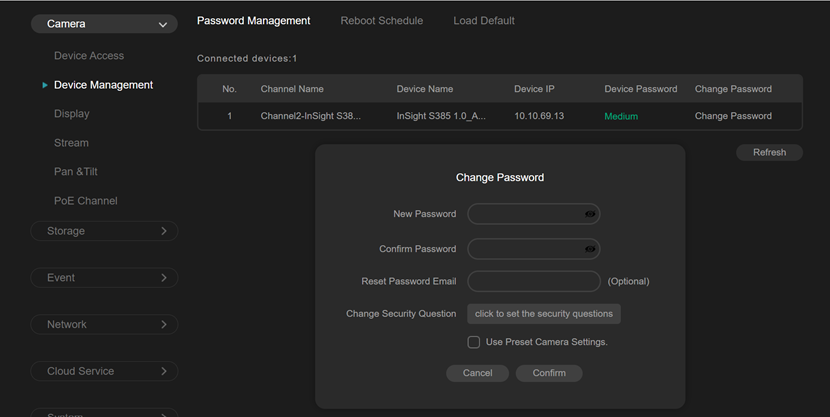
ステップ3:カメラのパスワードを変更します。
VIGIアプリ経由でVIGIカメラのパスワードをリセットするための設定
ステップ 1 : VIGI アプリを開き、パスワードをリセットしたいカメラをクリックします。
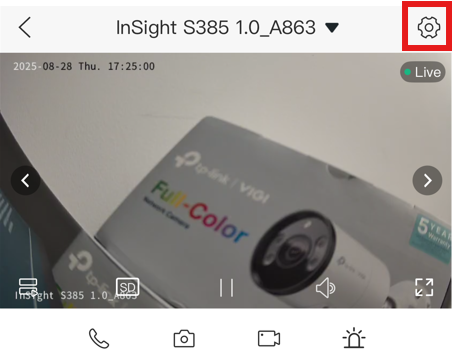
ステップ2:右上隅の「設定」をクリックします。
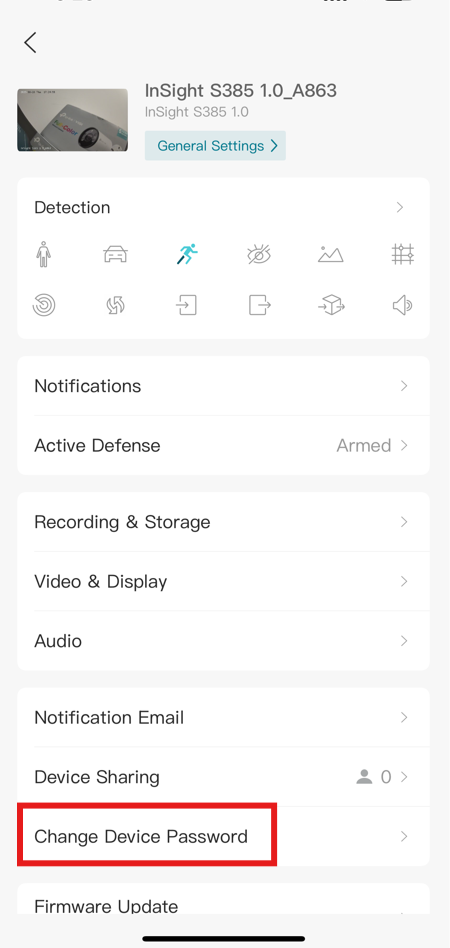
ステップ3:デバイスパスワードの変更を 選択します。
ステップ4:[パスワードを忘れた場合]をクリックすると、パスワードをリセットするために使用できる方法として、カメラをデフォルトにリセットするか、NVR経由でパスワードをリセットする方法が説明されます。
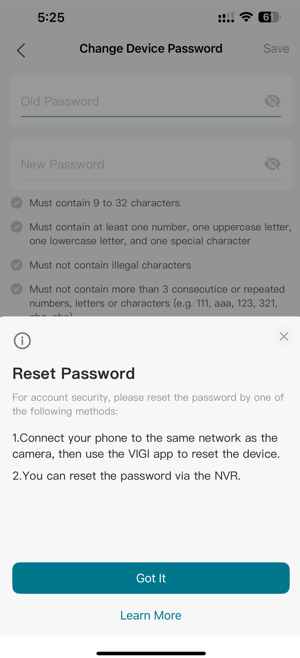
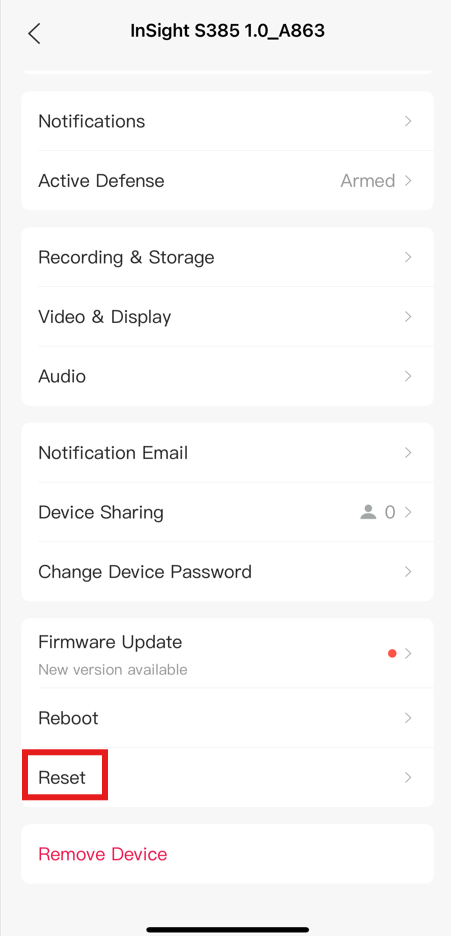
ステップ5 :設定画面に戻り、カメラをリセットしてから再度追加してください。これで新しいパスワードを設定できます。
まとめ
この記事では、VIGIカメラのパスワードを忘れてしまった場合に、それをリセットする方法について、詳細な手順を追って説明しました。
Q & A
Q1:パスワードを忘れた場合、パスワードをリセットするために利用できる3つの認証方法は何ですか?
回答:利用可能な方法は、メール認証、セキュリティ質問、テクニカルサポートの3つです。
Q2:テクニカルサポート認証方法で生成されたQRコードの有効期間はどのくらいですか?
回答: QRコードの有効期限は 10 分間です。
Q3: VIGIカメラがインターネットに接続されていない場合、パスワードリセット用の認証コードはどのように受け取れますか?
回答: VIGIアプリをダウンロードし、アプリでQRコードをスキャンすると、登録済みのメールアドレスに認証コードが送信されます。
Q4:パスワードリセット用のメールアドレスは何ですか?
回答:カメラを初めて起動する際に、パスワードリセット用のメールアドレスの入力を求められます。このメールアドレスは、パスワードをリセットする必要がある際に確認コードを受信するためにのみ使用されます。
※メールサーバの設定が必要です。
Q5:認証コードが届かない場合はどうすればよいですか?
答え:
迷惑メールフォルダまたはスパムフォルダを確認してください。
メール設定で(「新しいフィルタを作成」をクリックして)noreply@tp-link.comをホワイトリストに追加してください。
メールアカウントのメールフィルタ設定を確認してください。
Looking For More
このFAQは役に立ちましたか?
サイトの利便性向上にご協力ください。
_normal_20240228083438n.png)



TP-Link Community
Still need help? Search for answers, ask questions, and get help from TP-Link experts and other users around the world.